
Aantal afdrukken weergeven
U kunt het aantal afgedrukte pagina's controleren.
Het totale aantal afgedrukte pagina's controleren
U kunt het totaal aantal in zwart/wit afgedrukte pagina's controleren, maar ook het huidige aantal zwart/wit afgedrukte pagina's en in kleur afgedrukte pagina's.
 (
( )
)  <Controleer teller>
  Selecteer de instelling die u wilt weergeven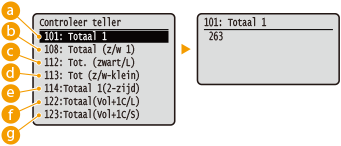
 <101: Totaal 1>
U kunt het totaal aantal afgedrukte pagina's controleren.
 <108: Totaal (z/w 1)>
U kunt het aantal in zwart/wit afgedrukte pagina's controleren.
 <112: Tot. (zwart/L)>
U kunt het aantal in zwart/wit afgedrukte pagina's groter dan B4-formaat controleren.
 <113: Tot (z/w-klein)>
U kunt het aantal in zwart/wit afgedrukte pagina's van B4-formaat of kleiner controleren.
 <114:Totaal 1(2-zijd)>
U kunt het aantal dubbelzijdig afgedrukte pagina's controleren.
 <122:Totaal(Vol+1C/L)>
U kunt het aantal in kleur afgedrukte pagina's groter dan B4-formaat controleren (behalve e-mailafdrukken).
 <123:Totaal(Vol+1C/S)>
U kunt het aantal in kleur afgedrukte pagina's van B4-formaat of kleiner controleren (behalve e-mailafdrukken).
Het aantal pagina´s dat iedere afdeling heeft afgedrukt, controleren
U kunt het aantal afgedrukte pagina's voor iedere afdeling controleren.
1
Start de externe UI en meld u aan in de managementstand. De UI op afstand starten
2
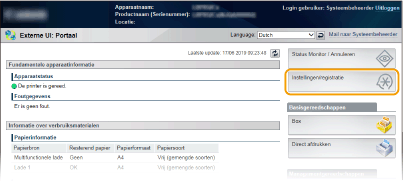
Klik op [Instellingen/registratie].
3
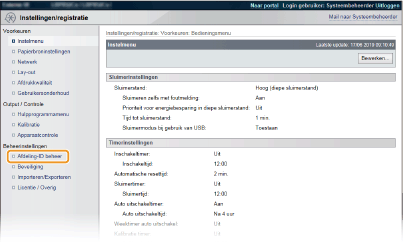
Klik op [Afdeling-ID beheer].
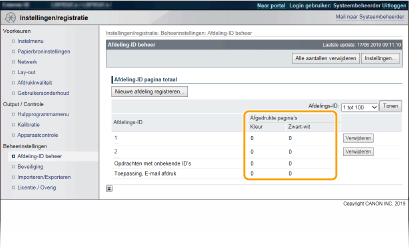
Het aantal afgedrukte pagina's voor ieder afdelings-id wordt weergegeven onder [Afgedrukte pagina's].
|
Het controleresultaat afdrukkenDe paginateller op nul zettenAls u de voor iedere afdeling de paginateller op nul wilt zetten, klik dan op de tekstlink onder [Afdelings-ID], en klik op [Aantallen wissen] [OK].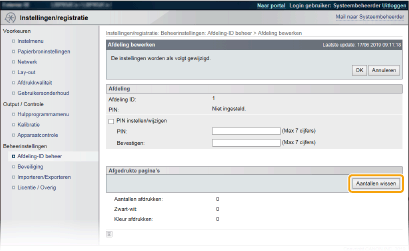 Als u voor alle afdelingen de telresultaten op nul wilt zetten, klik dan op [Alle aantallen verwijderen] [OK].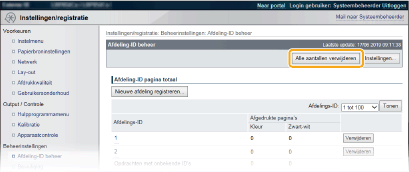 |