
Afdrukkwaliteit
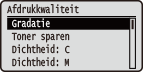 | De instellingen over afdrukkwaliteit inclusief de gradatie en tonerdichtheid worden in een lijst geplaatst en kort toegelicht. Standaardinstellingen worden aangegeven met een dolksymbool (  ). ). |
|
Sterretjes (*)Instellingen gemarkeerd met een asterix (*) worden misschien niet weergegeven, afhankelijk van andere instel-items. |
Gradatie
Geef bij het verwerken van de afdrukgegevens de gradatie op.
Hoog 1 Hoog 2 |
 (
( )
)  <Afdrukkwaliteit>
  <Gradatie> <Hoog 1> of <Hoog 2>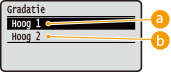
 <Hoog 1>
Deze afdrukstand is geschikt voor het afdrukken van foto's en dergelijke op gemiddelde kwaliteit.
 <Hoog 2>
Geef deze instelling op om foto's en dergelijke op hoge kwaliteit af te drukken.
Toner sparen
Geef deze instelling op als u het afwerken zoals een grote afdruktaak afdrukken, wilt controleren. De afdrukmodus bespaart toner, en daarom kunnen dunne lijnen en gedeeltes met lichtere afdrukdichtheid vager worden.
Uit Aan |
() <Afdrukkwaliteit> <Toner sparen> <Uit> of <Aan> Dichtheid: X (X=C, M, Y, K) *
Stel voor iedere CMYK kleur de tonerdichtheid in die voor het afdrukken wordt toegepast. Dit onderdeel verschijnt niet als <Toner sparen> is ingesteld op <Aan>. Afdrukdensiteit aanpassen
-8 tot 0 tot +8 |
Dichth. X (fijnaanp) (X=C, M, Y, K) *
Voor iedere CMYK kleur kunt u voor drie verschillende dichtheidsgebieden afzonderlijk een fijne instelling realiseren van de tonerdichtheid die wordt toegepast op het drukwerk. Dit onderdeel verschijnt niet als <Toner sparen> is ingesteld op <Aan>. Afdrukdensiteit aanpassen
Hoog -8 tot 0 tot +8Normaal -8 tot 0 tot +8Laag -8 tot 0 tot +8 |
Kleurmodus
Geef op of u in kleur of in zwart/wit wilt afdrukken.
Auto (kleur/zwart) Kleur Zwart |
() <Afdrukkwaliteit> <Kleurmodus> Selecteer de kleurenmodus 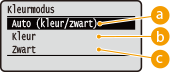
<Auto (kleur/zwart)>
Selecteer automatisch kleur of zwart/wit afdrukken afhankelijk van het documenttype.
<Kleur>
Afdrukken in kleur.
 <Zwart>
Druk in zwart/wit af zelfs als het document in kleur is.
Halftonen
U kunt de afdrukmethode selecteren voor het reproduceren van halftonen (het tussenliggende bereik tussen de lichtere en donkere gebieden van een afbeelding).
Error Diffusion
Deze stand is geschikt voor het afdrukken van gegevens met tekst en dunne lijnen, en de gebogen lijnen van CAD-gegevens, enzovoort.
Uit Aan |
() <Afdrukkwaliteit> <Halftonen> <Error Diffusion> <Uit> of <Aan> |
De stevigheid van de textuur en hechtende toner kan afnemen als u <Error Diffusion> gebruikt. |
Resolutie/gradatie *
Selecteer de reproductiemethode met halftonen als <Error Diffusion> is ingesteld op <Uit>. U kunt dit onderdeel instellen voor ieder beeldtype dat zich binnen één document bevindt.
Tekst Resolutie Gradatie Illustraties Resolutie Gradatie Afbeelding Resolutie Gradatie |
() <Afdrukkwaliteit> <Halftonen> <Resolutie/gradatie> Selecteer het soort afbeeldingsgegevens <Resolutie> of <Gradatie> 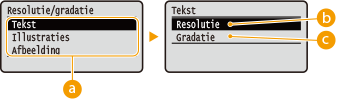
Soort afbeeldingsgegevens
Selecteer het soort afbeeldingsgegevens waarvoor de instellingen worden veranderd. Selecteer <Tekst> voor tekens, <Illustraties> voor lijnen en figuren, of <Afbeelding> voor afbeeldingen zoals foto's.
<Resolutie>
Levert fijn drukwerk door de randen van tekens scherp weer te geven. Deze afdrukstand is geschikt voor het afdrukken van gegevens van tekens en dunne lijnen met een heldere afwerking.
<Gradatie>
Drukt gradatie en lijnen met vloeiende afwerking. Deze afdrukstand is geschikt voor het afdrukken van figuren en diagrammen met gradatie.
Grijscompensatie
Voor zwarte of grijze gegevens met kleurinformatie die bepaalt dat R=G=B is, selecteert u of er moet worden afgedrukt met uitsluitend zwarte (K) of met CMYK 4-kleurentoner. U kunt dit onderdeel instellen voor alle beeldtypen binnen één document.
Tekst Uit Aan Illustraties Uit Aan Afbeelding Uit Aan |
() <Afdrukkwaliteit> <Grijscompensatie> Selecteer het type beeldgegevens <Uit> of <Aan> 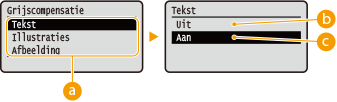
Soort afbeeldingsgegevens
Selecteer het soort afbeeldingsgegevens waarvoor de instellingen worden veranderd. Selecteer <Tekst> voor tekens, <Illustraties> voor lijnen en figuren, of <Afbeelding> voor afbeeldingen zoals foto's.
<Uit>
Drukt af met CMYK 4-kleurentoner. Reproduceerbaarheid van gradatie van donkere kleuren is beter dan met <Aan>.
<Aan>
Drukt af met uitsluitend zwarte (K) toner. Niet afgestemde kleuren door het gebruik van kleurentoner (CMY) kan worden vermeden.
CMS
Stel de verwerkingsmethoden in voor kleurcorrectie. U kunt verschillende instellingen realiseren voor verschillende datatypes binnen één document.
CMS-selectie
Stel in of kleurcorrectie aan de printerzijde of aan de hostzijde (printerstuurprogramma-zijde) moet plaatsvinden.
Printer Host |
() <Afdrukkwaliteit> <CMS> <CMS-selectie> <Printer> of <Host> CMS/Gamma
Selecteer de verwerkingsmethode voor kleurendruk. U kunt dit onderdeel instellen voor ieder beeldtype dat zich binnen één document bevindt.
Tekst CMS Gamma Illustraties CMS Gamma Afbeelding CMS Gamma |
() <Afdrukkwaliteit> <CMS> <CMS/Gamma> Selecteer het type beeldgegevens <CMS> of <Gamma> 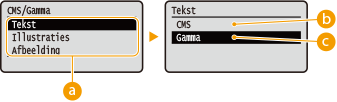
Soort afbeeldingsgegevens
Selecteer het soort afbeeldingsgegevens waarvoor de instellingen worden veranderd. Selecteer <Tekst> voor tekens, <Illustraties> voor lijnen en figuren, of <Afbeelding> voor afbeeldingen zoals foto's.
<CMS>
Gebruik een profiel voor passende kleuren.
<Gamma>
Kleurcorrectie toepassen door een gammawaarde in te stellen voor de helderheid.
RGB-bronprofiel
Selecteer een geschikt profiel voor RGB-gegevens die passen bij de monitor die u gebruikt. U kunt dit onderdeel instellen voor alle beeldtypen binnen één document.
Tekst sRGB v3.0 (Canon) Canon HDTV gamma 1.5 Canon HDTV gamma 1.8 Canon HDTV gamma 2.4 Illustraties sRGB v3.0 (Canon) Canon HDTV gamma 1.5 Canon HDTV gamma 1.8 Canon HDTV gamma 2.4 Afbeelding sRGB v3.0 (Canon) Canon HDTV gamma 1.5 Canon HDTV gamma 1.8 Canon HDTV gamma 2.4 |
() <Afdrukkwaliteit> <CMS> <RGB-bronprofiel> Selecteer het type beeldgegevens Selecteer het profiel 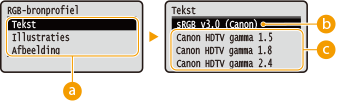
Soort afbeeldingsgegevens
Selecteer het soort afbeeldingsgegevens waarvoor de instellingen worden veranderd. Selecteer <Tekst> voor tekens, <Illustraties> voor lijnen en figuren, of <Afbeelding> voor afbeeldingen zoals foto's.
<sRGB v3.0 (Canon)>
Er wordt een RGB profiel gebruikt dat gelijk is aan een gemiddeld profiel van de meeste Windows PC monitors. Als u een monitor gebruikt die sRGB ondersteunt, kunt u kleuren afdrukken die kort bij de kleuren liggen die op de monitor worden weergegeven.
<Canon HDTV gamma 1.5> tot <Canon HDTV gamma 2.4>
Als u de helderheid wilt instellen nadat u de drukwerkkleuren hebt vergeleken met de monitorkleuren, kunt u dat hier doen. Hoe hoger de waarde, hoe donkerder de drukwerkkleuren.
|
Dit onderdeel is beschikbaar als <CMS/Gamma> is ingesteld op <CMS>. |
Afdrukprofiel
U kunt geschikte profielen selecteren voor gegevens die u wilt afdrukken. U kunt dit onderdeel instellen voor alle beeldtypen binnen één document.
Tekst Normal Photo Illustraties Normal Photo Afbeelding Normal Photo |
() <Afdrukkwaliteit> <CMS> <Afdrukprofiel> Selecteer het type beeldgegevens <Normal> of <Photo> 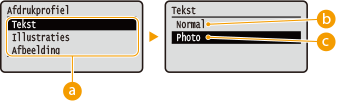
Soort afbeeldingsgegevens
Selecteer het soort afbeeldingsgegevens waarvoor de instellingen worden veranderd. Selecteer <Tekst> voor tekens, <Illustraties> voor lijnen en figuren, of <Afbeelding> voor afbeeldingen zoals foto's.
<Normal>
Er wordt kleurafstemming toegepast, zodat de afdrukkleuren dicht bij de kleuren liggen die op de monitor worden weergegeven.
<Photo>
Er wordt kleurafstemming toegepast, zodat het afdrukresultaat gelijk is aan fotografie.
|
Dit onderdeel is beschikbaar als <CMS/Gamma> is ingesteld op <CMS>. |
Afstemmethode
Geef op welk element voorrang moet krijgen tijdens kleurafstemming door <RGB-bronprofiel>. U kunt dit onderdeel instellen voor alle beeldtypen in één document.
Tekst Perceptueel Verzadiging Colorimetrisch Illustraties Perceptueel Verzadiging Colorimetrisch Afbeelding Perceptueel Verzadiging Colorimetrisch |
() <Afdrukkwaliteit> <CMS> <Afstemmethode> Selecteer het type beeldgegevens Selecteer de afstemmingsmethode 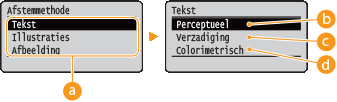
Soort afbeeldingsgegevens
Selecteer het soort afbeeldingsgegevens waarvoor de instellingen worden veranderd. Selecteer <Tekst> voor tekens, <Illustraties> voor lijnen en figuren, of <Afbeelding> voor afbeeldingen zoals foto's.
<Perceptueel>
Er wordt kleurafstemming toegepast, met voorrang voor kleurperceptie.
<Verzadiging>
Er wordt kleurafstemming toegepast, met voorrang voor verzadiging.
 <Colorimetrisch>
Er wordt kleurafstemming toegepast, zodanig dat kleurverschil tussen originelen en afdrukken minimaal is.
Gammacorrectie
De helderheid kan worden aangepast zodat de helderste en donkerste delen van het origineel goed tot hun recht komen in het afdrukresultaat. U kunt dit onderdeel instellen voor alle beeldtypen binnen één document.
Tekst 1.0 1.4 1.8 2.2 Illustraties 1.0 1.4 1.8 2.2 Afbeelding 1.0 1.4 1.8 2.2 |
() <Afdrukkwaliteit> <CMS> <Gammacorrectie> Selecteer het type beeldgegevens Selecteer de instelwaarde 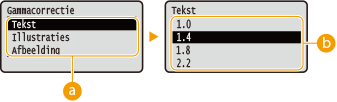
Soort afbeeldingsgegevens
Selecteer het soort afbeeldingsgegevens waarvoor de instellingen worden veranderd. Selecteer <Tekst> voor tekens, <Illustraties> voor lijnen en figuren, of <Afbeelding> voor afbeeldingen zoals foto's.
<1.0> tot <2.2>
Stel dit onderdeel in als u de helderheid van de afdrukken wilt instellen. <1.4> is de standaard instelling (geen correctie), en hoe groter de instelwaarde, hoe donkerder de afdruk wordt.
|
Dit onderdeel is beschikbaar als <CMS/Gamma> is ingesteld op <Gamma>. |
Gradatie-instell.
Realiseer instellingen voor de vereffeningsstand die ervoor zorgt dat gradaties in lijnen, figuren of afbeeldingen zoals foto's vloeiend kunnen worden afgedrukt.
Gradatie
Geef op of u de vereffeningsmodus wilt in- of uitschakelen. Gradaties worden met <Gladmaken 2> vloeiender afgedrukt dan met <Gladmaken 1>.
Uit Gladmaken 1 Gladmaken 2 |
() <Afdrukkwaliteit> <Gradatie-instell.> <Gradatie> Selecteer de verwerkingsmethode Illustraties *
Geef op of u de vloeiende modus wilt toepassen op lijnen en figuren als <Gradatie> is ingesteld op <Gladmaken 1> of <Gladmaken 2>.
Uit Aan |
() <Afdrukkwaliteit> <Gradatie-instell.> <Illustraties> <Uit> of <Aan> Afbeelding *
Geef op of u de vloeiende modus wilt toepassen op beeldgegevens zoals foto's als <Gradatie> is ingesteld op <Gladmaken 1> of <Gladmaken 2>.
Uit Aan |
() <Afdrukkwaliteit> <Gradatie-instell.> <Afbeelding> <Uit> of <Aan> Geavanc. gladmaken
Realiseer instellingen voor de vloeiende modus die ervoor zorgt dat randen van lijnen, figuren en tekst vloeiend kunnen worden afgedrukt.
Geavanc. gladmaken
Geef op of u de vloeiende modus wilt in- of uitschakelen. Randen worden vloeiender met <Gladmaken 2> dan met <Gladmaken 1>.
Uit Gladmaken 1 Gladmaken 2 |
() <Afdrukkwaliteit> <Geavanc. gladmaken> <Geavanc. gladmaken> Selecteer de verwerkingsmethode Illustraties *
Geef op of u de vloeiende modus wilt toepassen op lijnen en figuren als <Geavanc. gladmaken> is ingesteld op <Gladmaken 1> of <Gladmaken 2>.
Uit Aan |
() <Afdrukkwaliteit> <Geavanc. gladmaken> <Illustraties> <Uit> of <Aan> Tekst *
Geef op of u de vloeiende modus wilt toepassen op tekst als <Geavanc. gladmaken> is ingesteld op <Gladmaken 1> of <Gladmaken 2>.
Uit Aan |
() <Afdrukkwaliteit> <Geavanc. gladmaken> <Tekst> <Uit> of <Aan> Tonervolumecorrectie
Geef het instellen van het tonervolume op als u gebieden met hoge dichtheid afdrukt.
Normaal Gradatieprioriteit Tekstprioriteit |
() <Afdrukkwaliteit> <Tonervolumecorrectie> Selecteer de correctiemethode 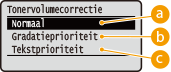
<Normaal>
Drukt tekst en lijnen af met behulp van het tonervolume dat de resolutie behoudt, en de andere gegevenstypen afdrukt met het tonervolume dat de nuance behoudt.
<Gradatieprioriteit>
Drukt alle gegevenstypen af met het tonervolume dat de nuance behoudt.
<Tekstprioriteit>
Drukt alle gegevenstypen af met het tonervolume dat de resolutie behoudt.
Lijncontrole
Stel de beeldverwerkingsmethoden in voor lijnen.
Resolutieprioriteit Gradatieprioriteit |
() <Afdrukkwaliteit> <Lijncontrole> <Resolutieprioriteit> of <Gradatieprioriteit> 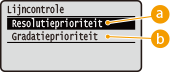
<Resolutieprioriteit>
Verwerkt lijnen zodat de resolutie in gelijke mate wordt gehandhaafd als bij het verwerken van tekst.
<Gradatieprioriteit>
Verwerkt lijnen zodanig dat nuance en gradatie in gelijke mate wordt gehandhaafd als bij het verwerken van figuren.
Kwaliteit verlagen
Selecteer of het afdrukken moet worden voortgezet met automatische kwaliteitsreductie, als er onvoldoende geheugen beschikbaar is voor het verwerken.
Doorgaan m. afdruk. Afdrukken stoppen |
() <Afdrukkwaliteit> <Kwaliteit verlagen> <Doorgaan m. afdruk.> of <Afdrukken stoppen> |
Als u <Afdrukken stoppen> selecteert, verschijnt een foutmelding en het afdrukken wordt gestopt als het geheugen van de machine op raakt. U kunt  ( ( ) indrukken om het afdrukken met lagere kwaliteit voort te zetten. ) indrukken om het afdrukken met lagere kwaliteit voort te zetten. |
Spec. gladmaakmodus
Wijzig de instelling als de uitgevoerde afdrukdichtheid ongelijk is of het drukwerk niet vloeiend is afgewerkt.
Modus 1 Modus 2 Modus 3 Modus 4 Modus 5 Modus 6 |
() <Afdrukkwaliteit> <Spec. gladmaakmodus> Selecteer de modus 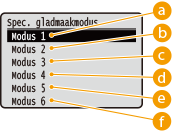
<Modus 1>
Deze instelling kunt u voor de meeste omgevingen gebruiken.
<Modus 2>
Geef deze instelling op als het interne gebied van erg dichte figuren, grote tekens, of dikke lijnen niet kan worden afgedrukt met een vloeiende afwerking.
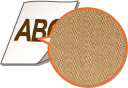
<Modus 3>
Realiseer deze instelling als op een gegeven moment de volgende symptomen worden waargenomen.
Het interne gebied van erg dichte figuren, grote tekens, of dikke lijnen kan niet worden afgedrukt met een vloeiende afwerking.
De omtrek van minder dichte figuren, tekens, of lijnen kan niet worden afgedrukt met een vloeiende afwerking.

Tekens en lijnen op een massieve achtergrond kunnen niet worden afgedrukt met een vloeiende afwerking.

<Modus 4>
Realiseer deze instelling als de omtrek van minder dichte figuren, tekens, of lijnen niet kan worden afgedrukt met een vloeiende afwerking.
 <Modus 5>
Realiseer deze instelling als er strepen verschijnen op afbeeldingen zoals foto's, figuren, gradaties of schaduwpatronen, die leiden tot ongelijke afdrukken.

 <Modus 6>
Realiseer deze instelling als het afdrukken over het geheel genomen niet vloeiend is.
|
Als <Modus 2> of <Modus 4> wordt opgegeven, worden gebieden met lage dichtheid misschien ongelijk van kleur voorzien. Als <Modus 3> wordt opgegeven, worden gebieden met schrale dichtheid of schaduwpatronen misschien ongelijk van kleur voorzien. Als <Modus 5> wordt opgegeven, wordt de omtrek van tekens, lijnen, of figuren misschien niet vloeiend afgedrukt. Als <Modus 6> wordt opgegeven, kan dat leiden tot ongelijke kleuren. |