
Skrive ut fra datamaskin
Ved hjelp av skriverdriveren kan du skrive ut et dokument som er laget med et program på datamaskinen. Det finnes flere nyttige innstillinger i skriverdriveren, som forstørre/forminske og 2-sidig utskrift, som lar deg skrive ut dokumentene dine på forskjellige måter. Før du kan bruke denne funksjonen, må du fullføre noen prosedyrer, som installasjon av skriverdriveren på datamaskinen. For mer informasjon, se håndbøkene for de aktuelle driverne på nettstedet for digitale håndbøker.
Om hjelp for skriverdriver
Hjelp-skjermbildet vises når du klikker på [Hjelp] på skjermbildet for skriverdriveren. I dette skjermbildet kan du se detaljerte beskrivelser som ikke finnes i Bruksanvisning.
Bruke ekstrautstyr
Dersom papirmateren eller kassettmaterenheten er montert på maskinen som ekstrautstyr, må du gjøre følgende i skriverdriveren på forhånd.
|
Logg på datamaskinen som en bruker med en administratorkonto for å utføre følgende prosedyre. |
Åpne skrivermappen (Vise skrivermappen)  Høyreklikk på ikonet for skriverdriveren som hører til denne maskinen [Skriveregenskaper] eller [Egenskaper] [Enhetsinnstillinger]-kategorien [Papirkilde] Velg papirkilde [OK] [OK]
Høyreklikk på ikonet for skriverdriveren som hører til denne maskinen [Skriveregenskaper] eller [Egenskaper] [Enhetsinnstillinger]-kategorien [Papirkilde] Velg papirkilde [OK] [OK]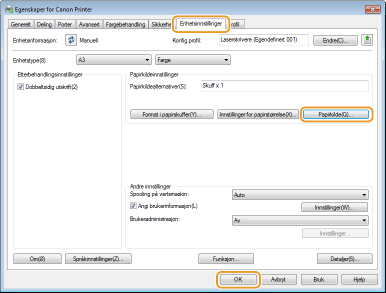
Grunnleggende utskriftoperasjoner
Denne delen beskriver hvordan du skriver ut et dokument på datamaskinen ved hjelp av skriverdriveren.
 Papirinnstillinger på maskinen |
Vanligvis må du angi papirformat og type papir som er lagt i hver av papirkildene før du skriver ut. |
1
Åpne et dokument i et program og vis dialogboksen for utskrift.
2
Velg din skriver, og klikk på [Innstillinger] eller [Egenskaper].
3
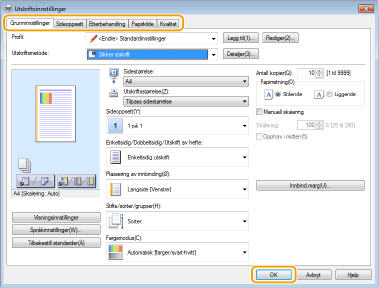
Angi utskriftsinnstillingene etter behov, og klikk på [OK].
Bytt kategori ifølge innstillingene.

Når du har konfigurert [POP-utskriftsoptimalisering]*
Hvis du vil oppnå bedre utskriftsresultater, anbefales det at du angir følgende innstillinger på maskinen.
<Tonervarslingsmodus> : <POP-utskrift> Tonervarslingsmodus
<POP-utskriftshast.> : <Modus 2> POP-utskriftshast.
<Auto POP-kalibrering> : <På> Auto POP-kalibrering
Det finnes restriksjoner for hvilket papir som kan brukes med denne funksjonen. Mer informasjon om tilgjengelige papirformater og -typer finner du i Papirtyper som er tilgjengelige med POP-utskriftsoptimalisering.
Når gjenværende mengde i en tonerkassett er lav, kan automatisk kalibrering bli utført. Dette fører til at det går litt tid før utskriften starter.
Når <Auto POP-kalibrering> ikke er konfigurert, anbefales det at du utfører <POP-utskr.kalibr.> for POP-utskrift. Korrigering av feil fargeavstemning og fargenyanser
*Mer informasjon om [POP-utskriftsoptimalisering] finnes i håndbøkene for de aktuelle driverne på nettstedet for digitale håndbøker. |
4
Klikk på [Skriv ut] eller [OK].
Utskriften starter.
Hvis du vil avbryte utskriften, se Avbryte utskrifter.