
PS
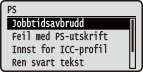 | Alle innstillingene PS-kontrollkommandoene er oppført med korte beskrivelser. Standardinnstillinger er merket med en dolk (  ). ). |
|
Stjerner (*)Det kan hende at innstillinger merket med en asterisk (*) ikke kan vises, avhengig av andre innstillinger. |
Jobbtidsavbrudd
Hvis tiden som står angitt i dette elementet har utløpt siden en jobbprosess ble startet, fullfører maskinen jobben automatisk og mottar den neste.
Hvis du ikke ønsker å angi tidsavbrudd, angir du "0 sekunder"
Hvis du ikke ønsker å angi tidsavbrudd, angir du "0 sekunder"
0 til 3600 (sekunder) |
 (
( )
)  <PS>
<PS>  <Jobbtidsavbrudd> Bruk de numeriske tastene for å angi innstillingsverdien
 Feil med PS-utskrift
Angir om maskinen skal skrive ut en feilside når det oppstår en PostScript-feil.
Av På |
() <PS> <Feil med PS-utskrift> <Av> eller <På> Innst for ICC-profil
Angi profilen som skal brukes ved utføring av fargeavstemming og angi hvilket element som skal ha prioritet over andre.
RGB-kildeprofil
Velg en egnet profil for RGB-data som passer til skjermen du bruker.
sRGB v3.0 (Canon) Canon HDTV gamma 1.5 Canon HDTV gamma 1.8 Canon HDTV gamma 2.4 Ingen |
() <PS> <Innst for ICC-profil> <RGB-kildeprofil> Velg profilen 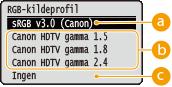
 <sRGB v3.0 (Canon)>
Det brukes en RGB-profil som ligner en gjennomsnittlig profil på de fleste Windows PC-skjermer. Ved bruk av en skjerm som støtter sRGB, kan du skrive ut farger som ligger nær de fargene som viser på skjermen.
 <Canon HDTV gamma 1.5> til <Canon HDTV gamma 2.4>
Når du ønsker å justere lysstyrken etter å ha sammenlignet de utskrevne fargene og fargene som viser på skjermen, gjør du den nødvendige innstillingen her. Jo høyere verdi, desto mørkere blir de utskrevne fargene.
 <Ingen>
Utfører fargeseparering fra RGB-data til CMYK uten å bruke noen RGB-kildeprofil.
CMYK-lign. profil
Du kan velge et simuleringsmål ved utskrift av CMYK-data. Maskinen omdanner CMYK-data til en apparatavhengig CMYK-fargemodell i samsvar med det valgte simuleringsmålet.
Euro Standard v1.00 JapanColor(Canon) U.S. Web Coated v1.0 Ingen |
() <PS> <Innst for ICC-profil> <CMYK-lign. profil> Velg profilen 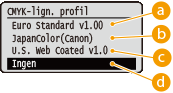
<Euro Standard v1.00>
Bruk profilen Euro Standard. Utskriften utføres i farger som er nær europeiske utskriftsstandarder.
<JapanColor(Canon)>
Bruk profilen JapanColor. Utskriften utføres i farger som er nær japanske utskriftsstandarder.
<U.S. Web Coated v1.0>
Bruk profilen U.S. Web Coated. Utskriften utføres i farger som er nær amerikanske utskriftsstandarder.
 <Ingen>
Skriver ut CMYK-data ved bruk av en apparatavhengig CMYK-fargemodell uten bruk av noen CMYK-simuleringsprofil.
|
Når dette elementet er stilt inn til <Ingen> , kan gradering av mørk farge kollapse, avhengig av dataene. |
Gråtoneskalaprofil
Angi om grå data skal omgjøres til CMYK-data ved bruk av maskinens gråskalaprofil.
Av På |
() <PS> <Innst for ICC-profil> <Gråtoneskalaprofil> <Av> eller <På> 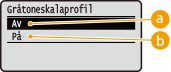
<Av>
Skriver kun ut med K (svart) toner uten at dataene omgjøres til CMYK-data.
<På>
Omdanner dataene til CMYK-data ved bruk av maskinens gråskalaprofil. Utskriften kan imidlertid kun utføres med K (svart) toner, avhengig av innstillingen i <Utskriftsprofil> eller <Ren svart tekst>.
Utskriftsprofil
Du kan velge egnede profiler for data som du skal skrive ut. Du kan stille inn dette elementet for hver av bildetypene som finnes i ett dokument.
Tekst PS Normal PS Photo PS TR Normal PS TR Photo Grafikk PS Normal PS Photo PS TR Normal PS TR Photo Bilde PS Normal PS Photo PS TR Normal PS TR Photo |
() <PS> <Innst for ICC-profil> <Utskriftsprofil> Velg bildedatatype Velg profilen 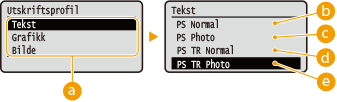
Bildedatatype
Velg bildedatatypen for innstillingene som endres. Velg <Tekst> for tegn, <Grafikk> for linjer og figurer, eller <Bilde> for bilder, slik som fotografier.
<PS Normal>
Fargeavstemming utføres slik at dataene skrives ut i farger som er nær fargene som vises på skjermen.
<PS Photo>
Fargeavstemming utføres slik at utskriftsresultatet ligner på fotografiet.
<PS TR Normal>
Fargeavstemming utføres slik at dataene skrives ut i farger som er nær de fargene som viser på skjermen og at utflyting av toner til tekst og tynne streker kontrolleres godt.
 <PS TR Photo>
Fargeavstemming utføres slik at utskriftsresultatet ligner på fotografiet og at utflyting av toner til tekst og tynne streker kontrolleres godt.
|
Dette elementet deaktiveres når én av følgende innstillinger utføres.<RGB-kildeprofil> er stilt inn til <Ingen>. <CMYK-lign. profil> er stilt inn til <Ingen>. <Gråtoneskalaprofil> er stilt inn til <Av>. |
Samsvarsmetode
Angi hvilket element som skal gis prioritet over andre ved fargeavstemming etter <RGB-kildeprofil>.
Perseptuell Metning Kolorimetrisk |
() <PS> <Innst for ICC-profil> <Samsvarsmetode> Velg avstemmingsmetode 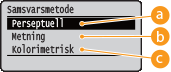
<Perseptuell>
Avstemming utføres med prioritet gitt til perseptuell.
<Metning>
Avstemming utføres med prioritet gitt til metning.
<Kolorimetrisk>
Avstemming utføres slik at fargeforskjellen mellom originalene og utskriften er minimal.
|
Dette elementet deaktiveres når <RGB-kildeprofil> er angitt til <Ingen>. |
Ren svart tekst
For svart tekst der fargeinformasjonen er definert som "R=G=B=0%," "C=M=Y=100%," eller "C=M=Y=0%/K=100%," velger du om det skal skrives ut med kun K (svart) toner eller i henhold til innstillingene i <Utskriftsprofil>.
Av På |
() <PS> <Ren svart tekst> <Av> eller <På> 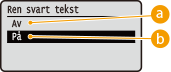
<Av>
Skriver ut i samsvar med innstillingen i <Utskriftsprofil>. Utskriftsresultatet kan bli bedre enn med <På>, avhengig av utskriftsdata.
<På>
Skriver ut svart tekst kun med K (svart) toner. I motsetning til utskrift med fargetoner (CMY), vil det ikke oppstå utflyting av fargetoner rundt kantene. Det anbefales at du vanligvis bruker denne innstillingen.
S-h overtrykk *
Angi hvordan det skal skrives ut når den svarte teksten er på en farget bakgrunn eller på en farget figur. Dette elementet viser ikke når <Ren svart tekst> er stilt inn til <Av>.
Av På |
() <PS> <S-h overtrykk> <Av> eller <På> 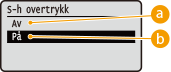
<Av>
Først skrives dataene ut etter at den svarte teksten er skåret bort fra den fargede bakgrunnen eller figuren, og lar det tilhørende feltet være hvitt/tomt. Utskriften kan bli svakere enn med innstillingen <På> og kantene på teksten kan være omgitt med hvitt.
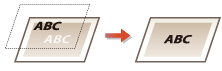
<På>
Først skrives kun den fargede bakgrunnen eller figuren ut og deretter skrives den svarte teksten ut på bakgrunnen eller figuren.
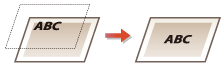
Lysstyrke
Du kan justere lysstyrken på hele bildet i trinn på 5 %. Jo lavere verdi, desto lysere bilde.
85 til 100 til 115 (%) |
() <PS> <Lysstyrke> Bruk  /
/ når du vil angi innstillingsverdien
 Halvtoner
Du kan velge utskriftsmetode for å gjengi halvtoner (området mellom de lysere og mørkere områdene i et bilde).
Feilspredning
Du kan utføre finere utskrift enn med <Oppløsning/Grad.>. Denne utskriftsmetoden egner seg for skarp utskrift av kanter på finkornet data, som tegn eller tynne streker.
Av På |
() <PS> <Halvtoner> <Feilspredning> <Av> eller <På> Oppløsning/Grad. *
Velg reproduksjonsmetode for halvtoner når <Feilspredning> er stilt inn på <Av>. Du kan stille inn dette elementet for hver av bildetypene som finnes i ett dokument.
Tekst Oppløsning Gradering Grafikk Oppløsning Gradering Bilde Oppløsning Gradering |
() <PS> <Halvtoner> <Oppløsning/Grad.> Velg bildedatatype <Oppløsning> eller <Gradering> 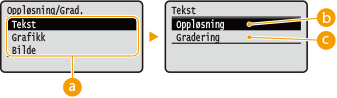
Bildedatatype
Velg bildedatatypen for innstillingene som endres. Velg <Tekst> for tegn, <Grafikk> for linjer og figurer, eller <Bilde> for bilder, slik som fotografier.
<Oppløsning>
Utfører fin utskrift ved å reprodusere kantene på tegnene tydelig. Denne utskriftsmodusen egner seg for utskrift av tegn og tynne linjer med en klar finish.
<Gradering>
Skriver ut gradering og linjer med en jevn finish. Denne utskriftsmodusen egner seg for utskrift av figurer og diagrammer med gradering.
Komposittovertrykk
Angi om CMYK-data som det er stilt inn overskriving for, skal skrives over som sammensatte data.
Av På |
() <PS> <Komposittovertrykk> <Av> eller <På> |
Å stille dette elementet inn til <På> aktiverer ikke overskriving hvis<CMYK-lign. profil> er stilt inn til noe annet enn <Ingen>. |
Avansert utjevning
Utfør innstillinger for utjevningsmodusen som gjør det mulig å skrive ut kantene på streker, figurer og tekst jevnt.
Avansert utjevning
Angi om utjevningsmodus skal aktiveres eller deaktiveres. Kantene skrives jevnere ut med <Jevn 2> enn med <Jevn 1>.
Av Jevn 1 Jevn 2 |
() <PS> <Avansert utjevning> <Avansert utjevning> Velg behandlingsmetode Grafikk *
Angi om utjevningsmodus skal brukes på streker og figurer når <Avansert utjevning> er stilt inn til <Jevn 1> eller <Jevn 2>.
Av På |
() <PS> <Avansert utjevning> <Grafikk> <Av> eller <På> Tekst *
Angi om utjevningsmodus skal brukes på tekst når <Avansert utjevning> er stilt inn til <Jevn 1> eller <Jevn 2>.
Av På |
() <PS> <Avansert utjevning> <Tekst> <Av> eller <På> Gråtonekonvertering *
Du kan velge metoden for å konvertere fargetrykkdata til svart og hvitt-data.
sRGB NTSC Lik RGB |
() <PS> <Gråtonekonvertering> Velg konverteringsmetode 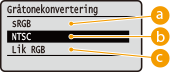
<sRGB>
Fargedata konverteres til svart og hvitt-data for å generere fargebevisst, myk gradering.
<NTSC>
Fargedata konverteres til svart og hvitt-data for å generere et utseende tilsvarende TV-bilder (NTSC).
<Lik RGB>
Fargedata konverteres til svart og hvitt-data for å utjevne alle RGB-nivåer basert bare på lysstyrke.
|
Dette elementet er tilgjengelig når <Fargemodus> (Fargemodus) under <Utskriftskvalitet> er stilt inn til <Svart>. |