
XPS
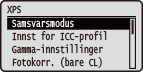 | Alle innstillingene om XPS-filer som er tilgjengelige for USB direkte utskrift og direkte utskrift står oppført med korte beskrivelser. Standardinnstillinger er merket med en dolk (  ). ). |
|
Stjerner (*)Det kan hende at innstillinger merket med en asterisk (*) ikke kan vises, avhengig av andre innstillinger. |
Samsvarsmodus
Velg behandlingsmodus for fargeutskrift.
ICC-profil Gamma |
 (
( )
)  <XPS>
<XPS>  <Samsvarsmodus> <ICC-profil> eller <Gamma>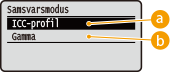
 <ICC-profil>
Bruk er profil for fargeavstemming.
 <Gamma>
Utfør fargekorrigering ved å stille inn en gammaverdi for justering av lysstyrke.
Innst for ICC-profil
Velg hvilken profil som skal brukes ved utføring av fargeavstemming og angi hvilket element som skal gis prioritet over andre. Du kan stille inn dette elementet for hver av bildetypene i ett dokument.
RGB-kildeprofil
Velg en egnet profil for RGB-data som passer til skjermen du bruker.
Tekst sRGB v3.0 (Canon) Canon HDTV gamma 1.5 Canon HDTV gamma 1.8 Canon HDTV gamma 2.4 Grafikk sRGB v3.0 (Canon) Canon HDTV gamma 1.5 Canon HDTV gamma 1.8 Canon HDTV gamma 2.4 Bilde sRGB v3.0 (Canon) Canon HDTV gamma 1.5 Canon HDTV gamma 1.8 Canon HDTV gamma 2.4 |
() <XPS> <Innst for ICC-profil> <RGB-kildeprofil> Velg bildedatatype Velg profilen 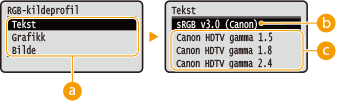
Bildedatatype
Velg bildedatatypen for innstillingene som endres. Velg <Tekst> for tegn, <Grafikk> for linjer og figurer, eller <Bilde> for bilder, slik som fotografier.
<sRGB v3.0 (Canon)>
Det brukes en RGB-profil som ligner en gjennomsnittlig profil på de fleste Windows PC-skjermer. Ved bruk av en skjerm som støtter sRGB, kan du skrive ut farger som ligger nær de fargene som viser på skjermen.
 <Canon HDTV gamma 1.5> til <Canon HDTV gamma 2.4>
Når du ønsker å justere lysstyrken etter å ha sammenlignet de utskrevne fargene og fargene som viser på skjermen, gjør du den nødvendige innstillingen her. Jo høyere verdi, desto mørkere blir de utskrevne fargene.
|
Dette elementet er tilgjengelig når <Samsvarsmodus> er stilt til <ICC-profil>. |
Utskriftsprofil
Du kan velge egnede profiler for data som skal skrives ut.
Tekst Normal Photo Grafikk Normal Photo Bilde Normal Photo |
() <XPS> <Innst for ICC-profil> <Utskriftsprofil> Velg bildedatatype <Normal> eller <Photo> 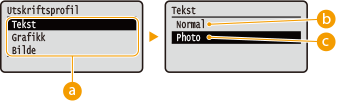
Bildedatatype
Velg bildedatatypen for innstillingene som endres. Velg <Tekst> for tegn, <Grafikk> for linjer og figurer, eller <Bilde> for bilder, slik som fotografier.
<Normal>
Fargeavstemming utføres slik at dataene skrives ut i farger som er nær fargene som vises på skjermen.
<Photo>
Fargeavstemming utføres slik at utskriftsresultatet ligner på fotografiet.
|
Dette elementet er tilgjengelig når <Samsvarsmodus> er stilt til <ICC-profil>. |
Samsvarsmetode
Angi hvilket element som skal gis prioritet over andre i fargeavstemming etter <RGB-kildeprofil>. Du kan stille inn dette elementet for hver av bildetypene som finnes i ett dokument.
Tekst Perseptuell Metning Kolorimetrisk Grafikk Perseptuell Metning Kolorimetrisk Bilde Perseptuell Metning Kolorimetrisk |
() <XPS> <Innst for ICC-profil> <Samsvarsmetode> Velg bildedatatype Velg avstemmingsmetode 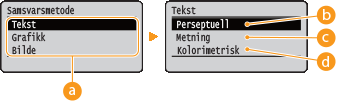
Bildedatatype
Velg bildedatatypen for innstillingene som endres. Velg <Tekst> for tegn, <Grafikk> for linjer og figurer, eller <Bilde> for bilder, slik som fotografier.
<Perseptuell>
Avstemming utføres med prioritet gitt til perseptuell.
<Metning>
Avstemming utføres med prioritet gitt til metning.
 <Kolorimetrisk>
Avstemming utføres slik at RGB-fargeverdiene reproduseres så nøyaktig som mulig.
Gamma-innstillinger
Angi om det skal utføres fargekorrigering ved å stille inn en gammaverdi for justering av lysstyrke.
Gammakorrigering
Justering av lysstyrke kan utføres slik at lysstyrken på de lyseste og mørkeste delene på originalen ikke påvirkes på utskriften. Du kan stille dette elementet inn for hver av bildetypene i ett dokument.
Tekst 1.0 1.4 1.8 2.2 Grafikk 1.0 1.4 1.8 2.2 Bilde 1.0 1.4 1.8 2.2 |
() <XPS> <Gamma-innstillinger> <Gammakorrigering> Velg bildedatatype Velg innstillingsverdi 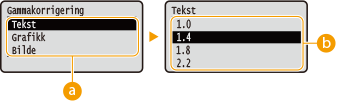
Bildedatatype
Velg bildedatatypen for innstillingene som endres. Velg <Tekst> for tegn, <Grafikk> for linjer og figurer, eller <Bilde> for bilder, slik som fotografier.
<1.0> til <2.2>
Still inn dette elementet når du vil justere lysstyrken på utskriften. <1.4> er standardinnstillingen (ingen korrigering) og jo større innstillingsverdien er, desto mørkere vil utskriften være.
|
Dette elementet er tilgjengelig når <Samsvarsmodus> er stilt til <Gamma>. |
Fotokorr. (bare CL)
Gjør innstillinger for korrigeringsfunksjoner for bilder eller andre lignende bildedata.
Photo Optimizer PRO
Still inn om det skal utføres utskrift ved automatisk korrigering av bildekontrast, fargebalanse, metning og gradering.
Av På |
() <XPS> <Fotokorr. (bare CL)> <Photo Optimizer PRO> <Av> eller <På> Korr. av røde øyne
"Røde øyne" er et fenomen som får øynene til mennesker som det tas bilde av med blits, bli unaturlig røde på farge. Still inn om det skal registreres røde øyne på bildet automatisk, og korrigere de aktuelle delene av bildet slik at de ser naturlige ut. Du kan velge mellom tre nivåer for korrigeringsstyrke.
Korr. av røde øyne
Angi om det skal utføres korrigering av røde øyne.
Av På |
() <XPS> <Fotokorr. (bare CL)> <Korr. av røde øyne> <Korr. av røde øyne> <Av> eller <På> Korr.nivå, røde øyne *
Angi nivå for korrigeringsstyrke når <Korr. av røde øyne> er stilt inn til <På>.
Svak Standard Sterk |
() <XPS> <Fotokorr. (bare CL)> <Korr. av røde øyne> <Korr.nivå, røde øyne> Velg nivået Lysere ansikt
For et fotografi der ansiktene til mennesker er unaturlig mørke på grunn av motlys eller undereksponering, stiller du inn om bildet skal skrives ut med korrigering av hele lysstyrken slik at ansiktene blir naturlig lyse. Du kan velge mellom tre nivåer for korrigeringsstyrke.
Lysere ansikt
Angi om det skal utføres en korrigering for å lysne menneskenes ansikter.
Av På |
() <XPS> <Fotokorr. (bare CL)> <Lysere ansikt> <Lysere ansikt> <Av> eller <På> Lysere ansikt, Lv. *
Angi nivå for korrigeringsstyrke når <Lysere ansikt> er stilt inn til <På>.
Svak Standard Sterk |
() <XPS> <Fotokorr. (bare CL)> <Lysere ansikt> <Lysere ansikt, Lv.> Velg nivået Halvtoner
Du kan velge utskriftsmetode for å gjengi halvtoner (området mellom de lysere og mørkere områdene i et bilde).
Feilspredning
Denne modusen egner seg til utskrift av data med tekst og tynne streker, og buede streker i CAD-data, osv.
Av På |
() <XPS> <Halvtoner> <Feilspredning> <Av> eller <På> |
Stabiliteten for teksturert utskrift og fast toner, kan reduseres når du bruker <Feilspredning>. |
Oppløsning/Grad. *
Velg reproduksjonsmetode for halvtoner når <Feilspredning> er stilt inn på <Av>. Du kan stille inn dette elementet for hver av bildetypene som finnes i ett dokument.
Tekst Oppløsning Gradering Grafikk Oppløsning Gradering Bilde Oppløsning Gradering |
() <XPS> <Halvtoner> <Oppløsning/Grad.> Velg bildedatatype <Oppløsning> eller <Gradering> 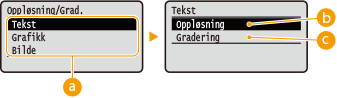
Bildedatatype
Velg bildedatatypen for innstillingene som endres. Velg <Tekst> for tegn, <Grafikk> for linjer og figurer, eller <Bilde> for bilder, slik som fotografier.
<Oppløsning>
Utfører fin utskrift ved å reprodusere kantene på tegnene tydelig. Denne utskriftsmodusen egner seg for utskrift av tegn og tynne linjer med en klar finish.
<Gradering>
Skriver ut gradering og linjer med en jevn finish. Denne utskriftsmodusen egner seg for utskrift av figurer og diagrammer med gradering.
Gråtonekompensering
For svarte eller grå data med fargeinformasjon definert som R=G=B, velger du om det skal skrives ut med kun svart (K) toner eller med CMYK 4-farget toner. Du kan stille inn dette elementet for hver av bildetypene som finnes i ett dokument.
Tekst Av På Grafikk Av På Bilde Av På |
() <XPS> <Gråtonekompensering> Velg bildedatatype <Av> eller <På> 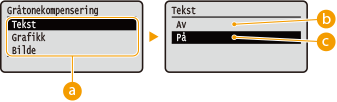
Bildedatatype
Velg bildedatatypen for innstillingene som endres. Velg <Tekst> for tegn, <Grafikk> for linjer og figurer, eller <Bilde> for bilder, slik som fotografier.
<Av>
Skriver ut med CMYK 4-farget toner. Reproduserbarhet for gradering av mørke farger er bedre enn med <På>.
<På>
Skriver kun ut med svart (K) toner. Feil samsvar i farger på grunn av fargetoner (CMY) kan forhindres.
Avansert utjevning
Utfør innstillinger for utjevningsmodusen som gjør det mulig å skrive ut kantene på streker, figurer og tekst jevnt.
Avansert utjevning
Angi om utjevningsmodus skal aktiveres eller deaktiveres. Kantene skrives jevnere ut med <Jevn 2> enn med <Jevn 1>.
Av Jevn 1 Jevn 2 |
() <XPS> <Avansert utjevning> <Avansert utjevning> Velg behandlingsmetode Grafikk *
Angi om utjevningsmodus skal brukes på streker og figurer når <Avansert utjevning> er stilt inn til <Jevn 1> eller <Jevn 2>.
Av På |
() <XPS> <Avansert utjevning> <Grafikk> <Av> eller <På> Tekst *
Angi om utjevningsmodus skal brukes på tekst når <Avansert utjevning> er stilt inn til <Jevn 1> eller <Jevn 2>.
Av På |
() <XPS> <Avansert utjevning> <Tekst> <Av> eller <På> Gråtonekonvertering
Du kan velge metoden for å konvertere fargetrykkdata til svart og hvitt-data.
Tekst sRGB NTSC Lik RGB Grafikk sRGB NTSC Lik RGB Bilde sRGB NTSC Lik RGB |
() <XPS> <Gråtonekonvertering> Velg bildedatatype Velg konverteringsmetode 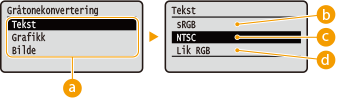
Bildedatatype
Velg bildedatatypen for innstillingene som endres. Velg <Tekst> for tegn, <Grafikk> for linjer og figurer, eller <Bilde> for bilder, slik som fotografier.
<sRGB>
Fargedata konverteres til svart og hvitt-data for å generere fargebevisst, myk gradering.
<NTSC>
Fargedata konverteres til svart og hvitt-data for å generere et utseende tilsvarende TV-bilder (NTSC).
<Lik RGB>
Fargedata konverteres til svart og hvitt-data for å utjevne alle RGB-nivåer basert bare på lysstyrke.
|
Dette elementet er tilgjengelig når <Fargemodus> (Fargemodus) under <Utskriftskvalitet> er stilt inn til <Svart>. |