Ustawianie adresu IPv4
1660-00W
 | Adres IPv4 może być przypisywany automatycznie za pośrednictwem protokołu dynamicznego przydzielania adresu IP, takiego jak DHCP, lub można wprowadzić go ręcznie. W przypadku podłączania urządzenia do przewodowej sieci LAN należy upewnić się, że złącza kabla LAN zostały poprawnie umieszczone w portach (Podłączanie do sieci przewodowej LAN). |
Ustawianie adresu IPv4
1
Naciśnij przycisk  (
( ).
).
(). 2
Za pomocą przycisków  /
/ wybierz opcję <Sieć> i naciśnij przycisk
  .
.
/ wybierz opcję <Sieć> i naciśnij przycisk .Gdy zostanie wyświetlony komunikat, naciśnij przycisk .
.3
Wybierz kolejno <Ustawienia TCP/IP>  <Ustawienia IPv4> <Tryb IP>.
<Ustawienia IPv4> <Tryb IP>.4
Skonfiguruj ustawienia adresu IP.
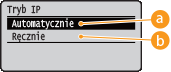
 <Automatycznie>
Opcję należy wybrać, aby włączyć automatyczne przypisywanie adresu IP za pośrednictwem protokołu, takiego jak DHCP.
 <Ręcznie>
Ustawienie to umożliwia konfigurację ustawień adresu IP poprzez ręczne wprowadzenie adresu IP.
 Automatyczne przypisywanie adresu IP
1 | Wybierz opcję <Automatycznie> i naciśnij przycisk .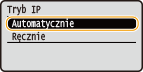 |
2 | Wybierz opcję <Protokół> i naciśnij przycisk .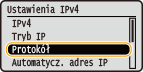 |
3 | Wybierz opcję <Użyj DHCP>, <Użyj BOOTP> lub <Użyj RARP> i naciśnij przycisk .Można użyć tylko jednego z protokołów: DHCP, BOOTP i RARP. Jeśli ustawienie wybranego protokołu to <Włącz>, ustawienie dla pozostałych dwóch protokołów zostanie zmienione na <Wyłącz>. 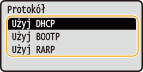 |
4 | Wybierz opcję <Włącz> i naciśnij przycisk .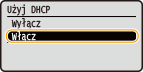 |
5 | Naciśnij przycisk  . . |
6 | Wybierz opcję <Automatycz. adres IP> i naciśnij przycisk .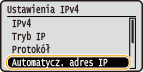 |
7 | Wybierz opcję <Włącz> i naciśnij przycisk .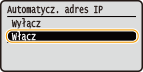 |

Korzystanie z serwera DHCP
Po wyłączeniu i ponownym włączeniu zasilania zostanie przypisany inny adres IP niż bieżący. To może spowodować wyłączenie drukowania. Aby skorzystać z serwera DHCP, należy określić jedno z podanych poniżej ustawień po uprzedniej konsultacji z administratorem sieci.
Po wyłączeniu i ponownym włączeniu zasilania zostanie przypisany inny adres IP niż bieżący. To może spowodować wyłączenie drukowania. Aby skorzystać z serwera DHCP, należy określić jedno z podanych poniżej ustawień po uprzedniej konsultacji z administratorem sieci.
Skonfigurowanie funkcji dynamicznej aktualizacji DNS Konfiguracja usługi DNS
Określenie ustawień serwera DHCP w celu stałego przypisywania tego samego adresu IP
Przypisywanie adresu IP bez użycia protokołu DHCP/BOOTP/RARP
Ustaw wszystkie protokoły na <Wyłącz>. Jeśli dla opcji <Użyj DHCP>, <Użyj BOOTP> lub <Użyj RARP> zostanie wybrane ustawienie <Włącz>, w przypadku gdy usługi są niedostępne, urządzenie będzie traciło czas i zasoby komunikacyjne na wyszukiwanie tych usług w sieci.
Adresy IP mające pierwszeństwo
Adresy IP przypisywane za pośrednictwem protokołów DHCP/BOOTP/RARP są nadrzędne w stosunku do adresów uzyskiwanych za pomocą protokołu Auto IP.
Ręczne wprowadzanie adresu IP
1 | Wybierz opcję <Ręcznie> i naciśnij przycisk .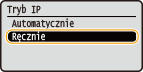 |
2 | Wybierz opcję <Ustawienia adresu IP> i naciśnij przycisk .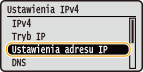 |
3 | Określ adres IP, maskę podsieci oraz adres bramy (lub bramę domyślną). Wybierz opcję do ustawienia, naciśnij przycisk , wprowadź adres i naciśnij .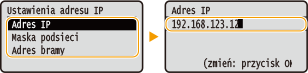 Wprowadzanie adresów Za pomocą przycisków  / / przejdź do pola docelowego (pole wprowadzania danych oddzielonych kropką) i zmniejsz/zwiększ wartość za pomocą klawiszy numerycznych. przejdź do pola docelowego (pole wprowadzania danych oddzielonych kropką) i zmniejsz/zwiększ wartość za pomocą klawiszy numerycznych.Nie ma pewności, czy adres IP do wprowadzenia jest znany Adres IP można wyznaczyć na podstawie ustawień routera sieci. Wyznaczanie adresu IP do przypisania do urządzenia |
5
Pozwala wykonać reset sprzętowy. Reset sprzętowy
Po wykonaniu resetu sprzętowego ustawienia będą włączone.
 |
Sprawdzanie poprawności ustawieńUpewnij się, że na komputerze możliwe jest wyświetlenie okna Zdalnego interfejsu użytkownika. Uruchamianie Zdalnego interfejsu użytkownika Po zainstalowaniu sterownika drukarki nastąpiła zmiana adresu IPNależy ponownie określić port, który ma być używany. Aby uzyskać informacje o procedurze zmiany portu, zapoznaj się z instrukcjami obsługi odpowiednich sterowników na stronie internetowej z podręcznikami online. |
Wyznaczanie adresu IP do przypisania do urządzenia
Aby używać stałego adresu IP dla urządzenia, można skonfigurować adres IP w opisany poniżej sposób.
Konfiguracja adresu IP
Adres IP składa się z czterech liczb oddzielonych kropką (.) (przykład: 192.168.1.45). Każda liczba musi mieścić się w przedziale z zakresu od 0 do 255. Zasadniczo pierwsze trzy liczby powinny być takie same, jak dla routera, ponieważ są one wspólne w sieci. Ostatnia liczba (na przykład 45 w adresie 192.168.1.45) powinna być różna od liczby innych urządzeń.

Sprawdzanie ustawień routera
Aby użyć stałego adresu IP, należy sprawdzić ustawienia serwera DHCP, który automatycznie przypisuje adresy IP w sieci. To pozwoli uniknąć powielania adresu IP. Należy ustawić adres poza zakresem puli adresów IP przypisywanych przez serwer DHCP. Często funkcję serwera DHCP pełni router, dlatego należy sprawdzić jego ustawienia.
|
Informacje na temat wyświetlania ekranu ustawień routera zawiera jego instrukcja obsługi. |
1
Wyświetl ekran ustawień routera.
2
Sprawdź zakres puli adresów IP przypisywanych przez serwer DHCP.
Zakres adresów IP przypisywanych przez serwer DHCP zależy od routera.
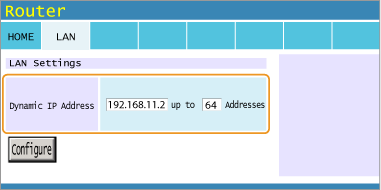
Przykładowy ekran ustawień DHCP routera:
3
Skonfiguruj adres IP urządzenia.
Biorąc pod uwagę przykładowy ekran zaprezentowany w kroku 2, do urządzenia należałoby przypisać adres IP z zakresu od 192.168.11.66 do 192.168.11.254, ponieważ router za pomocą DHCP przydziela adresy z puli od 192.168.11.2 do 192.168.11.65.