
Konfiguracja funkcji Zarządzanie identyfikatorami wydziałów
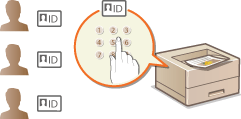
W przypadku wielu użytkowników lub grup istnieje możliwość kontroli dostępu do urządzenia przy użyciu wielu identyfikatorów. Gdy użytkownik przystępuje do obsługi urządzenia z włączoną funkcją Zarządzanie identyfikatorami wydziałów, wyświetla się ekran logowania, na którym należy wprowadzić odpowiedni identyfikator wydziału oraz kod PIN, aby móc korzystać z urządzenia. Funkcja Zarządzanie identyfikatorami wydziałów umożliwia rejestrowanie wykorzystywanych funkcji urządzenia dla każdego identyfikatora wydziału. Aby skonfigurować funkcję Zarządzanie identyfikatorami wydziałów, należy zarejestrować identyfikatory zgodnie z wymaganiami, a następnie włączyć funkcję Zarządzanie identyfikatorami wydziałów. Aby włączyć tę funkcję w przypadku drukowania z komputera, konieczna jest konfiguracja dodatkowych ustawień.
|
Zarządzanie stanem wydruku dla każdego wydziału |
Rejestrowanie/edytowanie identyfikatora wydziału i kodu PIN
Rejestrowanie identyfikatora wydziału i ustawienie dla niego kodu PIN. Zarejestruj wszystkie identyfikatory wydziału, którymi chcesz zarządzać.
1
Uruchom Zdalny interfejs użytkownika i zaloguj się w trybie zarządzania. Uruchamianie Zdalnego interfejsu użytkownika
2
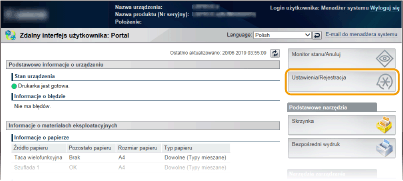
Kliknij [Ustawienia/Rejestracja].
3
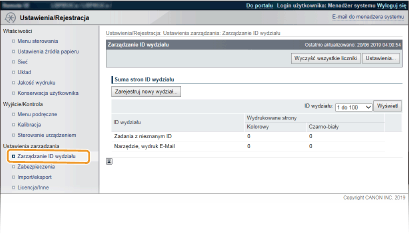
Kliknij przycisk [Zarządzanie ID wydziału] i zarejestruj identyfikatory wydziałów lub przeprowadź ich edycję.
 Rejestracja identyfikatora wydziału
1 | Kliknij [Zarejestruj nowy wydział]. |
2 | Podaj wymagane ustawienia i kliknij przycisk [OK]. 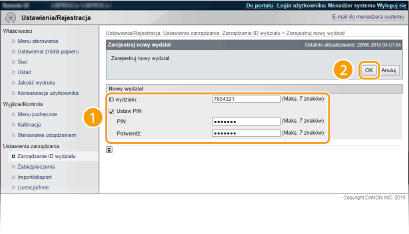 [ID wydziału] Wprowadź identyfikator wydziału (cyfry), który ma zostać zarejestrowany. [Ustaw PIN] Aby ustawić kod PIN, zaznacz odpowiednie pole wyboru i wprowadź ten sam ciąg cyfr w polach tekstowych [PIN] i [Potwierdź]. |
Edycja ustawień zarejestrowanego identyfikatora wydziału
1 | Aby dokonać edycji, kliknij odpowiednie łącze tekstowe pod pozycją [ID wydziału]. |
2 | Zmień ustawienia według potrzeb i kliknij przycisk [OK]. |

Usuwanie identyfikatora wydziału
Kliknij przycisk [Usuń] znajdujący się po prawej stronie identyfikatora wydziału, który chcesz usunąć  kliknij przycisk [OK].
kliknij przycisk [OK].Włączanie funkcji Zarządzanie identyfikatorami wydziałów
Po zarejestrowaniu wymaganej liczby identyfikatorów wydziału włącz funkcję Zarządzanie identyfikatorami wydziałów.
1
Uruchom Zdalny interfejs użytkownika i zaloguj się w trybie zarządzania. Uruchamianie Zdalnego interfejsu użytkownika
2
Kliknij [Ustawienia/Rejestracja].
3
Kliknij [Zarządzanie ID wydziału] [Ustawienia].
[Ustawienia].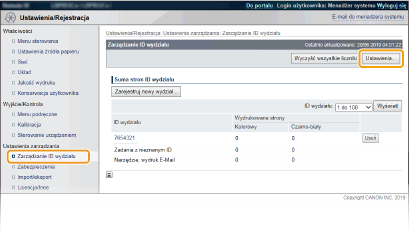
4
Zaznacz pole [Odbloku zarządzanie ID wydziału] i kliknij przycisk [OK].
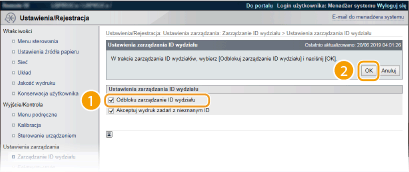
[Odbloku zarządzanie ID wydziału]
Zaznacz pole wyboru, aby włączyć funkcję Zarządzanie identyfikatorami wydziałów. Jeśli nie chcesz korzystać z funkcji Zarządzenie ID Wydziału, pole wyboru powinno pozostać puste.
Informacje na temat pola wyboru [Akceptuj wydruk zadań z nieznanym ID] można znaleźć w sekcji Blokowanie zadań w przypadku nieznanego identyfikatora wydziału.
| ||
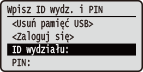
Jeśli funkcja Zarządzanie identyfikatorami wydziałów jest włączona
Aby zalogować się do Zdalnego interfejsu użytkownika w trybie użytkownika ogólnego, należy wprowadzić Identyfikator wydziału oraz kod PIN. Uruchamianie Zdalnego interfejsu użytkownika |
 .
.
W przypadku korzystania ze sterownika drukarki XPS
Aby móc używać funkcji zarządzania identyfikatorami wydziałów podczas korzystania ze sterownika drukarki XPS, należy ustawić pary kluczy dla komunikacji szyfrowanej TLS (Korzystanie z protokołu TLS do komunikacji szyfrowanej). Po wprowadzeniu ustawień par kluczy, należy skonfigurować ustawienia zaprezentowane poniżej.
Zaloguj się w Zdalnym interfejsie użytkownika w trybie zarządzania (Uruchamianie Zdalnego interfejsu użytkownika)  [Ustawienia/Rejestracja] [Sieć] [Ustawienia TCP/IP] [Edytuj] w [Ustawienia potwierdzenia PIN zarządzania ID wydziału] Zaznacz pole wyboru [Użyj potwierdzenia PIN zarządzania ID wydziału] [OK]
[Ustawienia/Rejestracja] [Sieć] [Ustawienia TCP/IP] [Edytuj] w [Ustawienia potwierdzenia PIN zarządzania ID wydziału] Zaznacz pole wyboru [Użyj potwierdzenia PIN zarządzania ID wydziału] [OK]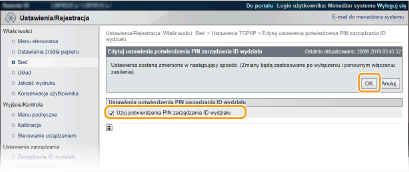
[Użyj potwierdzenia PIN zarządzania ID wydziału]
Po zaznaczeniu tego pola wyboru zarządzanie identyfikatorami wydziałów będzie włączone dla drukowania za pomocą sterownika drukarki XPS. Aby nie korzystać z funkcji zarządzania identyfikatorami wydziałów, należy usunąć zaznaczenie tego pola.

Jeśli w urządzeniu nie ustawiono którejś z par kluczy, nie będzie można włączyć funkcji [Użyj potwierdzenia PIN zarządzania ID wydziału]. Konfiguracja ustawień dla par kluczy i certyfikatów cyfrowych
Ustawianie funkcji Zarządzanie identyfikatorami wydziałów do drukowania z komputera
Aby włączyć funkcję Zarządzanie identyfikatorami wydziałów do drukowania z komputera, należy określić ustawienia przy użyciu sterownika drukarki, który został już zainstalowany na komputerze. Identyfikator wydziału i kod PIN należy podać zgodnie z wymaganiami.
 |
Aby wykonać poniższą procedurę, należy zalogować się na komputerze na konto administratora. |
1
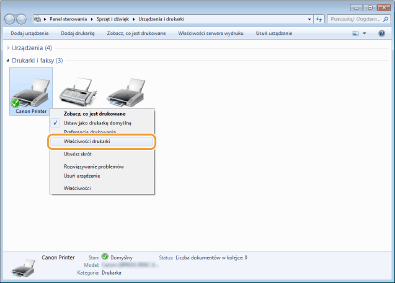
Otwórz folder drukarki. Wyświetlanie folderu Drukarki
2
Kliknij prawym przyciskiem myszy ikonę drukarki, a następnie kliknij pozycję [Właściwości drukarki] lub [Właściwości].
3
Kliknij zakładkę [Ustawienia urządzenia] i określ wymagane ustawienia.
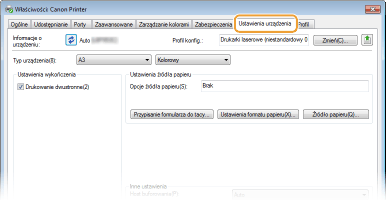
1 | Wybierz opcję [Zarządzanie ID wydziału] w menu [Zarządzanie użytkownikami], a następnie kliknij opcję [Ustawienia] znajdującą się poniżej. |
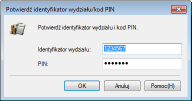
2 | Określ ustawienia według potrzeb i kliknij przycisk [OK]. 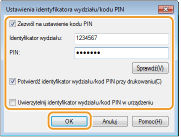 [Zezwól na ustawienie kodu PIN] Zaznacz to pole wyboru, aby włączyć funkcję kodu PIN. [Identyfikator wydziału] Wprowadź identyfikator wydziału (cyfry). [PIN] Wprowadź kod PIN odpowiadający identyfikatorowi wydziału. [Sprawdź] Kliknij tę pozycję, aby sprawdzić, czy wprowadzono prawidłowy identyfikator i kod PIN. Ta funkcja jest niedostępna, jeżeli urządzenie jest podłączone do komputera za pośrednictwem portu USB lub WSD (Web Services on Devices). [Potwierdź identyfikator wydziału/kod PIN przy drukowaniu] Zaznacz to pole wyboru, aby ekran podręczny [Potwierdź identyfikator wydziału/kod PIN] był wyświetlany przy każdym drukowaniu z komputera. [Uwierzytelnij identyfikator wydziału/kod PIN w urządzeniu] Zaznacz to pole wyboru, jeżeli urządzenie jest połączone z komputerem za pośrednictwem portu USB lub WSD. |
3 | Kliknij [OK]. |
| |||
Logowanie się na urządzeniu
|
Blokowanie zadań w przypadku nieznanego identyfikatora wydziału
Domyślne ustawienia fabryczne są ustawione w taki sposób, że nawet gdy włączona jest funkcja Zarządzanie identyfikatorami wydziałów, można drukować z komputera bez wprowadzania identyfikatora użytkownika i kodu PIN. Aby to zmienić i umożliwić drukowanie tylko przy wprowadzeniu identyfikatora użytkownika i kodu PIN, należy skorzystać z następującej procedury.
1
Uruchom Zdalny interfejs użytkownika i zaloguj się w trybie zarządzania. Uruchamianie Zdalnego interfejsu użytkownika
2
Kliknij [Ustawienia/Rejestracja].
3
Kliknij [Zarządzanie ID wydziału] [Ustawienia].
[Ustawienia].4
Usuń zaznaczenie pola wyboru [Akceptuj wydruk zadań z nieznanym ID] i kliknij przycisk [OK].
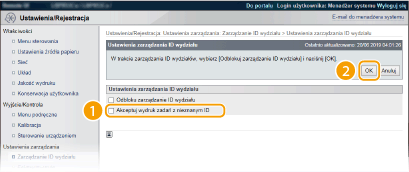
Usunięcie zaznaczenia tego pola wyboru spowoduje, że użytkownicy nie będą mogli korzystać z metody drukowania nieobsługiwanej przez funkcję zarządzania identyfikatorami wydziałów, ani wykonywać wydruków bezpośrednich ze Zdalnego interfejsu użytkownika, do którego użytkownicy zalogują się w trybie zarządzania.