
XPS
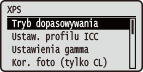 | Zawiera listę wszystkich ustawień dotyczących plików XPS dostępnych dla funkcji Drukowanie bezpośrednio z USB i Drukowanie bezpośrednie wraz z krótkimi opisami. Ustawienia domyślne są oznaczone znakiem (  ). ). |
|
Gwiazdka (*)Ustawienia oznaczone symbolem gwiazdki (*) mogą nie być wyświetlane w zależności od innych elementów ustawień. |
Tryb dopasowywania
Wybór trybu przetwarzania do drukowania w kolorze.
Profil ICC Gamma |
 (
( )
)  <XPS>
<XPS>  <Tryb dopasowywania> <Profil ICC> lub <Gamma>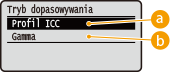
 <Profil ICC>
Użyj profilu, aby dopasować kolor.
 <Gamma>
Wykonaj korekcję koloru poprzez ustawienie wartości gamma przy regulacji jasności.
Ustaw. profilu ICC
Ustawienie profilu używanego podczas dopasowywania kolorów i określenie elementu, który będzie miał pierwszeństwo nad innymi. Tę pozycję można ustawić dla każdego typu obrazu zawartego w jednym dokumencie.
Profil źródła RGB
Wybór odpowiedniego profilu danych RGB zgodnego z używanym monitorem.
Tekst sRGB v3.0 (Canon) Canon HDTV gamma 1.5 Canon HDTV gamma 1.8 Canon HDTV gamma 2.4 Grafiki sRGB v3.0 (Canon) Canon HDTV gamma 1.5 Canon HDTV gamma 1.8 Canon HDTV gamma 2.4 Obraz sRGB v3.0 (Canon) Canon HDTV gamma 1.5 Canon HDTV gamma 1.8 Canon HDTV gamma 2.4 |
() <XPS> <Ustaw. profilu ICC> <Profil źródła RGB> Wybierz typ danych obrazu Wybierz profil 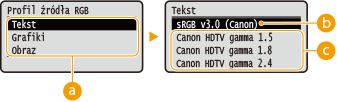
Typ danych obrazu
Można wybrać typ danych obrazowych, dla których ustawienia zostaną zmienione. W przypadku znaków należy wybrać opcję <Tekst>, w przypadku linii i rysunków opcję <Grafiki>, a w przypadku obrazów, takich jak zdjęcia, opcję <Obraz>.
<sRGB v3.0 (Canon)>
Używany jest profil RGB podobny do średniego profilu większości monitorów stosowanych z komputerami z systemem Windows. Podczas korzystania z monitora obsługującego standard sRGB można drukować kolory zbliżone do kolorów wyświetlanych na monitorze.
 Tryby z zakresu od <Canon HDTV gamma 1.5> do <Canon HDTV gamma 2.4>
W tym miejscu można wprowadzić ustawienia konieczne do wyregulowania jasności po dokonaniu porównania kolorów wydruku z kolorami wyświetlanymi na monitorze. Im wyższa wartość, tym ciemniejsze kolory wydruków.
|
Ta pozycja jest dostępna, gdy ustawieniem opcji <Tryb dopasowywania> jest <Profil ICC>. |
Profil wyjściowy
Wybór odpowiedniego profilu danych do wydrukowania.
Tekst Normal Photo Grafiki Normal Photo Obraz Normal Photo |
() <XPS> <Ustaw. profilu ICC> <Profil wyjściowy> Wybierz typ danych obrazu <Normal> lub <Photo> 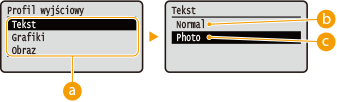
Typ danych obrazu
Można wybrać typ danych obrazowych, dla których ustawienia zostaną zmienione. W przypadku znaków należy wybrać opcję <Tekst>, w przypadku linii i rysunków opcję <Grafiki>, a w przypadku obrazów, takich jak zdjęcia, opcję <Obraz>.
<Normal>
Wykonane zostanie dopasowanie kolorów, tak aby dane były drukowane w kolorach zbliżonych do kolorów wyświetlanych na monitorze.
<Photo>
Wykonane zostanie dopasowanie kolorów, tak aby efekt drukowania przypominał fotografię.
|
Ta pozycja jest dostępna, gdy ustawieniem opcji <Tryb dopasowywania> jest <Profil ICC>. |
Metoda dopasowania
Za pomocą opcji <Profil źródła RGB> można zdefiniować element mający pierwszeństwo nad innymi podczas dopasowywania kolorów. Tę pozycję można ustawić dla każdego typu obrazu zawartego w jednym dokumencie.
Tekst Percepcyjnie Saturacja Kolorometryczny Grafiki Percepcyjnie Saturacja Kolorometryczny Obraz Percepcyjnie Saturacja Kolorometryczny |
() <XPS> <Ustaw. profilu ICC> <Metoda dopasowania> Wybierz typ danych obrazu Wybierz metodę dopasowania 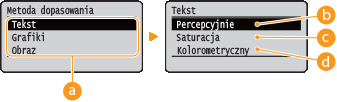
Typ danych obrazu
Można wybrać typ danych obrazowych, dla których ustawienia zostaną zmienione. W przypadku znaków należy wybrać opcję <Tekst>, w przypadku linii i rysunków opcję <Grafiki>, a w przypadku obrazów, takich jak zdjęcia, opcję <Obraz>.
<Percepcyjnie>
Dopasowanie wykonywane jest z priorytetem percepcyjnej.
<Saturacja>
Dopasowanie wykonywane jest z priorytetem nasycenia.
 <Kolorometryczny>
Dopasowywanie jest wykonywane w taki sposób, że wartości barw RGB są odtwarzane możliwie jak najdokładniej.
Ustawienia gamma
Wybór wykonywania korekcji koloru poprzez ustawienie wartości gamma przy regulacji jasności.
Korekcja Gamma
Można dostosować jasność, tak aby w wydruk nie wpłynął na najjaśniejsze i najciemniejsze części. Tę pozycję można ustawić dla każdego typu obrazu zawartego w jednym dokumencie.
Tekst 1.0 1.4 1.8 2.2 Grafiki 1.0 1.4 1.8 2.2 Obraz 1.0 1.4 1.8 2.2 |
() <XPS> <Ustawienia gamma> <Korekcja Gamma> Wybierz typ danych obrazu Wybierz wartość ustawienia 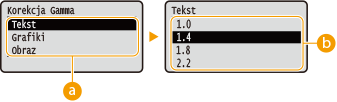
Typ danych obrazu
Można wybrać typ danych obrazowych, dla których ustawienia zostaną zmienione. W przypadku znaków należy wybrać opcję <Tekst>, w przypadku linii i rysunków opcję <Grafiki>, a w przypadku obrazów, takich jak zdjęcia, opcję <Obraz>.
Tryby z zakresu od <1.0> do <2.2>
Ten element należy ustawić, jeżeli ma być dostosowywana jasność wydruków. <1.4> to ustawienie standardowe (bez korekcji), a im wyższa wartość ustawienia, tym ciemniejszy będzie wydruk.
|
Ta pozycja jest dostępna, gdy ustawieniem opcji <Tryb dopasowywania> jest <Gamma>. |
Kor. foto (tylko CL)
Wprowadzanie ustawień funkcji korekcji zdjęć lub innych podobnych danych obrazu.
Photo Optimizer PRO
Wybór przeprowadzania automatycznej korekcji kontrastu, zestawienia kolorów, nasycenia i gradacji obrazu.
Wyłącz Włącz |
() <XPS> <Kor. foto (tylko CL)> <Photo Optimizer PRO> <Wyłącz> lub <Włącz> Korekcja czerw. oczu
„Czerwone oczy” to zjawisko polegające na uzyskiwaniu nienaturalnie czerwonego koloru oczu ludzkich na zdjęciach wykonanych przy użyciu lampy błyskowej lub stroboskopu. Ta opcja określa, czy czerwone oczy mają być automatycznie wykrywane na obrazie i korygowane, tak aby były wyświetlane w naturalnym kolorze. Można wybrać jeden z trzech poziomów nasilenia korekcji.
Korekcja czerw. oczu
Określenie, czy korekcja czerwonych oczu będzie wykonywana.
Wyłącz Włącz |
() <XPS> <Kor. foto (tylko CL)> <Korekcja czerw. oczu> <Korekcja czerw. oczu> <Wyłącz> lub <Włącz> Poz. kor. czer. oczu *
Określenie poziomu nasilenia korekcji, gdy ustawienie opcji <Korekcja czerw. oczu> to <Włącz>.
Słaby Standardowy Silny |
() <XPS> <Kor. foto (tylko CL)> <Korekcja czerw. oczu> <Poz. kor. czer. oczu> Wybierz poziom Rozjaśniacz twarzy
W przypadku zdjęć twarzy ludzkich, które są nienaturalnie ciemne z powodu światła padającego z tyłu lub niedoświetlenia można ustawić, czy obraz będzie drukowany z zastosowaniem korekcji całej jasności, tak aby twarze osób na zdjęciu nabrały naturalnej jasności. Można wybrać jeden z trzeci poziomów nasilenia korekcji.
Rozjaśniacz twarzy
Wybór przeprowadzania korekcji w celu rozjaśnienia twarzy osób na zdjęciach.
Wyłącz Włącz |
() <XPS> <Kor. foto (tylko CL)> <Rozjaśniacz twarzy> <Rozjaśniacz twarzy> <Wyłącz> lub <Włącz> Poz. rozjaś. twarzy *
Określenie poziomu nasilenia korekcji, gdy ustawienie opcji <Rozjaśniacz twarzy> to <Włącz>.
Słaby Standardowy Silny |
() <XPS> <Kor. foto (tylko CL)> <Rozjaśniacz twarzy> <Poz. rozjaś. twarzy> Wybierz poziom Półtony
Istnieje możliwość wybrania metody drukowania z odzwierciedlaniem półtonów (zakres pośredni między jaśniejszymi i ciemniejszymi obszarami obrazu).
Błąd dyfuzji
Tryb ten pozwala drukować dane z tekstem i cienkimi liniami oraz zakrzywionymi liniami danych CAD itp.
Wyłącz Włącz |
() <XPS> <Półtony> <Błąd dyfuzji> <Wyłącz> lub <Włącz> |
Stabilność tekstury i trwały toner mogą zostać ograniczone w przypadku korzystania z <Błąd dyfuzji>. |
Rozdzielcz./gradacja *
Jeśli ustawienie opcji <Błąd dyfuzji> to <Wyłącz>, wybierz metodę odtwarzania półtonów. Tę pozycję można ustawiać dla każdego typu obrazu zawartego w jednym dokumencie.
Tekst Rozdzielczość Gradacja Grafiki Rozdzielczość Gradacja Obraz Rozdzielczość Gradacja |
() <XPS> <Półtony> <Rozdzielcz./gradacja> Wybierz typ danych obrazu <Rozdzielczość> lub <Gradacja> 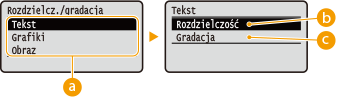
Typ danych obrazu
Można wybrać typ danych obrazowych, dla których ustawienia zostaną zmienione. W przypadku znaków należy wybrać opcję <Tekst>, w przypadku linii i rysunków opcję <Grafiki>, a w przypadku obrazów, takich jak zdjęcia, opcję <Obraz>.
<Rozdzielczość>
Umożliwia precyzyjne drukowanie poprzez ostre odzwierciedlanie krawędzi znaków. Ten tryb drukowania jest odpowiedni do drukowania danych składających się ze znaków i cienkich linii z wyraźnym wykończeniem.
<Gradacja>
Umożliwia drukowanie gradacji i linii z płynnym wykończeniem. Ten typ drukowania jest odpowiedni do drukowania rysunków lub tabel zawierających gradacje.
Kompensacja szarości
W przypadku danych w czerni lub szarości zawierających informację o kolorze z definicją R=G=B można wybrać drukowanie przy użyciu wyłącznie czarnego tonera (K). Można ustawić tę pozycję dla każdego typu obrazów zawartego w jednym dokumencie.
Tekst Wyłącz Włącz Grafiki Wyłącz Włącz Obraz Wyłącz Włącz |
() <XPS> <Kompensacja szarości> Wybierz typ danych obrazu <Wyłącz> lub <Włącz> 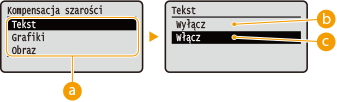
Typ danych obrazu
Można wybrać typ danych obrazowych, dla których ustawienia zostaną zmienione. W przypadku znaków należy wybrać opcję <Tekst>, w przypadku linii i rysunków opcję <Grafiki>, a w przypadku obrazów, takich jak zdjęcia, opcję <Obraz>.
<Wyłącz>
Drukowanie przy użyciu 4-kolorowego tonera CMYK. Odtwarzalność gradacji ciemnych kolorów jest lepsza niż w przypadku opcji <Włącz>.
<Włącz>
Drukowanie przy użyciu wyłącznie czarnego tonera (K). Pozwala uniknąć niedopasowania kolorów, które może wystąpić w przypadku kolorowego tonera (CMY).
Zaawans. wygładzanie
Wprowadzanie ustawień trybu wygładzania, który umożliwia płynne drukowanie krawędzi linii, rysunków i tekstu.
Zaawans. wygładzanie
Włączanie lub wyłączanie trybu wygładzania. Krawędzie będą bardziej wygładzone w przypadku opcji <Wygładzanie 2> niż opcji <Wygładzanie 1>.
Wyłącz Wygładzanie 1 Wygładzanie 2 |
() <XPS> <Zaawans. wygładzanie> <Zaawans. wygładzanie> Wybierz metodę przetwarzania Grafiki *
Wybór zastosowania trybu wygładzania do linii i rysunków, gdy ustawienie opcji <Zaawans. wygładzanie> to <Wygładzanie 1> lub <Wygładzanie 2>.
Wyłącz Włącz |
() <XPS> <Zaawans. wygładzanie> <Grafiki> <Wyłącz> lub <Włącz> Tekst *
Określenie, czy tryb wygładzania ma być zastosowany do tekstu, gdy ustawienie opcji <Zaawans. wygładzanie> to <Wygładzanie 1> lub <Wygładzanie 2>.
Wyłącz Włącz |
() <XPS> <Zaawans. wygładzanie> <Tekst> <Wyłącz> lub <Włącz> Konwers. skali szar.
Pozwala wybrać metodę konwersji danych drukowania w kolorze na dane czarno-białe.
Tekst sRGB NTSC Uniform RGB Grafiki sRGB NTSC Uniform RGB Obraz sRGB NTSC Uniform RGB |
() <XPS> <Konwers. skali szar.> Wybierz typ danych obrazów Wybierz metodę konwersji 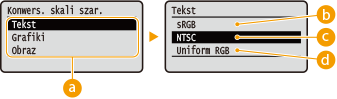
Typ danych obrazu
Można wybrać typ danych obrazowych, dla których ustawienia zostaną zmienione. W przypadku znaków należy wybrać opcję <Tekst>, w przypadku linii i rysunków opcję <Grafiki>, a w przypadku obrazów, takich jak zdjęcia, opcję <Obraz>.
<sRGB>
Dane koloru zostaną skonwertowane na dane czarno-białe, tak aby uzyskać płynną gradację z uwzględnieniem kolorów.
<NTSC>
Dane koloru zostaną skonwertowane na dane czarno-białe, tak aby uzyskać efekt odpowiadający obrazom telewizyjnym (NTSC).
<Uniform RGB>
Dane koloru zostaną skonwertowane na dane czarno-białe, tak aby wszystkie poziomy RGB zostały wyrównane wyłącznie na bazie jasności.
|
Ta pozycja jest dostępna, gdy ustawieniem opcji <Tryb koloru> (Tryb koloru) w polu <Jakość wydruku> jest <Czarny>. |