
Ver o valor do contador
Pode verificar o número de páginas impressas.
Verificar o número total de páginas impressas
É possível verificar o número total de páginas impressas até à data, bem como o atual número de páginas impressas a preto e branco e a cores.
 (
( )
)  <Verificar Contador>
  Selecione a definição que pretende ver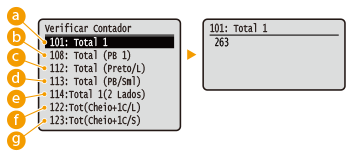
 <101: Total 1>
Pode verificar o número total de páginas impressas.
 <108: Total (PB 1)>
Pode verificar o número de páginas impressas a preto e branco.
 <112: Total (Preto/L)>
Pode verificar o número de páginas impressas a preto e branco num formato de papel maior do que B4.
 <113: Total (PB/Sml)>
Pode verificar o número de páginas impressas a preto e branco num formato de papel B4 ou inferior.
 <114:Total 1(2 Lados)>
Pode verificar o número de páginas impressas no modo frente e verso.
 <122:Tot(Cheio+1C/L)>
Pode verificar o número de páginas impressas a cores num formato de papel maior do que B4 (que não seja impressão de e-mail).
 <123:Tot(Cheio+1C/S)>
Pode verificar o número de páginas impressas a cores num formato de papel B4 ou inferior (que não seja impressão de e-mail).
Verificar o número de páginas impressas para cada departamento
Pode verificar o número de páginas impressas para cada departamento.
1
Inicie a UI Remota e inicie sessão no Modo Gestão. Iniciar a UI Remota
2
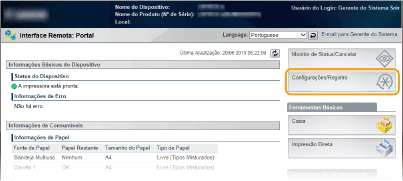
Clique em [Configurações/Registro].
3
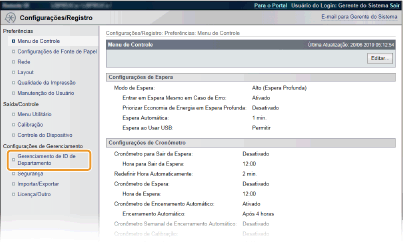
Clique em [Gerenciamento de ID de Departamento].
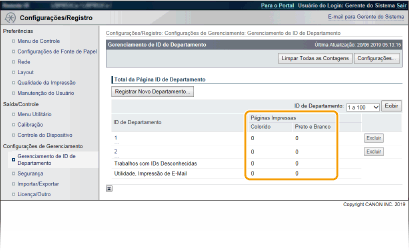
O número de páginas impressas é apresentado para cada ID de departamento em [Páginas Impressas].
|
Para imprimir o resultado da verificaçãoPara repor a contagem de páginas para zeroSe pretender repor a contagem de páginas a zero para cada departamento, clique na ligação de texto em [ID de Departamento] e clique em [Limpar Contagem] [OK].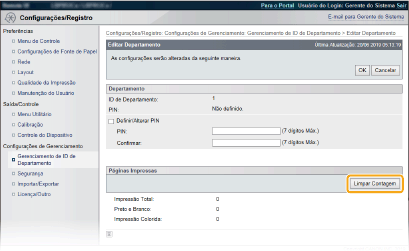 Se quiser repor a zeros as contagens de todos os departamentos, clique em [Limpar Todas as Contagens] [OK].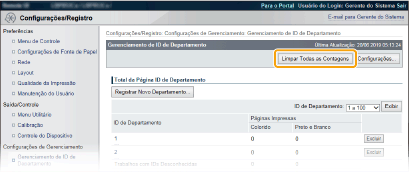 |