Загрузка бумаги в лоток
1660-02Y
Загрузите в лоток бумагу, которая используется чаще всего. Если необходимо использовать бумагу, отличающуюся от загруженной в основной лоток, подавайте ее через универсальный лоток. Загрузка бумаги в универсальный лоток
Ориентация бумаги
Для загрузки доступной бумаги в правильной ориентации см. приведенную ниже таблицу.
Бумага | Ориентация |
A3, B4, A4 (альбомная), B5 (альбомная), A5 (альбомная), Ledger, Legal, Letter (альбомная), Executive (альбомная), Foolscap, 8K, 16K (альбомная), Indian Legal, Специальный (альбомная) |  |
A4 (книжная), B5 (книжная), A5 (книжная), Letter (книжная), Executive (книжная), 16K (книжная), Специальный (книжная) |  |
 |
Выполните приведенную ниже процедуру при загрузке бумаги в дополнительный лоток или блок кассетной подачи. |
Загрузка бумаги стандартного формата
Чтобы загрузить бумагу, формат которой присутствует в отметках форматов на кассете для бумаги, используйте приведенную ниже процедуру. Для бумаги, формат которой отсутствует среди отметок форматов, см. раздел Загрузка бумаги специального формата.
1
До упора выдвиньте кассету для бумаги.
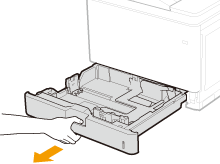
2
Настройте положение направляющих для бумаги в соответствии с требуемым форматом бумаги.
Нажмите рычаг снятия блокировки ( ), чтобы совместить выступ (
 ) с отметкой соответствующего формата бумаги.
), чтобы совместить выступ () с отметкой соответствующего формата бумаги.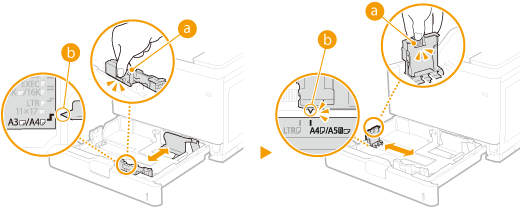

При загрузке бумаги в дополнительный лоток или блок кассетной подачи
При загрузке бумаги формата A3 или Ledger установите рычаг ( ) в положение, показанное на рисунке.
) в положение, показанное на рисунке.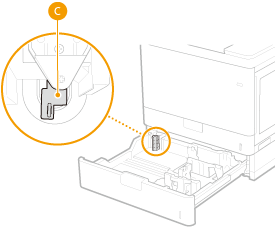
3
Загрузите бумагу, чтобы края стопки были выровнены относительно направляющей для бумаги на левой стороне кассеты.
Загрузите бумагу стороной для печати вверх.
Чтобы выровнять края стопки, пролистайте листы и выровняйте их на ровной поверхности.
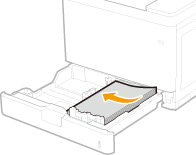

При загрузке бумаги соблюдайте метку максимальной загрузки
Убедитесь, что высота стопки бумаги не превышает метки максимальной загрузки (). Загрузка слишком большой стопки бумаги может привести к ее замятию.
). Загрузка слишком большой стопки бумаги может привести к ее замятию.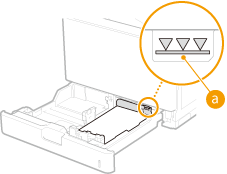
При загрузке конвертов или бумаги с логотипом ознакомьтесь с разделом Загрузка уже отпечатанной бумаги.
4
Установите лоток для бумаги.
»
Перейдите к разделу Определение размера и типа бумаги в лотке
При изменении типа или формата бумаги
При изменении формата или типа бумаги обязательно проверяйте настройку. Если загруженная бумага и заданные настройки бумаги не совпадают, печать выполняется неправильно.
Автоматическое определение типа бумаги
Устройство оснащено функцией автоматического определения типа бумаги. Если эта функция включена, при загрузке обычной или плотной бумаги можно не менять настройки типа бумаги. Автоопр. типа бумаги
|
Для печати из ОС, которая не поддерживает драйверы принтера, либо с мобильного или другого устройства, которое не поддерживает настройки формата и типа бумаги, укажите <Станд. формат бумаги> и <Тип бумаги по умолч.>. Меню выбора устройства подачи |
Печать с обратной стороны отпечатанного листа (ручная двусторонняя печать) |
Можно печатать на обратной стороне отпечатанного листа. Распрямите загибы на отпечатанных листах и вставьте бумагу в универсальный лоток (Загрузка бумаги в универсальный лоток) чистой стороной вниз (ранее отпечатанной стороной вниз). Если требуется печатать на обратной стороне уже отпечатанной бумаги, задайте для параметра <Руч. 2-с. (ун.лоток)> значение <2-я сторона> в меню настройки на панели управления. Руч. 2-с. (ун.лоток) Загружайте по одному листу бумаги для печати. Можно использовать только отпечатки, сделанные на этом устройстве. Нельзя печатать на же отпечатанной стороне. |
Загрузка бумаги специального формата
Для загрузки бумаги специального формата или другой бумаги, формат которой отсутствует среди отметок форматов на кассете для бумаги, используйте приведенную ниже процедуру.
1
До упора выдвиньте кассету для бумаги.
2
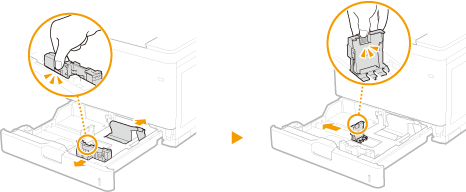
Раздвиньте направляющие для бумаги.
Нажмите рычаг снятия блокировки и сдвиньте направляющие для бумаги наружу.
3
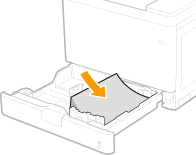
Загрузите бумагу, чтобы края стопки были выровнены относительно правой стороны кассеты.
Загрузите стопку бумаги стороной для печати вверх.
Чтобы выровнять края стопки, пролистайте листы и выровняйте их на ровной поверхности.
При загрузке бумаги соблюдайте метку максимальной загрузки
Убедитесь, что высота стопки бумаги не превышает метки максимальной загрузки (). Загрузка слишком большой стопки бумаги может привести к ее замятию.
). Загрузка слишком большой стопки бумаги может привести к ее замятию.При загрузке конвертов или бумаги с логотипом ознакомьтесь с разделом Загрузка уже отпечатанной бумаги.
4
Выровняйте направляющие для бумаги точно по краям стопки.
Нажмите рычаг снятия блокировки и сдвиньте направляющие внутрь непосредственно к краям стопки.
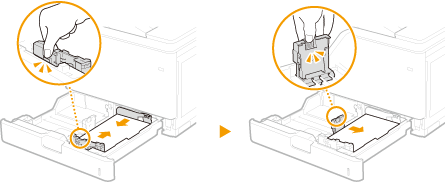
Выровняйте направляющие для бумаги точно по краям документа
Направляющие для бумаги, находящиеся на расстоянии от стопки или же слишком сильно сдавливающие стопку бумаги, могут привести к нарушению подачи или замятию бумаги.
При загрузке бумаги в дополнительный лоток или блок кассетной подачи
Если рычаг () мешает правильной загрузке бумаги, например бумага поднимается или перекашивается, удалите бумагу и отрегулируйте положение рычага в соответствии с форматом бумаги. Затем снова загрузите бумагу и отрегулируйте положение направляющих для бумаги.
) мешает правильной загрузке бумаги, например бумага поднимается или перекашивается, удалите бумагу и отрегулируйте положение рычага в соответствии с форматом бумаги. Затем снова загрузите бумагу и отрегулируйте положение направляющих для бумаги.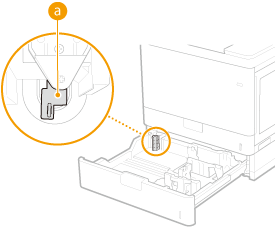
5
Установите лоток для бумаги.
»
Перейдите к разделу Определение размера и типа бумаги в лотке
При изменении типа или формата бумаги
Если в аппарат загружается бумага другого формата или типа, обязательно измените эти настройки. Если не изменить настройку формата или типа бумаги, аппарат будет печатать неправильно.
Автоматическое определение типа бумаги
Устройство оснащено функцией автоматического определения типа бумаги. Если эта функция включена, при загрузке обычной или плотной бумаги можно не менять настройки типа бумаги. Автоопр. типа бумаги
|
Для печати из ОС, которая не поддерживает драйверы принтера, либо с мобильного или другого устройства, которое не поддерживает настройки формата и типа бумаги, укажите <Станд. формат бумаги> и <Тип бумаги по умолч.>. Меню выбора устройства подачи |
Печать с обратной стороны отпечатанного листа (ручная двусторонняя печать) |
Можно печатать на обратной стороне отпечатанного листа. Распрямите загибы на отпечатанных листах и вставьте бумагу в универсальный лоток (Загрузка бумаги в универсальный лоток) чистой стороной вниз (ранее отпечатанной стороной вниз). Если требуется печатать на обратной стороне уже отпечатанной бумаги, задайте для параметра <Руч. 2-с. (ун.лоток)> значение <2-я сторона> в меню настройки на панели управления. Руч. 2-с. (ун.лоток) Загружайте по одному листу бумаги для печати. Можно использовать только отпечатки, сделанные на этом устройстве. Нельзя печатать на же отпечатанной стороне. |