
Печать с компьютера
Используя драйвер принтера, можно печатать документы, созданные с помощью приложений на компьютере. Драйвер принтера помогает настроить такие полезные параметры, как увеличение/уменьшение и 2-сторонняя печать, и позволяет выполнять печать документов различными способами. Перед использованием этой функции необходимо выполнить ряд действий, в том числе установить драйвер на свой компьютер. Дополнительные сведения см. в руководствах для соответствующих драйверов на веб-сайте интернет-руководств.
О справке по драйверу принтера
При нажатии [Справка] на экране драйвера принтера отобразится окно справки. На этом экране приведены подробные описания, которые не включены в Руководство пользователя.
Использование дополнительных опций
Если в аппарате установлены дополнительное устройство подачи бумаги или блок кассетной подачи, заранее выполните следующее действие в драйвере принтера.
|
Для выполнения следующей процедуры необходимо войти в систему компьютера с учетной записью администратора. |
Откройте папку принтеров (Отображение папки принтера)  Щелкните правой кнопкой мыши значок драйвера принтера для этого аппарата [Свойства принтера] или [Свойства] Вкладка [Настройки устройства] [Источник бумаги] Выберите источник бумаги [ОК] [ОК]
Щелкните правой кнопкой мыши значок драйвера принтера для этого аппарата [Свойства принтера] или [Свойства] Вкладка [Настройки устройства] [Источник бумаги] Выберите источник бумаги [ОК] [ОК]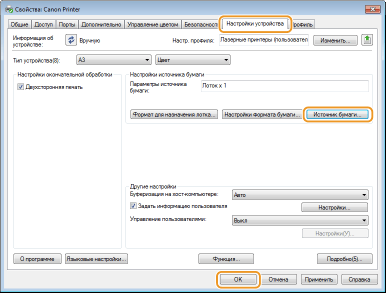
Основные операции печати
В данном разделе описывается процедура печати документа с компьютера с помощью драйвера принтера.
 Настройки бумаги в аппарате |
Обычно перед началом печати требуется задать формат и тип бумаги, загруженной в каждый из источников бумаги. |
1
Откройте документ с помощью приложения, чтобы отобразить диалоговое окно печати.
2
Выберите принтер и щелкните [Настройка] или [Свойства].
3
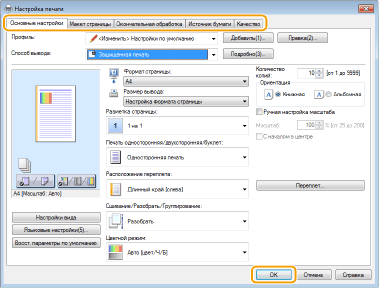
Укажите требуемые настройки печати и щелкните [ОК].
Переключите вкладку в соответствии с настройками.

Если настроена функция [Оптимизация печати для торговых точек]*
Для оптимальных результатов печати рекомендуется задать в аппарате следующие настройки.
<Режим пред. о тонере>: <Печать POP> Режим пред. о тонере
<Скорость печати POP>: <Режим 2> Скорость печати POP
<Автокалибровка POP>: <Вкл.> Автокалибровка POP
На бумагу, которую можно использовать с этой функцией, имеются ограничения. Доступные форматы и типы бумаги см. в разделе Типы бумаги, доступные с функцией Оптимизация печати для торговых точек.
Когда в картридже с тонером остается мало тонера, может выполняться автоматическая калибровка, что замедляет начало печати.
Если параметр <Автокалибровка POP> не настроен, рекомендуется выполнять операцию <Калибр. печати POP> до печати POP. Коррекция несовпадения цветов и оттенков
*Дополнительные сведения о функции [Оптимизация печати для торговых точек] см. в руководствах к соответствующим драйверам на веб-сайте электронных руководств. |
4
Щелкните [Печать] или [ОК].
Начнется печать.
Если требуется отменить печать, см. раздел Отмена печати.