
Качество печати
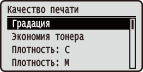 | Настройки, связанных с качеством печати, включая градацию и плотность тонера, перечислены вместе с кратким описанием. Значения по умолчанию отмечены крестиком (  ). ). |
|
Символы звездочки (*)Настройки, помеченные звездочкой (*), могут не отображаться в зависимости от других пунктов настройки. |
Градация
Укажите градацию для обработки данных печати.
Высокая 1 Высокая 2 |
 (
( )
)  <Качество печати>
  <Градация> <Высокая 1> или <Высокая 2>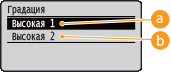
 <Высокая 1>
Этот режим печати подходит для печати фотографий и других изображений со средним качеством.
 <Высокая 2>
Укажите этот параметр для печати фотографий и других изображений с высоким качеством.
Экономия тонера
Указывайте эту настройку, если требуется проверять конечную обработку (например, компоновку), например перед печатью большого задания. Поскольку в этом режиме печати расходуется меньше тонера, тонкие линии и области с небольшой плотностью печати могут размываться.
Выкл. Вкл. |
() <Качество печати> <Экономия тонера> <Выкл.> или <Вкл.> Плотность: X (X=C, M, Y, K) *
Для каждого цвета CMYK настройте плотность тонера, используемую при печати. Этот пункт не отображается, если для параметра <Экономия тонера> задано значение <Вкл.>. Настройка плотности печати
-8 – 0 – +8 |
Плот. X (Точ. наст.) (X=C, M, Y, K) *
Для каждого цвета CMYK можно выполнить тонкую настройку плотности тонера при печати раздельно для трех областей плотности. Этот пункт не отображается, когда для параметра <Экономия тонера> установлено значение <Вкл.>. <Настройка плотности печати>
Высокая -8 – 0 – +8Средняя -8 – 0 – +8Низкая -8 – 0 – +8 |
Цветовой режим
Укажите, требуется ли напечатать цветной или черно-белый документ.
Авто (Цвет./Ч-бел.) Цветной Черный |
() <Качество печати> <Цветовой режим> Выберите цветовой режим 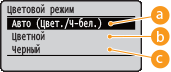
<Авто (Цвет./Ч-бел.)>
Автоматически выбирать цветную или черно-белую печать в зависимости от типа документа.
<Цветной>
Цветная печать.
 <Черный>
Выполнять черно-белую печать даже при печати цветных документов.
Полутона
Можно выбрать способ печати для передачи полутонов (переходы между темными и светлыми частями изображения).
Стохас. растрир.
Этот режим подходит для печати данных, содержащих текст, тонкие линии и кривые из данных систем CAD и т. д.
Выкл. Вкл. |
() <Качество печати> <Полутона> <Стохас. растрир.> <Выкл.> или <Вкл.> |
При использовании режима <Стохас. растрир.> может уменьшаться стабильность текстур и ухудшаться фиксация тонера. |
Разрешение/градация *
Выберите способ передачи полутонов, когда для параметра <Стохас. растрир.> установлено значение <Выкл.>. Можно установить этот параметр для каждого типа изображений, содержащихся в одном документе.
Текст Разрешение Градация Графика Разрешение Градация Изображение Разрешение Градация |
() <Качество печати> <Полутона> <Разрешение/градация> Выберите тип данных изображения <Разрешение> или <Градация> 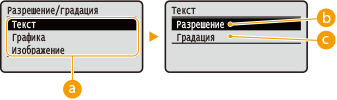
Тип данных изображения
Выберите тип данных изображения, для которого требуется изменить настройки. Выберите <Текст> для символов, <Графика> для линий и фигур или <Изображение> для таких изображений, как фотографии.
<Разрешение>
Выполняется тонкая печать с четким воспроизведением контуров символов. Этот режим печати подходит для четкой печати символов и тонких линий.
<Градация>
Печать градаций и линий с плавными переходами. Этот режим печати подходит для печати фигур и диаграмм, содержащих градации.
Компенсация серого
Для черных или серых данных с цветовыми данными R=G=B выберите, требуется ли печатать их с использованием только черного (K) тонера или с использованием четырех цветов CMYK. Можно установить этот пункт для каждого типа изображений, содержащихся в одном документе.
Текст Выкл. Вкл. Графика Выкл. Вкл. Изображение Выкл. Вкл. |
() <Качество печати> <Компенсация серого> Выберите тип данных изображения <Выкл.> или <Вкл.> 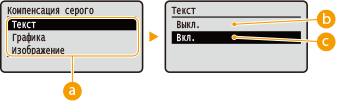
Тип данных изображения
Выберите тип данных изображения, для которого требуется изменить настройки. Выберите <Текст> для символов, <Графика> для линий и фигур или <Изображение> для таких изображений, как фотографии.
<Выкл.>
Печать с использованием 4 цветов CMYK. Воспроизведение градаций темных цветов лучше, чем с использованием <Вкл.>.
<Вкл.>
Печать с использованием только черного (K) тонера. Предотвращается несовпадение цветов, вызванное использованием цветного тонера (CMY).
CMS
Установите методы обработки для цветокоррекции. Можно настроить разные методы для различных типов данных изображений, содержащихся в одном документе.
Выбор CMS
Установите, следует ли выполнять цветокоррекцию в принтере или на компьютере (в драйвере принтера).
Принтер Хост |
() <Качество печати> <CMS> <Выбор CMS> <Принтер> или <Хост> CMS/гамма
Выберите режим обработки для цветной печати. Можно установить этот параметр для каждого типа изображений, содержащихся в одном документе.
Текст CMS Гамма Графика CMS Гамма Изображение CMS Гамма |
() <Качество печати> <CMS> <CMS/гамма> Выберите тип данных изображения <CMS> или <Гамма> 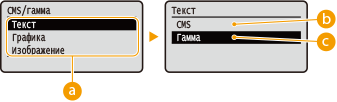
Тип данных изображения
Выберите тип данных изображения, для которого требуется изменить настройки. Выберите <Текст> для символов, <Графика> для линий и фигур или <Изображение> для таких изображений, как фотографии.
<CMS>
Использовать профиль для сопоставления цветов.
<Гамма>
Выполнять коррекцию цвета путем установки значения гаммы для регулировки яркости.
Исходный профиль RGB
Выберите подходящий профиль для данных RGB, который соответствует используемому вами монитору. Можно установить этот пункт для каждого типа изображений, содержащихся в одном документе.
Текст sRGB v3.0 (Canon) Canon HDTV gamma 1.5 Canon HDTV gamma 1.8 Canon HDTV gamma 2.4 Графика sRGB v3.0 (Canon) Canon HDTV gamma 1.5 Canon HDTV gamma 1.8 Canon HDTV gamma 2.4 Изображение sRGB v3.0 (Canon) Canon HDTV gamma 1.5 Canon HDTV gamma 1.8 Canon HDTV gamma 2.4 |
() <Качество печати> <CMS> <Исходный профиль RGB> Выберите тип данных изображения Выберите профиль 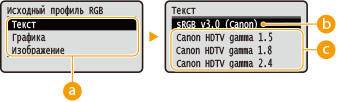
Тип данных изображения
Выберите тип данных изображения, для которого требуется изменить настройки. Выберите <Текст> для символов, <Графика> для линий и фигур или <Изображение> для таких изображений, как фотографии.
<sRGB v3.0 (Canon)>
Используется профиль RGB, аналогичный среднему профилю большинства мониторов компьютеров Windows. При использовании монитора, который поддерживает sRGB, можно печатать цвета, более близкие к цветам на экране монитора.
<Canon HDTV gamma 1.5> - <Canon HDTV gamma 2.4>
Если после сравнения напечатанных цветов с цветами, отображаемыми на экране монитора, требуется выполнить настройку яркости, внесите необходимые изменения здесь. Чем выше значение, тем темнее печатаемые цвета.
|
Этот пункт доступен, когда для параметра <CMS/гамма> задано значение <CMS>. |
Профиль вывода
Можно выбрать подходящие профили для данных, которые вы собираетесь печатать. Можно установить этот пункт для каждого типа изображений, содержащихся в одном документе.
Текст Normal Photo Графика Normal Photo Изображение Normal Photo |
() <Качество печати> <CMS> <Профиль вывода> Выберите тип данных изображения <Normal> или <Photo> 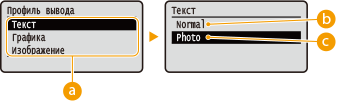
Тип данных изображения
Выберите тип данных изображения, для которого требуется изменить настройки. Выберите <Текст> для символов, <Графика> для линий и фигур или <Изображение> для таких изображений, как фотографии.
<Normal>
Сопоставление цветов выполняется так, чтобы данные печатались цветами, наиболее близкими к цветам на экране монитора.
<Photo>
Сопоставление цветов выполняется так, чтобы результат печати был похож на фотографию.
|
Этот пункт доступен, когда для параметра <CMS/гамма> задано значение <CMS>. |
Способ согласования
Укажите приоритетный элемент при сопоставлении цветов с помощью <Исходный профиль RGB>. Можно установить этот пункт для каждого типа изображений, содержащихся в одном документе.
Текст По восприятию Насыщенность Колориметрически Графика По восприятию Насыщенность Колориметрически Изображение По восприятию Насыщенность Колориметрически |
() <Качество печати> <CMS> <Способ согласования> Выберите тип данных изображения Выберите метод сопоставления 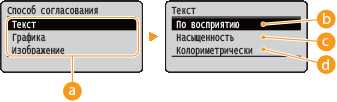
Тип данных изображения
Выберите тип данных изображения, для которого требуется изменить настройки. Выберите <Текст> для символов, <Графика> для линий и фигур или <Изображение> для таких изображений, как фотографии.
<По восприятию>
Сопоставление выполняется с заданным приоритетом восприятия цветов.
<Насыщенность>
Сопоставление выполняется с заданным приоритетом насыщенности.
 <Колориметрически>
Сопоставление выполняется так, чтобы минимизировать разницу цвета между оригиналом и отпечатками.
Коррекция гамма
Регулировку яркости можно выполнять так, чтобы яркость самых ярких и самых темных частей оригинала не затрагивалась в результатах печати. Можно установить этот пункт для каждого типа изображений, содержащихся в одном документе.
Текст 1.0 1.4 1.8 2.2 Графика 1.0 1.4 1.8 2.2 Изображение 1.0 1.4 1.8 2.2 |
() <Качество печати> <CMS> <Коррекция гамма> Выберите тип данных изображения Выберите значение параметра 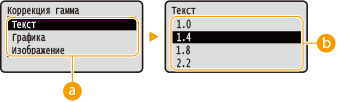
Тип данных изображения
Выберите тип данных изображения, для которого требуется изменить настройки. Выберите <Текст> для символов, <Графика> для линий и фигур или <Изображение> для таких изображений, как фотографии.
<1.0> - <2.2>
Задавайте этот параметр, если требуется настроить яркость распечаток. <1.4> соответствует стандартной настройке (без коррекции); чем больше значение параметра, тем темнее печать.
|
Этот пункт доступен, когда для параметра <CMS/гамма> задано значение <Гамма>. |
Параметры градации
Настройте параметры режима сглаживания, который включает градацию в линиях, фигурах и фотографиях, для более сглаженной печати.
Градация
Включите или отключите режим сглаживания. Градации печатаются более сглаженными в режиме <Плавно 2>, чем в режиме <Плавно 1>.
Выкл. Плавно 1 Плавно 2 |
() <Качество печати> <Параметры градации> <Градация> Выберите способ обработки Графика *
Укажите, следует ли применять режим сглаживания к линиям и фигурам, когда для параметра <Градация> установлено значение <Плавно 1> или <Плавно 2>.
Выкл. Вкл. |
() <Качество печати> <Параметры градации> <Графика> <Выкл.> или <Вкл.> Изображение *
Укажите, следует ли применять режим сглаживания к данным изображений, например к фотографиям, когда для параметра <Градация> установлено значение <Плавно 1> или <Плавно 2>.
Выкл. Вкл. |
() <Качество печати> <Параметры градации> <Изображение> <Выкл.> или <Вкл.> Расшир. сглаживание
Настройте параметры режима сглаживания, который сглаживает края линий, фигур и текстовых символов.
Расшир. сглаживание
Включите или отключите режим сглаживания. Края будут более сглаженными в режиме <Плавно 2>, чем в режиме <Плавно 1>.
Выкл. Плавно 1 Плавно 2 |
() <Качество печати> <Расшир. сглаживание> <Расшир. сглаживание> Выберите способ обработки Графика *
Укажите, следует ли применять режим сглаживания к линиям и фигурам, когда для параметра <Расшир. сглаживание> установлено значение <Плавно 1> или <Плавно 2>.
Выкл. Вкл. |
() <Качество печати> <Расшир. сглаживание> <Графика> <Выкл.> или <Вкл.> Текст *
Укажите, следует ли применять режим сглаживания к тексту, когда для параметра <Расшир. сглаживание> установлено значение <Плавно 1> или <Плавно 2>.
Выкл. Вкл. |
() <Качество печати> <Расшир. сглаживание> <Текст> <Выкл.> или <Вкл.> Корр. по об. тонера
Установите, как регулировать объем тонера при печати областей с высокой плотностью.
Нормальный Приоритет градации Приоритет текста |
() <Качество печати> <Корр. по об. тонера> Выберите способ коррекции 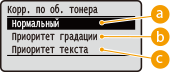
<Нормальный>
Печать текста и линий с использованием такого объема тонера, который сохраняет разрешение, и печать данных остальных типов с использованием такого объема тонера, который сохраняет оттенки цвета.
<Приоритет градации>
Печать всех типов данных с использованием такого объема тонера, который сохраняет оттенки цвета.
<Приоритет текста>
Печать всех типов данных с использованием такого объема тонера, который сохраняет разрешение.
Контроль строк
Установите метод обработки изображений для линий.
Приоритет разрешения Приоритет градации |
() <Качество печати> <Контроль строк> <Приоритет разрешения> или <Приоритет градации> 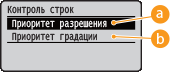
<Приоритет разрешения>
Обработка линий с сохранением разрешения в той же степени, как при обработке текста.
<Приоритет градации>
Обработка линий с сохранением оттенков цвета и градации в той же степени, как при обработке изображений.
Снизить качество
Выберите, требуется ли продолжать печать с автоматическим снижением качества в случае нехватки памяти для обработки.
Продолжить печать Остановить печать |
() <Качество печати> <Снизить качество> <Продолжить печать> или <Остановить печать> |
Если выбрано значение <Остановить печать>, при нехватке памяти в аппарате отображается сообщение об ошибке и печать останавливается. Нажав  ( ( ), можно возобновить печать со снижением качества. ), можно возобновить печать со снижением качества. |
Спец. режим сглаж.
Измените параметр при неравномерной плотности или негладкой отделке печати.
Режим 1 Режим 2 Режим 3 Режим 4 Режим 5 Режим 6 |
() <Качество печати> <Спец. режим сглаж.> Выберите режим 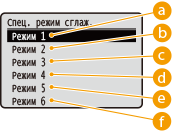
<Режим 1>
Этот параметр рекомендуется использовать для большинства сред.
<Режим 2>
Укажите этот параметр, если не удается напечатать гладкую отделку внутренних областей фигур с высокой плотностью, больших символов или толстых линий.

<Режим 3>
Укажите этот параметр, когда обнаруживаются следующие признаки.
Не удается напечатать гладкую отделку внутренних областей фигур с высокой плотностью, больших символов или толстых линий.
Не удается напечатать гладкую отделку периметра фигур с низкой плотностью, символов или линий.

Не удается напечатать гладкую отделку символов и линий на сплошном фоне.

<Режим 4>
Укажите этот параметр, когда не удается напечатать гладкую отделку периметра фигур с низкой плотностью, символов или линий.
 <Режим 5>
Укажите этот параметр при появлении полос на таких изображениях, как фотографии, фигуры, градации или затемненные шаблоны, и эти полосы приводят к неравномерным отпечаткам.

 <Режим 6>
Укажите этот параметр, если печать в целом не является гладкой.
|
Когда выбран режим <Режим 2> или <Режим 4>, области с низкой плотностью могут иметь неравномерный цвет. Когда выбран режим <Режим 3>, области с низкой плотностью или затемненные шаблоны могут иметь неравномерный цвет. Когда выбран режим <Режим 5>, края символов, линий и фигур могут печататься не гладкими. Когда выбран режим <Режим 6>, возможна неравномерность цвета. |