
Skriva ut från en dator
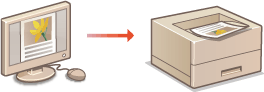
Du kan skriva ut ett dokument som har skapats i ett program på din dator genom att använda skrivardrivrutinen. Det finns praktiska inställningar i skrivardrivrutinen, t.ex. förstora/förminska och dubbelsidig utskrift, som du använder för att skriva ut dokument på olika sätt. Innan du kan använda den här funktionen måste du vidta olika åtgärder, t.ex. installera skrivardrivrutinen på datorn. Mer information finns i handboken till skrivardrivrutinen på webbsidan med onlinehandböcker.
Om hjälpen till skrivardrivrutinen
Om du klickar på [Hjälp] på skrivardrivrutinsskärmen visas skärmen Hjälp. På den här skärmen kan du hitta ingående beskrivningar som inte finns i Användarhandbok.
Använda tillval
Gör på följande sätt i förväg i skrivardrivrutinen om den extra pappersmataren eller kassettmataren är ansluten till enheten.
|
När du vill utföra den här åtgärden loggar du in på datorn som administratör. |
Öppna skrivarmappen (Visa skrivarmappen)  Högerklicka på enhetens skrivarikon [Egenskaper för skrivare] eller [Egenskaper] fliken [Enhetsinställningar] [Papperskälla] Välj papperskälla [OK] [OK]
Högerklicka på enhetens skrivarikon [Egenskaper för skrivare] eller [Egenskaper] fliken [Enhetsinställningar] [Papperskälla] Välj papperskälla [OK] [OK]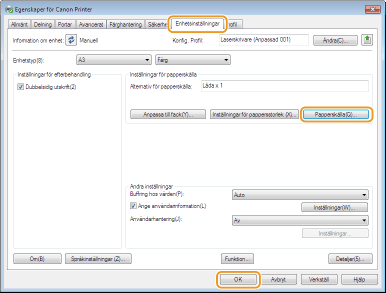
Grundläggande utskriftsfunktioner
I det här avsnittet beskrivs hur du skriver ut ett dokument på datorn genom att använda skrivardrivrutinen.
 Pappersinställningar på enheten |
Vanligtvis är det nödvändigt att ange format och typ för det papper som fyllts på i papperskällan innan du börjar skriva ut. |
1
Öppna ett dokument i ett program och visa dialogrutan för utskrift.
2
Välj skrivare och klicka på [Inställningar] eller [Egenskaper].
3
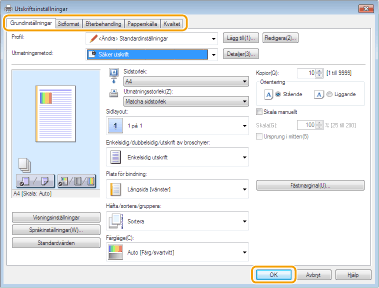
Ange de utskriftsinställningar som behövs och klicka sedan på [OK].
Byt flik beroende på inställning.

När du har konfigurerat [Optimering av utskrift av reklam på försäljningsstället]*
Det är lämpligt att ange följande inställningar på enheten för att få bättre utskriftsresultat.
<Tonervarningsläge> : <POP-utskrift> Tonervarningsläge
<POP-utskriftshast.> : <Läge 2> POP-utskriftshast.
<Autom. kalibr. POP> : <På> Autom. kalibr. POP
Det finns begränsningar för vilka papper som kan användas med den här funktionen. Se Papperstyper som kan användas med Optimering av utskrift av reklam på försäljningsstället om du vill ha information om vilka pappersformat och -typer som kan användas.
När mängden toner i tonerpatronen börjar bli låg kan en automatisk kalibrering utföras, vilket resulterar i långsam start av utskriften.
När <Autom. kalibr. POP> inte har konfigurerats är det lämpligt att utföra <Kalibr. POP-utskr.> före POP-utskrift. Korrigera färgmisspassning och färgton
*Mer information om [Optimering av utskrift av reklam på försäljningsstället] finns i handboken som tillhör skrivardrivrutinen på webbsidan med onlinehandböcker. |
4
Klicka på [Skriv ut] eller [OK].
Utskriften startar.
Se Avbryta utskrifter> om du vill avbryta utskriften.