Skriva ut från USB-minne (USB-direktutskrift)
Du kan skriva ut filer direkt genom att ansluta ett USB-minne till enheten. Med den här funktionen kan du skriva ut utan att använda en dator.
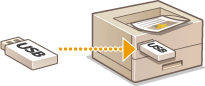
Tillgängliga USB-minnen
Du kan använda FAT32-formaterade USB-minnesenheter.
 |
Använd endast USB-enheter av standardtyp. Vissa USB-enheter kan göra att filerna inte skrivs ut på rätt sätt. Anslut ingenting annat än ett USB-minne. USB-enheter kan inte anslutas via ett USB-nav eller en förlängningssladd. Använd inte USB-minnen med specialfunktioner som inbyggda säkerhetsfunktioner. |
1
Anslut ett USB-minne till USB-porten på höger sida av enheten.
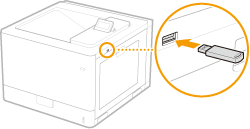
Följande skärm visas automatiskt.
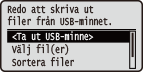
Tryck på  (
( ) om skärmen inte visas.
() om skärmen inte visas.
Utsätt inte USB-minnet eller enheten för stötar eller vibrationer medan USB-minnet är anslutet till enheten.
2
Använd  /
/ för att välja <Välj fil(er)> och tryck på
  .
.
/ för att välja <Välj fil(er)> och tryck på .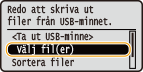
3
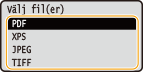
Välj vilken typ av fil som ska skrivas ut och tryck sedan på .
.
4
Välj vilken fil som ska skrivas ut och tryck sedan på .
.Du kan välja flera filer.
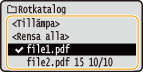
Om du vill ta bort ett val väljer du filen du har markerat (markerad med  ) och trycker sedan på . Välj <Rensa alla> och tryck på om du vill ta bort alla val.
) och trycker sedan på . Välj <Rensa alla> och tryck på om du vill ta bort alla val.Om du vill visa innehållet i en mapp markerar du mappen och trycker på eller  . Om du vill gå tillbaka till mappens övre nivå trycker du på
  eller
eller  .
.
eller . Om du vill gå tillbaka till mappens övre nivå trycker du på eller .
Mappar och filer på lägre nivåer eller med längre filnamn kanske inte visas.
När du går till en annan mapp avmarkeras föregående filmarkeringar.
5
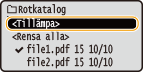
Välj <Tillämpa> och tryck på .
.
 När du skriver ut ett XPS-dokument med Print Ticket
När filen som ska skrivas ut är i XPS-format kan den skrivas ut enligt en Print Ticket (utskriftsinställningar) som har bifogats filen.
1 | Välj <Anv. Print Ticket> och tryck på .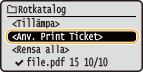 |
2 | Välj <Starta utskrift> och tryck på .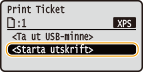 Utskriften startar. Ta bort USB-minnet från enheten när utskriften är klar. Ta bort USB-minnet. |
6
Ange lämpliga utskriftsinställningar.
Välj inställningsobjekt, tryck på och ange inställningen.
och ange inställningen.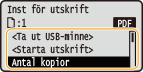
Ikoner* i beskrivningen
 Inställningar för att skriva ut PDF-filer
 Inställningar för att skriva ut XPS-filer
 Inställningar för att skriva ut JPEG-filer
 Inställningar för att skriva ut TIFF-filer
Inställningar för att skriva ut PDF-filer Inställningar för att skriva ut XPS-filer Inställningar för att skriva ut JPEG-filer Inställningar för att skriva ut TIFF-filer*Ikoner utelämnas för inställningar som visas oavsett filformat. |
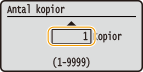
<Antal kopior>
Ange antalet kopior. Använd siffertangenterna för att ange antalet och tryck sedan på .
.
<Utskriftsintervall>/<Utskr.interv. (TIFF)>
Ange intervallet (sidorna) som ska skrivas ut. Använd  /
/ för att välja <Tilldelningsmetod>
  välj metoden för att ange utskriftsintervall .
/ för att välja <Tilldelningsmetod> välj metoden för att ange utskriftsintervall .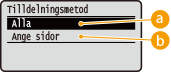
 <Alla>
Alla sidor skrivs ut.
 <Ange sidor>
Skriver endast ut angivna sidor. Ange sidor genom att välja <Sidintervall>  ange <Första sidan> och <Sista sidan> med sifferknapparna välja <Tillämpa> .
ange <Första sidan> och <Sista sidan> med sifferknapparna välja <Tillämpa> .<Färgläge>
Ange om du ska skriva ut i färg eller svartvitt. Använd / för att välja inställning och tryck på .
/ för att välja inställning och tryck på .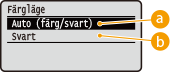
<Auto (färg/svart)>
Väljer automatisk utskrift i färg eller svartvitt beroende på typ av dokument.
<Svart>
Skriver ut i svartvitt även om dokumentet är i färg.
<2-sidig utskrift>
Välj om utskriften ska göras på papperets båda sidor. Använd / för att välja inställning och tryck på .
/ för att välja inställning och tryck på .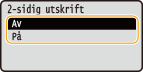
<2-sidig utskrift> kanske inte finns för vissa pappersformat eller papperstyper. Tillåtet papper
<Plats för bindning>
Ange om bindning ska göras, med ett bindningsverktyg som t.ex. en häftapparat, längs långsidan eller kortsidan vid dubbelsidig utskrift . Använd / för att välja bindningsposition och tryck sedan på .
/ för att välja bindningsposition och tryck sedan på .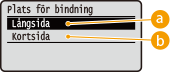
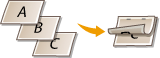
<Långsida>
Utskrifter binds på långsidan.
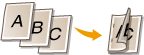

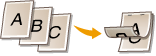
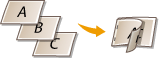
<Kortsida>
Utskrifter binds på kortsidan.
<Välj papper>
Välj papperskällan som innehåller papperet för utskriften. Använd / för att välja papperskälla och tryck sedan på .
/ för att välja papperskälla och tryck sedan på .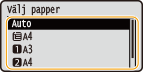
När du vill skriva ut en PDF- eller XPS-fil ska du ange <Auto> så att den bästa papperskällan väljs automatiskt.
En papperskälla med anpassat pappersformat kan inte väljas.
<Rastrera>
Du kan välja rastreringsmetod (intervall mellan ljusare och mörkare områden i en bild).
PDF- och XPS-filerDu kan ange <Felspridning> som rastreringsmetod eller ange rastreringsmetod för respektive bilddatatyp. När du vill ange <Felspridning> använder du / för att välja <Felspridning> trycker på <På> trycker på . När du vill ange rastreringsmetod för respektive bilddatatyp använder du / för att välja <Upplösning/toning> trycker på väljer bilddatatyp trycker på väljer rastreringsmetod trycker på .
/ för att välja <Felspridning> trycker på <På> trycker på . När du vill ange rastreringsmetod för respektive bilddatatyp använder du / för att välja <Upplösning/toning> trycker på väljer bilddatatyp trycker på väljer rastreringsmetod trycker på .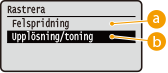
<Felspridning>
Det här läget är lämpligt för att skriva ut data med text och fina linjer, kurvlinjer i CAD-data osv.
Yttextur och fixerad toner kan få försämrad stabilitet när du använder <Felspridning>.
<Upplösning/toning>
Välj rastreringsmetod när <Felspridning> är inställt på <Av>. Du kan ange den här inställningen för varje bildtyp som finns i ett dokument.
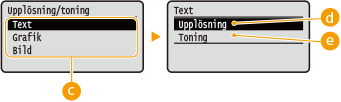
 Bildtyp
Välj den bildtyp du vill ändra inställning för. <Text> representerar bokstäver och tecken, <Grafik>representerar linjer och figurer och <Bild> representerar foton och andra typer av bilder.
 <Upplösning>
Skapar ett tydligt tryck med skarpa textkonturer. Det här är lämpligt för att skriva ut text och fina linjer.
 <Toning>
Skriver ut graderingar och konturer med mjuka övergångar. Det här är lämpligt för att skriva ut figurer och grafik som innehåller graderingar.
När <Felspridning> är inställt på <På> visas inte <Upplösning/toning>.
JPEG- och TIFF-filerAnvänd / för att välja rastreringsmetod och tryck sedan på .
/ för att välja rastreringsmetod och tryck sedan på .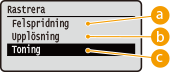
<Felspridning>
Det här läget är lämpligt för att skriva ut data med text och fina linjer, kurvlinjer i CAD-data osv.
Yttextur och fixerad toner kan få försämrad stabilitet när du använder <Felspridning>.
<Upplösning>
Skapar ett tydligt tryck med skarpa textkonturer. Det här är lämpligt för att skriva ut text och fina linjer.
<Toning>
Skriver ut graderingar och konturer med mjuka övergångar. Det här är lämpligt för att skriva ut figurer och grafik som innehåller graderingar.
<Matcha pappersformat>
Förstorar eller förminskar utskrifter automatiskt efter Utskriftsområde på papperet. Utskrifter förstoras eller förminskas med bibehållet bildförhållande. Använd / för att välja inställning och tryck sedan på .
/ för att välja inställning och tryck sedan på .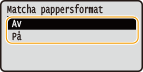
Inställningen är inte tillgänglig om <Auto> har valts i <Välj papper>.
<Zoom>
Aktivera eller inaktivera förstoring/förminskning av bilder. Utskrifterna förstoras eller förminskas med bibehållet bildförhållande. Använd / för att ange inställning och tryck sedan på .
/ för att ange inställning och tryck sedan på .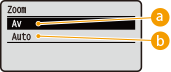
<Av>
När bilden är inom papperets Utskriftsområde skrivs den ut i originalstorlek. När bilden är större än utskriftsområdet förminskas utskriften.
<Auto>
Ger förstorade eller förminskade utskrifter enligt Utskriftsområde.
<Förstora utskr. yta>
Ange om du vill skriva ut bilden genom att utöka Utskriftsområde till storleken på papperet. Använd / för att välja inställning och tryck på .
/ för att välja inställning och tryck på .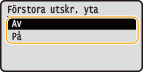
Om du väljer <På> kan delar av bilden saknas vid kanterna på papperet och papperet kan fläckas beroende på originalet.
<N på 1>
Ange om flera sidor ska skrivas ut på ett enda ark i tur och ordning med början överst till vänster. Välj t.ex. <4 på 1> när du vill skriva ut fyra sidor på samma ark. Använd / för att välja inställning och tryck sedan på .
/ för att välja inställning och tryck sedan på .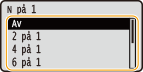
Inställningen är inte tillgänglig om <Auto> har valts i <Välj papper>.
<Efterbehandling>
Ange sorteringsmetod för utskrifterna när du skriver ut flersidiga dokument. Använd / för att välja om utskrifterna ska sorteras eller inte och tryck på .
/ för att välja om utskrifterna ska sorteras eller inte och tryck på .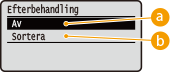
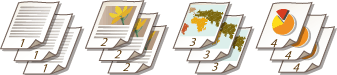
<Av>
Utskrifterna sorteras inte. Angivet antal kopior skrivs ut för respektive sida. Om du t.ex. skriver ut tre kopior av ett fyrsidigt dokument kommer utskrifterna att sorteras i följande sidordning: 1, 1, 1, 2, 2, 2, 3, 3, 3, 4, 4, 4.
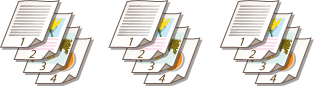
<Sortera>
Utskrifterna grupperas i hela uppsättningar i sidordning. Om du till exempel skriver ut tre kopior av ett fyrsidigt dokument kommer utskrifterna att sorteras i följande sidordning: 1, 2, 3, 4, 1, 2, 3, 4, 1, 2, 3, 4.
<Bildriktning>
Ange utskriftsorienteringen för bilden. Använd / för att välja utskriftsorientering och tryck sedan på .
/ för att välja utskriftsorientering och tryck sedan på .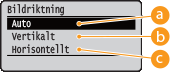
<Auto>
Utskriftsorienteringen bestäms automatiskt beroende på bildens bredd och höjd.
<Vertikalt>
Välj det här alternativet när du skriver ut en bild med stående långsida.
<Horisontellt>
Välj det här alternativet när du skriver ut en bild med liggande långsida.
Om den angivna inställningen i <Vertikalt> eller <Horisontellt> inte överensstämmer med bildens orientering skrivs en förminskad bild ut.
<Utskriftsposition>
Ange bildens utskriftsposition. Använd / för att välja utskriftsposition och tryck sedan på .
/ för att välja utskriftsposition och tryck sedan på .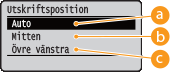
<Auto>
Om TIFF-data innehåller information som anger utskriftsposition skrivs bilden ut enligt informationen. I annat fall skrivs den ut mitt på papperet. JPEG-data skrivs alltid ut mitt på papperet.
<Mitten>
Bilder skrivs ut mitt på papperet.
<Övre vänstra>
Bilder skrivs ut längst upp till vänster.
7
Välj <Starta utskrift> och tryck på .
.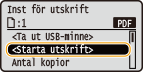
Utskriften startar.
Använd kontrollpanelen för att avbryta utskrifter. Avbryta utskrifter
8
1 | Välj <Ta ut USB-minne> och tryck på . |
2 | Välj <Ja> och tryck på .Vänta tills meddelandet nedan visas. 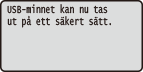 |
3 | Ta bort USB-minnet. |
 |
Om du väljer <Sortera filer> på skärmen i steg 1 kan du ändra ordningen som filerna visas i när du ska välja fil för utskrift. |
TIPS |
Om du alltid vill skriva ut med samma inställningar: Ändra standardinställningar för USB-utskrift |