
Utskriftskvalitet
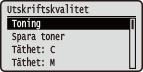 | Inställningar av utskriftskvalitet, inklusive gradering och tonerdensitet, visas med korta beskrivningar. Standardinställningarna är markerade med ett kors (  ). ). |
|
Asterisker (*)Inställningar som är markerade med en asterisk (*) visas eventuellt inte på grund av andra inställningar. |
Toning
Ange gradering för bearbetning av utskriftsdata.
Hög 1 Hög 2 |
 (
( )
)  <Utskriftskvalitet>
  <Toning> <Hög 1> eller <Hög 2>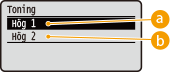
 <Hög 1>
Det här utskriftsläget är lämpligt för att skriva ut foton och liknande i en medelgod kvalitet.
 <Hög 2>
Ange den här inställningen för att skriva ut foton eller liknande i hög kvalitet.
Spara toner
Ange den här inställningen när du vill kontrollera slutresultatet, t.ex. layouten, innan du skriver ut större jobb. Eftersom det här utskriftsläget sparar toner kan fina linjer och områden med ljusare utskriftstäthet bli något oskarpa.
Av På |
() <Utskriftskvalitet> <Spara toner> <Av> eller <På> Täthet: X (X=C, M, Y, K) *
Justera tonerdensiteten vid utskrift för respektive CMYK-färg. Den här inställningen visas inte när <Spara toner> är inställt på <På>. Justera utskriftstätheten
-8 till 0 till +8 |
Täthet X (finjust.) (X=C, M, Y, K) *
Du kan finjustera tonerdensiteten vid utskrift separat för tre olika densitetsområden. Den här inställningen visas inte när <Spara toner> är inställt på <På>. Justera utskriftstätheten
Hög -8 till 0 till +8Medel -8 till 0 till +8Låg -8 till 0 till +8 |
Färgläge
Ange om du ska skriva ut i färg eller i svartvitt.
Auto (färg/svart) Färgat Svart |
() <Utskriftskvalitet> <Färgläge> Välj färgläget 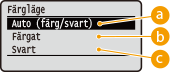
<Auto (färg/svart)>
Väljer automatisk utskrift i färg eller svartvitt beroende på typ av dokument.
<Färgat>
Färgutskrift.
 <Svart>
Skriver ut i svartvitt även om dokumentet är i färg.
Rastrera
Du kan välja rastreringsmetod för utskrift (intervall mellan ljusare och mörkare områden i en bild).
Felspridning
Det här läget är lämpligt för att skriva ut data med text och fina linjer, kurvlinjer i CAD-data osv.
Av På |
() <Utskriftskvalitet> <Rastrera> <Felspridning> <Av> eller <På> |
Yttextur och fixerad toner kan få försämrad stabilitet när du använder <Felspridning>. |
Upplösning/ton. *
Välj rastreringsmetod när <Felspridning> är inställt på <Av>. Du kan ange den här inställningen för respektive bildtyp i ett och samma dokument.
Text Upplösning Toning Grafik Upplösning Toning Bild Upplösning Toning |
() <Utskriftskvalitet> <Rastrera> <Upplösning/ton.> Välj bilddatatyp <Upplösning> eller <Toning> 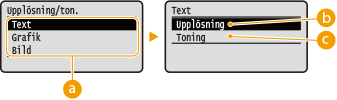
Bilddatatyp
Välj den bilddatatyp som du vill ändra inställningar för. Välj <Text> för tecken, <Grafik> för linjer och figurer eller <Bild> för bilder som t.ex. foton.
<Upplösning>
Skapar tydliga utskrifter genom tecken med skarpa konturer. Det är utskriftsläget är lämpligt för att skriva ut tydliga tecken och fina linjer.
<Toning>
Skriver ut graderingar och linjer med mjuka övergångar. Det här utskriftsläget är lämpligt för att skriva ut figurer och grafik som innehåller graderingar.
Gråkompensering
Vid utskrift av svarta eller grå data när färginformationen definieras enligt R=G=B kan du välja att enbart använda svart toner (K) eller 4-färgs CMYK-toner. Du kan ange den här inställningen för respektive bildtyp i ett och samma dokument.
Text Av På Grafik Av På Bild Av På |
() <Utskriftskvalitet> <Gråkompensering> Välj bilddatatyp <Av> eller <På> 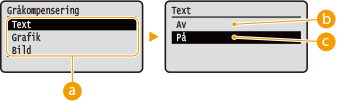
Bilddatatyp
Välj den bilddatatyp som du vill ändra inställningar för. Välj <Text> för tecken, <Grafik> för linjer och figurer eller <Bild> för bilder som t.ex. foton.
<Av>
Skriver ut med 4-färgs CMYK-toner. Gradering i mörka färger återges bättre än med <På>.
<På>
Skriver ut med enbart svart (K) toner. Färgmisspassningar som orsakas av färgtoner (CMY) kan förhindras.
CMS
Ange bearbetningsmetod för färgkorrigering. Du kan ange olika inställningar för olika datatyper i ett och samma dokument.
CMS-val
Ange om färgkorrigeringen ska göras i skrivaren eller värden (skrivardrivrutinen).
Skrivare Värd |
() <Utskriftskvalitet> <CMS> <CMS-val> <Skrivare> eller <Värd> CMS/Gamma
Välj bearbetningsmetod för färgutskrift. Du kan ange den här inställningen för respektive bildtyp i ett och samma dokument.
Text CMS Gamma Grafik CMS Gamma Bild CMS Gamma |
() <Utskriftskvalitet> <CMS> <CMS/Gamma> Välj bilddatatypen <CMS> eller <Gamma> 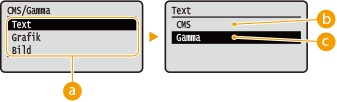
Bilddatatyp
Välj den bilddatatyp som du vill ändra inställningar för. Välj <Text> för tecken, <Grafik> för linjer och figurer eller <Bild> för bilder som t.ex. foton.
<CMS>
Använd en profil för färgmatchning.
<Gamma>
Gör färgkorrigering genom att ange ett gammavärde för justering av ljusstyrkan.
RGB-källprofil
Välj en RGB-dataprofil som är lämplig för den bildskärm du använder. Du kan ange den här inställningen för respektive bildtyp i ett och samma dokument.
Text sRGB v3.0 (Canon) Canon HDTV gamma 1.5 Canon HDTV gamma 1.8 Canon HDTV gamma 2.4 Grafik sRGB v3.0 (Canon) Canon HDTV gamma 1.5 Canon HDTV gamma 1.8 Canon HDTV gamma 2.4 Bild sRGB v3.0 (Canon) Canon HDTV gamma 1.5 Canon HDTV gamma 1.8 Canon HDTV gamma 2.4 |
() <Utskriftskvalitet> <CMS> <RGB-källprofil> Välj bilddatatyp Välj profil 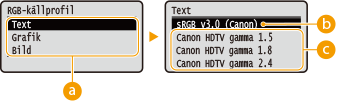
Bilddatatyp
Välj den bilddatatyp som du vill ändra inställningar för. Välj <Text> för tecken, <Grafik> för linjer och figurer eller <Bild> för bilder som t.ex. foton.
<sRGB v3.0 (Canon)>
En RGB-profil används som liknar medelprofilen för de flesta bildskärmar till Windows-datorer. Om du använder en skärm som stöder RGB kan du skriva ut färger som ligger nära de nyanser du ser på skärmen.
<Canon HDTV gamma 1.5> till <Canon HDTV gamma 2.4>
Om du vill justera ljusstyrkan efter att ha gjort en jämförelse mellan de utskrivna färgerna och färgerna på bildskärmen ska du göra en lämplig inställning här. Ju högre värde, desto mörkare blir de utskrivna färgerna.
|
Den här inställningen är tillgänglig när <CMS/Gamma> är inställt på <CMS>. |
Utmatningsprofil
Du kan välja lämpliga profiler för data som du ska skriva ut. Du kan ange den här inställningen för respektive bildtyp i ett och samma dokument.
Text Normal Photo Grafik Normal Photo Bild Normal Photo |
() <Utskriftskvalitet> <CMS> <Utmatningsprofil> Välj bilddatatypen <Normal> eller <Photo> 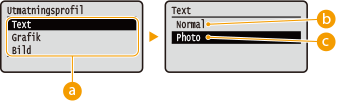
Bilddatatyp
Välj den bilddatatyp som du vill ändra inställningar för. Välj <Text> för tecken, <Grafik> för linjer och figurer eller <Bild> för bilder som t.ex. foton.
<Normal>
Färgmatchning görs så att data skrivs ut i färger som ligger nära de färger som visas på bildskärmen.
<Photo>
Färgmatchning görs så att utskriftsresultatet liknar ett fotografi.
|
Den här inställningen är tillgänglig när <CMS/Gamma> är inställt på <CMS>. |
Matchningsmetod
Ange vilket element som ska prioriteras framför andra vid färgmatchningen med <RGB-källprofil>. Du kan ange den här inställningen för respektive bildtyp i ett och samma dokument.
Text Perceptuell Mättnad Kolorimetri Grafik Perceptuell Mättnad Kolorimetri Bild Perceptuell Mättnad Kolorimetri |
() <Utskriftskvalitet> <CMS> <Matchningsmetod> Välj bilddatatyp Välj matchningsmetod 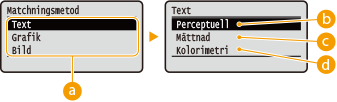
Bilddatatyp
Välj den bilddatatyp som du vill ändra inställningar för. Välj <Text> för tecken, <Grafik> för linjer och figurer eller <Bild> för bilder som t.ex. foton.
<Perceptuell>
Färgmatchningen görs med prioriteringen perceptuell.
<Mättnad>
Matchningen görs med prioriteringen färgmättnad.
 <Kolorimetri>
Matchningen görs så att färgskillnader mellan original och utskrifter minimeras.
Gammakorrigering
Ljusstyrkan kan justeras så att ljusstyrkan i de ljusaste och mörkaste partierna i originalet inte påverkar utskriften. Du kan ange den här inställningen för respektive bildtyp i ett och samma dokument.
Text 1.0 1.4 1.8 2.2 Grafik 1.0 1.4 1.8 2.2 Bild 1.0 1.4 1.8 2.2 |
() <Utskriftskvalitet> <CMS> <Gammakorrigering> Välj bilddatatyp Välj inställningsvärde 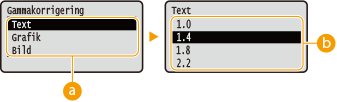
Bilddatatyp
Välj den bilddatatyp som du vill ändra inställningar för. Välj <Text> för tecken, <Grafik> för linjer och figurer eller <Bild> för bilder som t.ex. foton.
<1.0> till <2.2>
Ange den här inställningen när du vill justera ljusstyrkan på utskrifter. Standardinställningen är <1.4> (ingen korrigering) och ju högre inställningsvärdet är desto mörkare blir utskriften.
|
Den här inställningen är tillgänglig när <CMS/Gamma> är inställt på <Gamma>. |
Toningsinställningar
Gör inställningar för utjämningsläget med graderingar i linjer, figurer och bilder som t.ex. foton, så att dessa skrivs ut med mjukare konturer och nyanser.
Toning
Ange om utjämningsläget ska användas eller inte. Graderingar skrivs ut med mjukare konturer och nyanser med <Utjämning 2> än med <Utjämning 1>.
Av Utjämning 1 Utjämning 2 |
() <Utskriftskvalitet> <Toningsinställningar> <Toning> Välj bearbetningsmetod Grafik *
Ange om utjämningsläget ska användas för linjer och figurer när <Toning> är inställt på <Utjämning 1> eller <Utjämning 2>.
Av På |
() <Utskriftskvalitet> <Toningsinställningar> <Grafik> <Av> eller <På> Bild *
Ange om utjämningsläget ska användas för bilddata som t.ex. foton när <Toning> är inställt på <Utjämning 1> eller <Utjämning 2>.
Av På |
() <Utskriftskvalitet> <Toningsinställningar> <Bild> <Av> eller <På> Avancerad utjämning
Gör inställningar för utjämningsläget som ger mjukare konturer vid utskrift av linjer, figurer och text.
Avancerad utjämning
Ange om utjämningsläget ska aktiveras eller inte. Konturer blir mjukare med <Utjämning 2> än med <Utjämning 1>.
Av Utjämning 1 Utjämning 2 |
() <Utskriftskvalitet> <Avancerad utjämning> <Avancerad utjämning> Välj bearbetningsmetod Grafik *
Ange om utjämningsläget ska användas för linjer och figurer när <Avancerad utjämning> är inställt på <Utjämning 1> eller <Utjämning 2>.
Av På |
() <Utskriftskvalitet> <Avancerad utjämning> <Grafik> <Av> eller <På> Text *
Ange om utjämningsläget ska användas för text när <Avancerad utjämning> är inställt på <Utjämning 1> eller <Utjämning 2>.
Av På |
() <Utskriftskvalitet> <Avancerad utjämning> <Text> <Av> eller <På> Korr. av tonervolym
Ange hur tonervolymen ska justeras när du skriver ut områden med hög tonerdensitet.
Normal Prioritera toning Prioritera text |
() <Utskriftskvalitet> <Korr. av tonervolym> Välj korrigeringsmetod 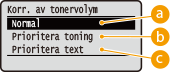
<Normal>
Skriver ut text och linjer med en tonervolym som bevarar upplösningen, och skriver ut andra typer av data med en tonervolym som bevarar färgtonen.
<Prioritera toning>
Skriver ut alla typer av data med en tonervolym som bevarar färgtonen.
<Prioritera text>
Skriver ut alla typer av data med en tonervolym som bevarar upplösningen.
Linjekontroll
Ställ in bearbetningsmetod för linjer.
Prioritera upplösn Prioritera toning |
() <Utskriftskvalitet> <Linjekontroll> <Prioritera upplösn> eller <Prioritera toning> 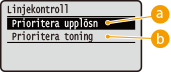
<Prioritera upplösn>
Bearbetar linjer så att upplösningen bevaras på samma sätt som i text.
<Prioritera toning>
Bearbetar linjer så att färgton och gradering bevaras på samma sätt som i figurer.
Minska kvalitet
Välj om utskriften automatiskt ska fortsätta med lägre kvalitet när det inte finns tillräckligt med minne för bearbetningen.
Fortsätt skriva ut Stoppa utskrift |
() <Utskriftskvalitet> <Minska kvalitet> <Fortsätt skriva ut> eller <Stoppa utskrift> |
Om du väljer <Stoppa utskrift> visas ett felmeddelande och utskriften stoppas när enhetens minne inte räcker till. Du kan trycka på  ( ( ) om du vill fortsätta utskriften, men med lägre kvalitet. ) om du vill fortsätta utskriften, men med lägre kvalitet. |
Sp.läge för utjämn.
Ändra inställningen om utskrifternas densitet eller tydlighet är ojämn.
Läge 1 Läge 2 Läge 3 Läge 4 Läge 5 Läge 6 |
() <Utskriftskvalitet> <Sp.läge för utjämn.> Välj läge 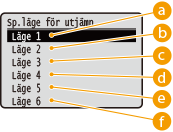
<Läge 1>
Använd den här inställningen i de flesta fall.
<Läge 2>
Ange den här inställningen om fyllningen i figurer med hög densitet, stora tecken eller tjocka linjer inte har en jämn utskriftskvalitet.

<Läge 3>
Ange den här inställningen om följande symptom uppträder samtidigt.
Fyllningen i figurer med hög densitet, stora tecken eller tjocka linjer har inte en jämn utskriftskvalitet.
Kanterna på figurer, tecken eller linjer med låg densitet har inte en jämn utskriftskvalitet.

Tecken och linjer på en enfärgad bakgrund har inte en jämn utskriftskvalitet.

<Läge 4>
Ange den här inställningen om kanterna på figurer, tecken eller linjer med låg densitet inte har en jämn utskriftskvalitet.
 <Läge 5>
Ange den här inställningen när det förekommer ränder i bilder som t.ex. foton, figurer, graderingar eller skuggmönster och utskrifterna inte har en jämn utskriftskvalitet.

 <Läge 6>
Ange den här inställningen som utskriften i sin helhet saknar en jämn kvalitet.
|
När <Läge 2> eller <Läge 4> är inställt kan områden med låg densitet bli ojämna i färgen. När <Läge 3> är inställt kan områden med låg densitet eller skuggmönster bli ojämna i färgen. När <Läge 5> är inställt kan kanterna på tecken, linjer eller figurer få en ojämn utskriftskvalitet. När <Läge 6> är inställt kan färger bli ojämna. |