
Yazdırma Konumunun Ayarlanması
Eğer bir belge, kaçık merkezli veya yazdırılabilir alan dışına yazdırılmışsa, yazdırma konumunu ayarlayın. Her bir kağıt kaynağı için yazdırma konumunu ayarlayabilirsiniz.

1. Adım: Geçerli Yazdırma Konumunun Yazdırılması
Ayarlanacak yönü ve konumu denetlemek için, "Yazdırma Konumu Ayarlama Yazdırması" yapabilirsiniz.
|
2 taraflı yazdırma için yazdırma konumunu denetlemek istediğinizde, <2 Taraflı Yazdırma> öğesini işletim panelin ayar menüsünde önceden <Açık> olarak ayarlayın. 2 Taraflı Yazdırma |
1
 (
( ) öğesine basın.
2
 /
/ tuşlarını kullanarak <Kağıt Kaynağı> seçeneğini belirleyin ve
  tuşuna basın.
3
Yazdırma konumunu denetlemek istediğiniz kağıt kaynağını seçin ve öğesine basın.
öğesine basın.
4
 (
( ) öğesine basın.
Ekran sayfası, ana ekrana geri döner.
5
 (
( ) öğesine basın.
6
<Yazd. Konumu Baskısı> seçeneğini belirleyin ve tuşuna basın.
tuşuna basın.
7
<Evet> seçeneğini belirleyin ve tuşuna basın.
tuşuna basın.
Bir yazdırma konumunu ayarlama yazılı çıktısı üretilir.
2. Adım: Ayarlanacak Yönün ve Uzaklığın Denetlenmesi
Yazdırma Konumu Ayarlama Yazdırması yapıldığında, yazdırma konumu denetleme işaretleri  yazdırılır. Ayarlanacak yönü ve uzaklığı, bu işaretleri temel alarak belirleyin. Yazdırma konumu normal olduğunda, tüm işaretler kağıdın en yakın kenarından itibaren bir konumda 5 mm yazdırılır.
yazdırılır. Ayarlanacak yönü ve uzaklığı, bu işaretleri temel alarak belirleyin. Yazdırma konumu normal olduğunda, tüm işaretler kağıdın en yakın kenarından itibaren bir konumda 5 mm yazdırılır.Yazdırma Konumu Ayarlama Yazılı Çıktıları Nasıl Denetlenir
Kağıt çıktığında kağıdın ilk dışarı çıkan kenarı, bir Yazdırma Konumu Ayarlama Yazdırmasının üst kısmıdır. Yazdırma konumunu denetlediğinizde, kağıdın hangi kenarının üst kısım olduğundan emin olun.
 | Yazdırma konumunu denetlemek için olan işaretin boyutu, aşağıdaki illüstrasyonda gösterildiği gibidir. |
Yazdırma Konumunu Kaçık Merkezli Olduğunda
Yazdırma konumu denetleme işaretleri kaçık merkezli konumda yazdırıldığında, yazdırma konumunu ayarlamanız gerekir. Yazdırma konumunu ayarlarken, yönü, "+" ve "-" kullanarak belirtin ve uzaklığı "mm" öğesini kullanarak belirtin. Yazdırma konumunu yukarı doğru kaydırmak için "-" ve aşağı doğru kaydırmak için "+" kullanın (dikey konum düzeltmesi). Sola doğru kaydırmak için "-" ve sağa doğru kaydırmak için "+" kullanın (yatay konum düzeltmesi).
Dikey yön (<Ofset Y>)  | Yatay yön (<Ofset X>) 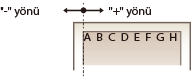 |
Aşağıda gösterilen örnekte, yazdırma konumunu 5 mm yukarıya ve 1,5 mm sağa kaydırmak için, <Ofset Y> ayarı “-5,0 mm” ve <Ofset X> ayarı “+1,50 mm” yapılmıştır.

3. Adım: Yazdırma Konumunun Her Bir Kağıt Kaynağı için Ayarlanması
Ayarlayacağınız yönü ve mesafeyi doğruladıktan sonra, ayarlanmış bir yazdırma konumunu belirleyebilirsiniz. Yazdırma konumunu dikey olarak -5,0 mm - +5,0 mm aralığında 0,1 mm büyüklüğünde, yatay olarak ise -3,5 mm - +3,5 mm aralığında 0,25 mm büyüklüğünde ayarlayabilirsiniz.
1
Makineyi çevrimiçi olacak biçimde ayarlayın.
() öğesi yandığında, () öğesine basın.2
 (
( ) öğesine basın.
3
/ tuşlarını kullanarak <Kullanıcı Bakımı> seçeneğini belirleyin ve tuşuna basın.
4
<Baskı Knmnu Ayarla> seçeneğini belirleyin ve tuşuna basın.
tuşuna basın.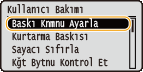
5
Ayarlanacak yön ve kağıt kaynağı kombinasyonunu seçin ve öğesine basın.
öğesine basın.<Ofset X (2 Taraflı)> için, ilk önce kağıt kaynağını seçin ve ardından yazdırma konumunu seçin.


2 taraflı yazdırma için yazdırma pozisyonunun ayarlanması
<Ofset Y (2 Taraflı)> ve <Ofset X (2 Taraflı)> ilk sayfada (ön taraf) yazdırma konumunu ayarlamanıza olanak sağlar. İkinci sayfadaki (arka taraf) yazdırma konumu her bir sayfa kaynağı için belirlenen değerlere göre ayarlanacaktır.
 Yazdırma konumunun ayarlanmasına bir örnek
İlk sayfa (ön taraf) | <Ofset Y (2 Taraflı)> ayar değeri |
İkinci sayfa (arka taraf) | <Ofset Y (ÇA Tepsi)> ayar değeri |
6
Bir değer ayarlayın ve öğesine basın.
öğesine basın.Yazdırma Konumu Ayarlama Yazdırması tarafından üretilmiş yazılı çıktıyı temel alarak, bir değer girmek için / öğesini kullanın.
/ öğesini kullanın.<Ofset Y (2 Taraflı)> belirlendiğinde, yazdırma pozisyonu tüm kağıt kaynakları için girdi değerlerine göre ayarlanmaktadır.

Başka konum veya kağıt kaynağı ayarlamak için, 5. ve 6. adımları tekrarlayın.
7
() öğesine basın.Ekran sayfası, ana ekrana geri döner.
8
() öğesine tekrar basın.Makine çevrimiçi duruma gelir.
9
Yazdırma Konumu Ayarlama Yazdırması yapın ve ayarlanmış yazdırma konumunu yazılı çıktı üzerinde denetleyin. 1. Adım: Geçerli Yazdırma Konumunun Yazdırılması
Tüm yazdırma konumlarının ayarlanması |
Tüm yazdırma işleri için yazdırma konumlarını kağıt kaynağından bağımsız olarak ayarlamak için, işletim panelindeki ayar menüsünde <Ofset Y> ve <Ofset X> öğelerini kullanabilirsiniz. Yazdırma konumunu -50,0 mm - +50,0 mm aralığında 0,5 mm değerinde kademelerle her iki yönde de ayarlayabilirsiniz: Dikey ve yatay. Ofset Y/Ofset X |