
Sayaç Değerini Görüntüleme
Yazdırılan sayfa sayısını denetleyebilirsiniz.
Yazdırılan Toplam Sayfa Sayısının Denetlenmesi
O ana kadar yazdırılan sayfaların toplam sayısının yanı sıra, siyah-beyaz yazdırılan sayfaların ve renkli yazdırılan sayfaların sayılarını inceleyebilirsiniz.
 (
( )
)  <Sayacı Kontrol Et>
  Görüntülenecek ayarı seçin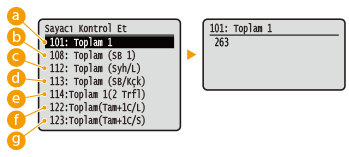
 <101: Toplam 1>
Yazdırılan toplam sayfa sayısını kontrol edebilirsiniz.
 <108: Toplam (SB 1)>
Siyah beyaz yazdırılan sayfa sayısını kontrol edebilirsiniz.
 <112: Toplam (Syh/L)>
B4’ten büyük boyutta kağıda siyah beyaz yazdırılan sayfa sayısını kontrol edebilirsiniz.
 <113: Toplam (SB/Kçk)>
B4 veya daha küçük boyutta kağıda siyah beyaz yazdırılan sayfa sayısını kontrol edebilirsiniz.
 <114:Toplam 1(2 Trfl)>
2 taraflı yazdırma modunda yazdırılan sayfa sayısını kontrol edebilirsiniz.
 <122:Toplam(Tam+1C/L)>
B4’ten büyük boyutta kağıda renkli yazdırılan sayfa sayısını kontrol edebilirsiniz (e-posta yazdırma dışında).
 <123:Toplam(Tam+1C/S)>
B4 veya daha küçük boyutta kağıda renkli yazdırılan sayfa sayısını kontrol edebilirsiniz (e-posta yazdırma dışında).
Her Bir Departman için Yazdırılan Sayfa Sayısının Denetlenmesi
Her bir departman için yazdırılan sayfa sayısını denetleyebilirsiniz.
1
Uzak Kullanıcı Arabirimi'ni başlatın ve Yönetici Modunda oturum açın. Uzak Kullanıcı Arabirimi'ni Başlatma
2
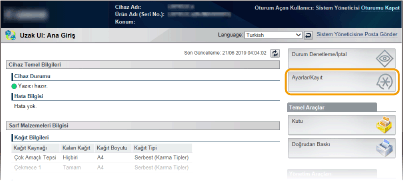
[Ayarlar/Kayıt] öğesine tıklayın.
3
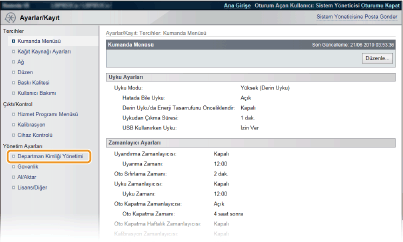
[Departman Kimliği Yönetimi] öğesine tıklayın.
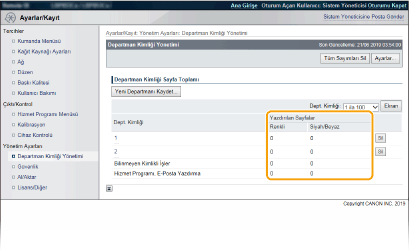
Her bir Departman Kimliği için yazdırılan sayfa sayısı [Yazdırılan Sayfalar] altında görüntülenir.
|
Denetleme sonucunu yazdırmak içinSayfa sayısını sıfıra getirmek içinHer bir departman için sayfa sayısını sıfıra getirmek istediğinizde, [Dept. Kimliği] altındaki metin bağlantısını tıklayın ve [Sayımı Sil] [Tamam] öğesini tıklayın.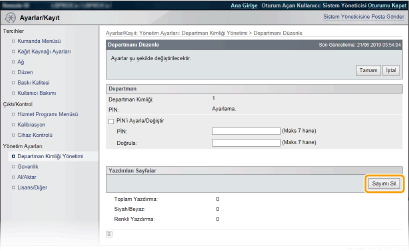 Eğer tüm departmanların sayfa sayısını sıfıra getirmek istiyorsanız, [Tüm Sayımları Sil] [Tamam] öğesini tıklayın.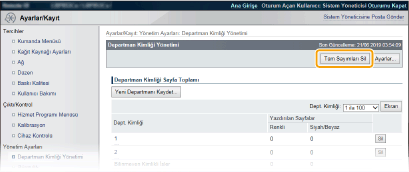 |