
Makinede Saklanan bir Belgenin Yazdırılması (Saklanmış İşin Yazdırılması)
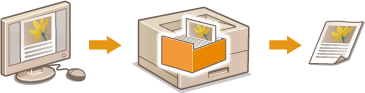
Bir bilgisayardan yazdırılan veriler, makineye takılı SD kartına kaydedilebilir. Kaydedilen veriler doğrudan makineden yazdırılabildiğinden, her çıktı alışınızda bilgisayarı çalıştırma zahmetinden kurtulursunuz. Faks kapağı sayfası gibi birçok kez yazdırılacak bir belgeyi kaydetmek kolaylık sağlar. SD Kartı Takma
|
SD kartına kayıtlı veriler güç KAPALI durumuna getirildiğinde bile silinmez ama depolama süresi geçtikten sonra otomatik olarak silinir ve artık yazdırılamaz. Veri depolama süresini değiştirmek veya verilerin otomatik silinmesini engellemek isterseniz, Uzak Kullanıcı Arabiriminden uygulama ayarlarını değiştirin (Belgelerin Saklanma Süresinin Değiştirilmesi). Kayıtlı veriler de el ile silinebilir (Belgelerin Manüel Olarak Silinmesi). |
Bir Belgenin Makinede Saklanması
1
Bir uygulamada belgeyi açın ve yazdırma iletişim kutusunu görüntüleyin.
2
Bu makineyi seçin ve [Tercihler] veya [Özellikler] öğesine tıklayın.
3
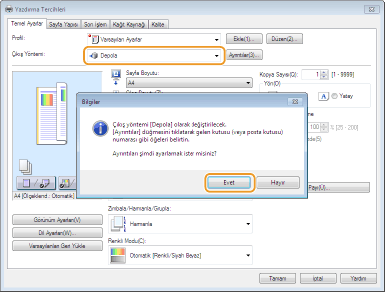
[Çıkış Yöntemi] (Çıkış Yöntemi) içinde [Depola] (depo) öğesini seçin ve [Evet] öğesine tıklayın.
4
Belgelerin saklanmasına ilişkin ayarları belirtin ve [Tamam] (Tamam) öğesini tıklayın.
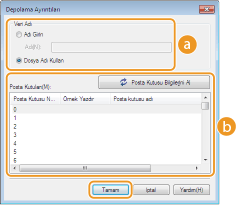
 [Veri Adı]
SD kart içinde saklamak için yazdırma verilerine bir ad atayın.
[Adı Girin] | El ile bir ad belirleyin. Makinenin ekranın kolaylıkla belirlenebilecek dostça bir ad belirleyin. |
[Dosya Adı Kullan] | Saklanacak yazdırma verilerini ve kullanmakta olduğunuz bir uygulamaya ilişkin bilgileri temel alan bir ad otomatik olarak ayarlanır. |
 [Posta Kutuları]
Bir SD kartta yazdırma verilerini saklamak için kullanılan bir bölüm, kutu olarak adlandırılır. Belgeyi saklamak için kutunun numarasını seçin. Kutunun tanınmasını kolaylaştırmak için kutuya bir ad atayabilirsiniz.Bir Kutuya Ad veya PIN Ayarlanması
5
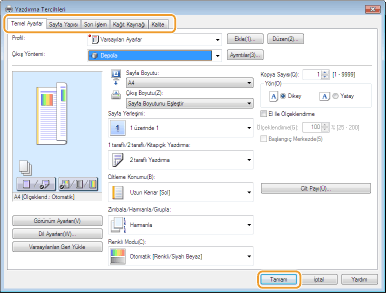
Yazdırma ayarları gerektiği gibi belirtin ve [Tamam] öğesine tıklayın.
Ayarlara göre sekmeyi değiştirin.
Burada değiştirilen ayarlar, belge ile birlikte saklanır. Belge, bir sonraki yazdırılışı sırasında, saklanmış ayarlarla yazdırılır.
6
[Yazdır] veya [Tamam] öğesine tıklayın.
Belge, makineye gönderilir ve belirtilen kutuda saklanır.
Makinede Saklanan bir Belgenin Yazdırılması
1
 (
( ) öğesine basın.
Makine çevrimdışı iken, () öğesine bassanız bile işleyişe geçmez. Makineyi çevrimiçi olacak biçimde ayarlayın. Çevrimiçi tuşu
() öğesine bassanız bile işleyişe geçmez. Makineyi çevrimiçi olacak biçimde ayarlayın. Çevrimiçi tuşu2
 /
/ tuşlarını kullanarak <Saklanan İş Baskısı> seçeneğini belirleyin ve
  tuşuna basın.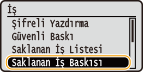
3
Yazdırılacak dosyanın numarasını seçin ve öğesine basın.
öğesine basın.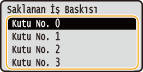

Eğer kutu bir PIN tarafından korunuyorsa
PIN giriş ekranı görüntülendiğinde PIN'i girin ve öğesine basın. Eğer PIN konusunda emin değilseniz, makinenin yöneticisi ile iletişim kurun.
öğesine basın. Eğer PIN konusunda emin değilseniz, makinenin yöneticisi ile iletişim kurun.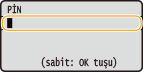
4
Yazdırılacak dosyayı seçin ve öğesine basın.
öğesine basın.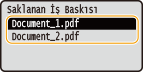
Yazdırma başlar.
Yazdırmayı iptal etmek için, işletim panelini kullanın. Yazdırmaları İptal Etme
|
Ayrıca SD karta kaydedilmiş belgeler de, Uzak Kullanıcı Ara Biriminin [Kutu] sayfasından yazdırılabilir ([Kutu] Sayfası). Belgelerin kaydedildiği kutuyu açın, yazdırılacak bir belgeye ait onay kutusunu seçin ve [Yazdır] öğesini tıklayın. |