
Proxy Ayarlama
Proxy (veya HTTP proxy sunucusu), özellikle de Web sitelerinde gezinme gibi ağ dışındaki kaynaklarla iletişim kurulurken diğer aygıtlar için HTTP iletişimini gerçekleştiren bir bilgisayar veya yazılımı ifade eder. İstemci aygıtları, proxy sunucusu üzerinden dış ağa bağlanır ve dış kaynaklarla doğrudan iletişim kurmaz. Proxy ayarlanması yalnızca iç ve dış ağlar arasındaki trafiğin yönetimini kolaylaştırmakla kalmaz, aynı zamanda gelişmiş güvenlik için yetkisiz erişimi de engeller ve virüsten koruma işlevini de birleştirir. Internet üzerinden yazdırmak için Google Cloud Print'i kullandığınızda, bir proxy ayarlayarak güvenliği geliştirebilirsiniz. Proxy ayarlarken, IP adresi ve bağlantı noktası numarası gibi gerekli proxy bilgilerine ve kimlik doğrulaması için kullanıcı adı ve parolaya sahip olduğunuzdan emin olun.
1
Uzak Kullanıcı Arabirimi'ni başlatın ve Yönetici Modunda oturum açın. Uzak Kullanıcı Arabirimi'ni Başlatma
2
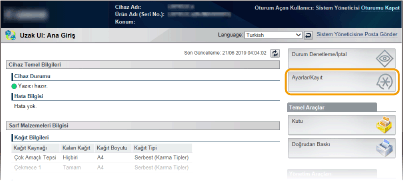
[Ayarlar/Kayıt] öğesine tıklayın.
3
[Ağ]  [TCP/IP Ayarları] öğesine tıklayın.
[TCP/IP Ayarları] öğesine tıklayın.
4
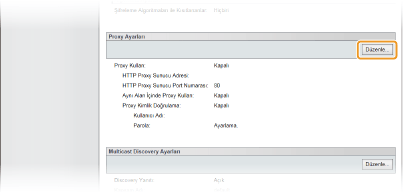
[Proxy Ayarları] içinde [Düzenle] öğesine tıklayın.
5
[Proxy Kullan] onay kutusunu seçin ve gerekli ayarları belirtin.
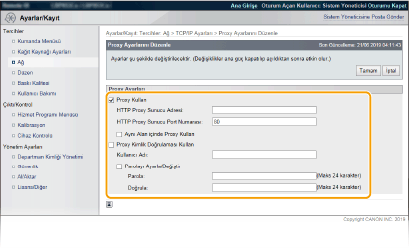
[Proxy Kullan]
Bir HTTP sunucusu ile iletişim kurarken belirtilen proxy sunucusunu kullanmak için onay kutusunu işaretleyin.
Bir HTTP sunucusu ile iletişim kurarken belirtilen proxy sunucusunu kullanmak için onay kutusunu işaretleyin.
[HTTP Proxy Sunucu Adresi]
Proxy sunucusunun adresini girin. Ortama bağlı olarak IP adresini veya ana bilgisayar adını belirtin.
Proxy sunucusunun adresini girin. Ortama bağlı olarak IP adresini veya ana bilgisayar adını belirtin.
[HTTP Proxy Sunucu Port Numarası]
Bağlantı noktası numarasını gerektiği şekilde değiştirin.
Bağlantı noktası numarasını gerektiği şekilde değiştirin.
[Aynı Alan içinde Proxy Kullan]
Aynı etki alanındaki aygıtlarla iletişim için belirlenmiş bir proxy sunucusu da kullanmak için onay kutusunu seçin.
Aynı etki alanındaki aygıtlarla iletişim için belirlenmiş bir proxy sunucusu da kullanmak için onay kutusunu seçin.
[Proxy Kimlik Doğrulaması Kullan]
Proxy sunucusu tarafından kimlik doğrulamasını etkinleştirmek için onay kutusunu seçin ve [Kullanıcı Adı] metin kutusuna kullanıcı adı için alfasayısal karakter girin.
Proxy sunucusu tarafından kimlik doğrulamasını etkinleştirmek için onay kutusunu seçin ve [Kullanıcı Adı] metin kutusuna kullanıcı adı için alfasayısal karakter girin.
[Parolayı Ayarla/Değiştir]
Etkinleştirildiğinde, proxy kimlik doğrulamasına ilişkin parolayı ayarlamak veya değiştirmek için onay kutusunu seçin ve [Parola] metin kutusuna yeni parola için alfasayısal karakter girin. Onay için [Doğrula] metin kutusuna aynı parolayı girin.
Etkinleştirildiğinde, proxy kimlik doğrulamasına ilişkin parolayı ayarlamak veya değiştirmek için onay kutusunu seçin ve [Parola] metin kutusuna yeni parola için alfasayısal karakter girin. Onay için [Doğrula] metin kutusuna aynı parolayı girin.
6
[Tamam] öğesine tıklayın.
7
Donanımdan sıfırlama yapın.
[Cihaz Kontrolü] öğesini tıklayın, [Sert Sıfırlama] öğesini seçin ve ardından [Yürüt] öğesini tıklayın.

Donanımdan sıfırlama gerçekleştirilmesinin ardından ayarlar etkinleşir.
|
İşletim panelini kullanmaProxy ayarlarına ayrıca, işletim panelinin ayar menüsünden de erişilebilir. Proxy Ayarları |