
Google Cloud Print'i Kullanma
Google Cloud Print, Google hesabı olan bir kullanıcının internete bağlı bir akıllı telefon, tablet veya bilgisayar aracılığıyla Google Cloud Print ile uyumlu olan uygulamaları kullanarak yazdırmasına olanak sağlayan bir hizmettir. Bilgisayardan yapılan geleneksel yazdırmadan farklı olarak, bir yazıcı sürücüsü gerektirmez.
|
Makineye kaydolurken veya belgeleri yazdırmak için Google Cloud Print kullanırken, makineyi Internet'e bağlayabilmeniz gerekir. Tüm Internet bağlantısı ücretlerini ödemekten de sorumlu olursunuz. Bazı ülke veya bölgelerde bu işlevi kullanamayabilirsiniz. Google Cloud Print, IPv6 adreslerinden yazdırmayı desteklemiyor. |
 |
Google Cloud Print'i kullanmak için bir Google hesabı gerekir. Yoksa, hesabınızı oluşturmak için Google Web sitesine erişin. |
Makine Ayarlarını Denetleme
Google Cloud Print'i kurmadan önce şunları denetleyin:
Makineye bir IPv4 adresi atandığından ve makinenin ağ üzerinden bir bilgisayara bağlandığından emin olun. Kablolu LAN'a bağlanma
Tarih ve saat ile saat dilimi ayarlarının doğru olduğundan emin olun. Tarih/Saat Ayarları
Departman Kimlik Yönetimi etkinleştirildiğinde, makinenin bir Departman Kimliği ve PIN girilmediğinde de bilgisayardan yazdırmaya olanak sağlayacak şekilde yapılandırıldığından emin olun. Departman Kimliği Bilinmediğinde İşleri Engelleme
Google Cloud Print Ayarlarını Değiştirme
Makinenin Google Cloud Print işlevini etkinleştirin. Makinenin Google Cloud Print işlevini devre dışı da bırakabilirsiniz.
1
 (
( ) öğesine basın.
2
 /
/ tuşlarını kullanarak <Ağ> seçeneğini belirleyin ve
  tuşuna basın.
Bir mesaj görüntülendiğinde, öğesine basın.
öğesine basın.3
<Google Cloud Print> seçeneğini belirleyin ve tuşuna basın.
tuşuna basın.4
<Cloud Print Kullan> seçeneğini belirleyin ve tuşuna basın.
tuşuna basın.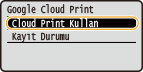
5
<Kapalı> veya <Açık> öğesini seçin ve tuşuna basın.
tuşuna basın.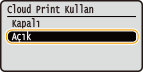
Makineyi Google Cloud Print'e Kaydetme
Makineyi Google Cloud Print'e kaydederseniz istediğiniz yerden yazdırabilirsiniz.
1
Uzak Kullanıcı Arabirimi'ni başlatın ve Yönetici Modunda oturum açın. Uzak Kullanıcı Arabirimi'ni Başlatma
2
[Ayarlar/Kayıt] öğesine tıklayın.
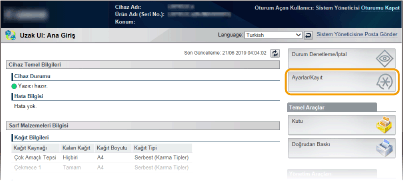
3
[Ağ]  [Google Cloud Print Ayarları] öğesine tıklayın.
[Google Cloud Print Ayarları] öğesine tıklayın.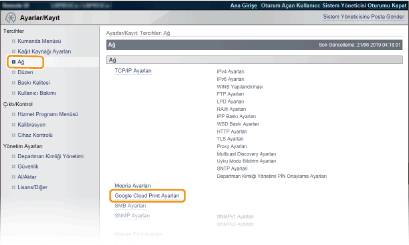
4
[Kayıt Durumu] içinde [Kaydet] öğesine tıklayın.
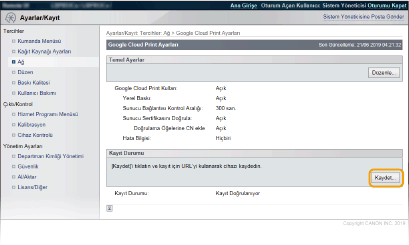

Eğer [Kaydet] kullanılamıyorsa
Google Cloud Print'i etkinleştirmeniz gerekir. [Düzenle] öğesine tıklayın, [Google Cloud Print Kullan] onay kutusunu seçin ve sonra [Tamam] öğesine tıklayın.
Makineyi yeniden kaydettirmek için
Makinenin sahibinin değişmesinden veya başka sebeplerden dolayı makineyi tekrar kaydettirmek isterseniz, makinenin kaydını iptal edin ve tekrar kaydettirin.
5
[Kayıt URL'si] için görüntülenen URL bağlantısını tıklatın.
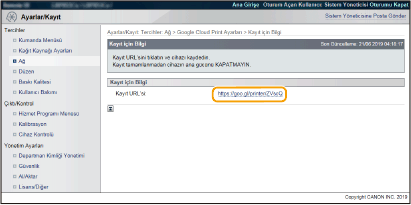
6
Makineyi kaydetmek için ekrandaki talimatları uygulayın.
Google Chrome™ gibi Google Cloud Print'i destekleyen uygulamalardan artık yazdırabilirsiniz.
Google Cloud Print'i destekleyen en son uygulamalarla ilgili bilgiler için Google Cloud Print Web sitesine erişin.
|
Bir mobil aygıttan veya Google Chrome'dan kaydettirmeMakineyi ayrıca mobil bir aygıttan veya Google Chrome'dan da kaydedebilirsiniz. Makinenin ekranı kaydın tamamlanmasından önce şu onay ekranını gösterir. Kaydı tamamlamak için şu işlemleri gerçekleştirin <Evet> .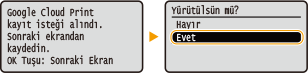 Kayıt işlemini gerçekleştirmek için, ana ekranın görüntülenmesi gerekir. Ana ekranı görüntülemek için  ( ( ) tuşuna basın ve ardından kayıt yaptırın. ) tuşuna basın ve ardından kayıt yaptırın.Kayıt yordamı için, mobil aygıtınızın talimat kılavuzuna veya Google Cloud Print Web sitesine başvurun. |