IEEE 802.1X Kimlik Doğrulamasını Yapılandırma
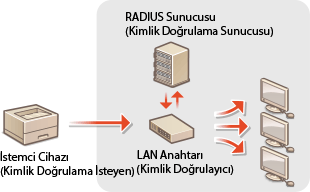
Makine, istemci aygıtı olarak bir 802.1X ağına bağlanabilir. Tipik bir 802.1X ağı, bir RADIUS sunucusundan (kimlik doğrulama sunucusu), LAN anahtarından (kimlik doğrulayıcı) ve kimlik doğrulama yazılımı içeren istemci aygıtlarından (doğrulama isteyenler) oluşur. Bir aygıt, 802.1X ağına bağlanmayı denerse, aygıt bağlantının yetkisiz bir kullanıcı tarafından yapıldığını kanıtlamak için kullanıcı kimlik doğrulamasından geçmelidir. Kimlik doğrulama bilgileri bir RADIUS sunucusuna gönderilir ve RADIUS sunucusu tarafından denetlenir; bu sunucu, kimlik doğrulama sunucusuna bağlı olarak ağa iletişime izin verir veya reddeder. Kimlik doğrulaması başarısız olursa, LAN anahtarı (veya erişim noktası), ağın dışından erişimi engeller.
Aşağıdaki seçenekler arasından kimlik doğrulama yöntemini seçin. Gerekirse, IEEE 802.1X kimlik doğrulamasını yapılandırmadan önce bir anahtar çiftini veya CA sertifikasını yükleyin ya da kaydedin (CA Tarafından Sağlanan Anahtar Çiftlerini ve Dijital Sertifikaları Kullanma).
TLS
Makine ve kimlik doğrulama sunucusu, sertifikalarını karşılıklı doğrulayarak birbirinin kimliğini doğrular. İstemci kimlik doğrulaması için (makinenin kimliği doğrulanırken), sertifika yetkisi (CA) tarafından düzenlenen bir anahtar çifti gerekir. Sunucu kimlik doğrulaması için, makineye önceden yüklenen CA sertifikasına ek olarak, Uzak Kullanıcı Ara Birimi aracılığıyla yüklenen bir CA sertifikası kullanılabilir.
TTLS
Bu kimlik doğrulama yöntemi, istemci kimlik doğrulaması için bir kullanıcı adı ve parola, sunucu kimlik doğrulaması için de bir CA sertifikası kullanır. İç protokol olarak MSCHAPv2 veya PAP seçilebilir. TTLS aynı anda PEAP ile kullanılabilir. Bu kimlik doğrulama yöntemini yapılandırmadan önce, Uzak Kullanıcı Ara Birimi için TLS'yi etkinleştirin (TLS'nin Şifreli İletişim için Kullanılması).
PEAP
Gerekli ayarlar neredeyse TTLS ayarlarıyla aynıdır. İç protokol olarak MS-CHAPv2 kullanılır. Bu kimlik doğrulama yöntemini yapılandırmadan önce, Uzak Kullanıcı Ara Birimi için TLS'yi etkinleştirin (TLS'nin Şifreli İletişim için Kullanılması).
1
Uzak Kullanıcı Arabirimi'ni başlatın ve Yönetici Modunda oturum açın. Uzak Kullanıcı Arabirimi'ni Başlatma
2
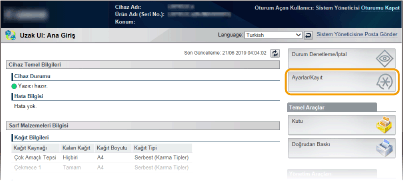
[Ayarlar/Kayıt] öğesine tıklayın.
3
[Ağ]  [IEEE 802.1X Ayarları] öğesine tıklayın.
[IEEE 802.1X Ayarları] öğesine tıklayın.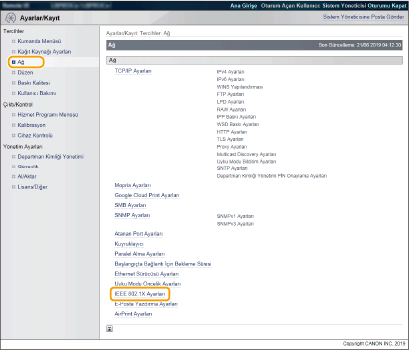
4
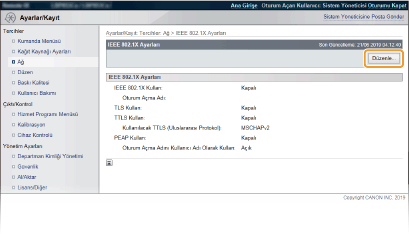
[Düzenle] öğesine tıklayın.
5
[IEEE 802.1X Kullan] onay kutusunu seçin, [Oturum Açma Adı] metin kutusuna oturum açma adını girin ve gerekli ayarları belirtin.
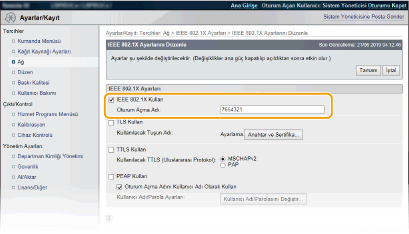
[IEEE 802.1X Kullan]
IEEE 802.1X kimlik doğrulamasını etkinleştirmek için onay kutusunu seçin.
IEEE 802.1X kimlik doğrulamasını etkinleştirmek için onay kutusunu seçin.
[Oturum Açma Adı]
Kullanıcıyı tanımlamak üzere kullanılan bir ad (EAP kimliği) için alfasayısal karakter girin.
Kullanıcıyı tanımlamak üzere kullanılan bir ad (EAP kimliği) için alfasayısal karakter girin.
 TLS ayarlama
1 | [TLS Kullan] onay kutusunu seçin ve [Anahtar ve Sertifika] öğesine tıklayın. TLS'yi TTLS veya PEAP ile birlikte kullanamazsınız. |
2 | Anahtarlar ve sertifikalar listesinden bir anahtar çifti seçin ve [Varsayılan Anahtar Ayarları] öğesini tıklayın. 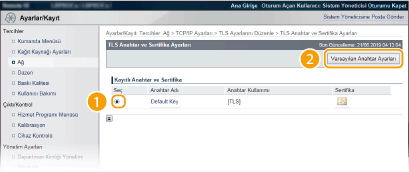  Bir anahtar çiftinin veya sertifikanın ayrıntılarının görüntülenmesi [Anahtar Adı] altındaki ilgili metin bağlantısını veya sertifika simgesini tıklatarak sertifikanın ayrıntılarını denetleyebilir ya da sertifikayı doğrulayabilirsiniz. Anahtar Çiftlerini ve Dijital Sertifikaları Doğrulama |
TTLS/PEAP ayarlama
1 | [TTLS Kullan] veya [PEAP Kullan] onay kutusunu seçin. 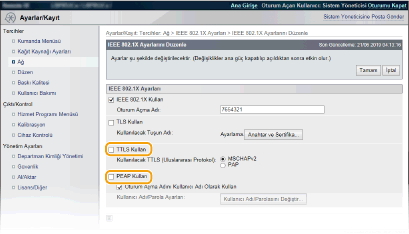 TTLS için iç protokol MSCHAPv2 veya PAP seçebilirsiniz. PAP kullanmak istiyorsanız, [PAP] radyo düğmesini tıklatın. 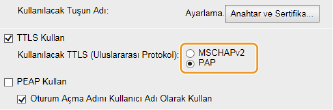 |
2 | [Kullanıcı Adı/Parolasını Değiştir] öğesine tıklayın. Oturum açma adından farklı bir kullanıcı adı belirtmek için [Oturum Açma Adını Kullanıcı Adı Olarak Kullan] onay kutusunun işaretini kaldırın. Oturum açma adını kullanıcı adı olarak kullanmak istiyorsanız onay kutusunu işaretleyin. 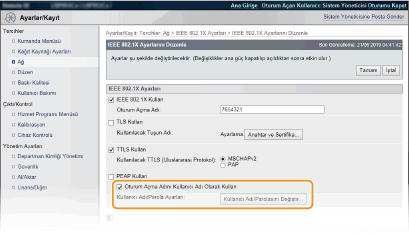 |
3 | Kullanıcı adını/parolayı ayarlayın ve [Tamam] öğesine tıklayın. 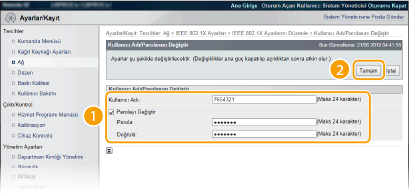 [Kullanıcı Adı] Kullanıcı adı için alfasayısal karakter girin. [Parolayı Değiştir] Parolayı ayarlamak veya değiştirmek için onay kutusunu seçin ve yeni parola için [Parola] ve [Doğrula] metin kutularına alfasayısal karakter girin. |
6
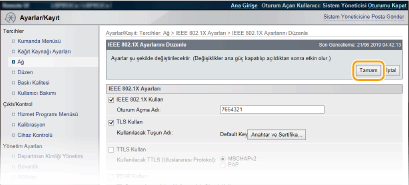
[Tamam] öğesine tıklayın.
7
Donanımdan sıfırlama yapın.
[Cihaz Kontrolü] öğesini tıklayın, [Sert Sıfırlama] öğesini seçin ve ardından [Yürüt] öğesini tıklayın.

Donanımdan sıfırlama gerçekleştirilmesinin ardından ayarlar etkinleşir.
 |
İşletim panelini kullanmaIEEE 802.1X kimlik doğrulamasını ayrıca, işletim panelinin ayar menüsünden de etkinleştirebilir veya devre dışı bırakabilirsiniz. . IEEE802.1X |