TLS'nin Şifreli İletişim için Kullanılması
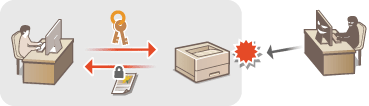
Aktarım Katmanı Güvenliği (TLS) kullanarak, bilgisayarda makine ile Web tarayıcısı arasındaki iletişimi ve İnternet aracılığıyla yazdırılacak IPP Yazdırma verilerini şifreleyebilirsiniz. TLS, ağ üzerinden gönderilen veya alınan verileri şifrelemek için bir mekanizmasıdır. IPSec (Önceden Paylaşılan Anahtar), IEEE 802.1X kimlik doğrulaması (TTLS/PEAP) veya SNMPv3 için ayarları belirtmek üzere Uzak Kullanıcı Arabirimi kullanıldığında TLS etkinleştirilmelidir. TLS şifreli iletişim kullanmak için, bir anahtar çifti ayarlamanız ve TLS işlevini etkinleştirmeniz gereklidir. Anahtar çiftini oluşturun ve kullanıma hazır tutun.(Anahtar Çiftleri ve Dijital Sertifikalar için Ayarları Yapılandırma).
1
Uzak Kullanıcı Arabirimi'ni başlatın ve Yönetici Modunda oturum açın. Uzak Kullanıcı Arabirimi'ni Başlatma
2
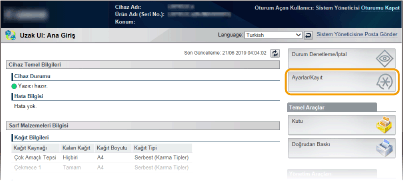
[Ayarlar/Kayıt] öğesine tıklayın.
3
[Ağ]  [TCP/IP Ayarları] öğesine tıklayın.
[TCP/IP Ayarları] öğesine tıklayın.
4
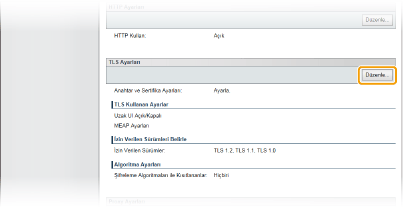
[TLS Ayarları] içinde [Düzenle] öğesine tıklayın.
5
TLS Ayarlarını Düzenleme.
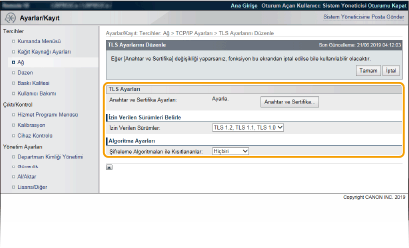
[Anahtar ve Sertifika Ayarları]
Anahtarlar ve sertifikalar listesinden bir anahtar seçin.
Anahtarlar ve sertifikalar listesinden bir anahtar seçin ve [Varsayılan Anahtar Ayarları] öğesine tıklayın.
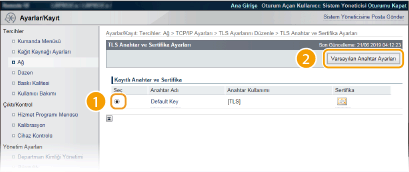

Bir sertifikanın ayrıntılarının görüntülenmesi
[Anahtar Adı] altındaki ilgili metin bağlantısını veya sertifika simgesini tıklatarak sertifikanın ayrıntılarını denetleyebilir ya da sertifikayı doğrulayabilirsiniz. Anahtar Çiftlerini ve Dijital Sertifikaları Doğrulama
Eğer [Varsayılan Anahtar Ayarları] görüntülenmiyorsa
TLS, [Uzak UI Ayarları] veya [IPP Baskı Ayarları] tarafından hâlihazırda etkinleştirilmiş olduğunda, [Varsayılan Anahtar Ayarları] öğesi görüntülenmez. Kullanılacak anahtarı değiştirmek için, bkz. 6. adım ve sırasıyla, [Uzak UI Ayarları] veya [IPP Baskı Ayarları] altındaki [TLS Kullan] onay kutularını işaretleyin.
[İzin Verilen Sürümler]
TLS için izin verilen sürümleri seçin.
[Şifreleme Algoritmaları ile Kısıtlananlar]
TLS için kullanıma karşı kısıtlanacak şifreleme algoritmalarını seçin. Kısıtlama yapmazsanız, [Hiçbiri] öğesini seçin.
6
Uzak Kullanıcı Ara Birimi için TLS'yi etkinleştirin.
 TLS'nin Uzak Kullanıcı Ara Birimi ile İletişim için Kullanılması
1 | [Güvenlik] [Uzak UI Ayarları] öğesine tıklayın.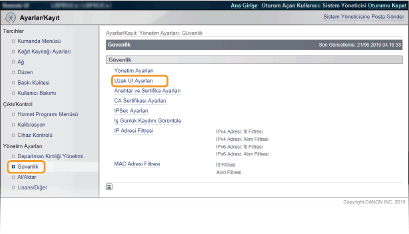 |
2 | [Düzenle] öğesine tıklayın. 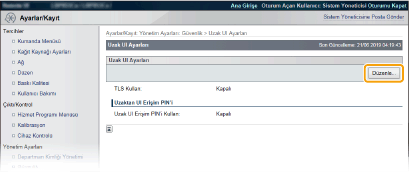 |
3 | [TLS Kullan] onay kutusunu seçin ve [Tamam] öğesine tıklayın. 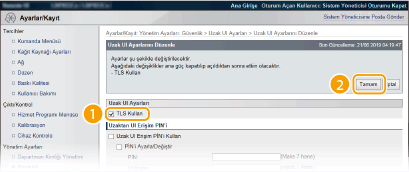 [TLS Kullan] TLS'yi Uzak Kullanıcı Ara Birimi ile iletişim için kullandığınızda, bu onay kutusunu seçin. Kullanmadığınızda, onay kutusunun işaretini kaldırın. |
TLS'nin şifreli iletişimle uyumlu bir işlev için kullanılması
TLS'nin IPP yazdırma için kullanılması
TLS'yi kullanarak IPP yazdırma işlemini gerçekleştirmek için aşağıdaki ayarı yapın. Diğer IPP yazdırma ayarları için bkz. Yazdırma Protokollerini ve WSD İşlevlerini Yapılandırma.
[Ağ] [TCP/IP Ayarları] [Düzenle] ve [IPP Baskı Ayarları] Kutucuğu [TLS Kullan] seçin [Tamam]
[TCP/IP Ayarları] [Düzenle] ve [IPP Baskı Ayarları] Kutucuğu [TLS Kullan] seçin [Tamam]7
Donanımdan sıfırlama yapın.
[Cihaz Kontrolü] öğesini tıklayın, [Sert Sıfırlama] öğesini seçin ve ardından [Yürüt] öğesini tıklayın.

Donanımdan sıfırlama gerçekleştirilmesinin ardından ayarlar etkinleşir.
 |
İşletim panelini kullanmaTLS şifreli iletişim ayarlarını ayrıca, işletim panelinin ayar menüsünden de etkinleştirebilir veya devre dışı bırakabilirsiniz. Uzak UI Ayarları Uzak Kullanıcı Ara Biriminin TLS ile BaşlatılmasıTLS etkin haldeyken Uzak Kullanıcı Ara Birimini başlatmaya çalışırsanız, güvenlik sertifikasıyla ilgili bir güvenlik uyarısı görüntülenebilir. Bu durumda, adres alanına doğru URL'nin girilip girilmediğini kontrol edin ve ardından Uzak Kullanıcı Ara Birimi ekranını görüntülemek için ilerleyin. Uzak Kullanıcı Arabirimi'ni Başlatma |