
Baskı Kalitesi
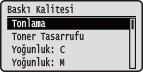 | Tonlama ve toner yoğunluğu dâhil olmak üzere yazdırma kalitesi ayarları, kısa açıklamalarla birlikte listelenir. Varsayılan ayarlar, kama işareti ile işaretlenmiştir (  ). ). |
|
Yıldız işareti (*)Yıldız işareti (*) ile işaretli ayarlar, diğer ayar öğelerine bağlı olarak görüntülenmeyebilir. |
Tonlama
Yazdırma verilerini işlemek için tonlamayı belirleyin.
Yüksek 1 Yüksek 2 |
 (
( )
)  <Baskı Kalitesi>
  <Tonlama> <Yüksek 1> veya <Yüksek 2>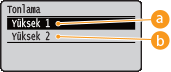
 <Yüksek 1>
Bu yazdırma modu, fotoğraf veya ortalama kalitedeki benzerlerinin yazdırılması için uygundur.
 <Yüksek 2>
Fotoğraf veya yüksek kalitedeki benzerlerinin yazdırılması için bu ayarı belirleyin.
Toner Tasarrufu
Bu ayarı, örneğin büyük bir işin nihai yazdırma işlemine geçmeden önce düzen gibi karakteristikleri denetlemek istediğinizde, belirtin. Bu yazdırma modunun toner tasarrufu yapmasından ötürü, daha hafif yazdırma yoğunluğuna sahip ince çizgiler ve kısımlar bulanıklaşabilir.
Kapalı Açık |
() <Baskı Kalitesi> <Toner Tasarrufu> <Kapalı> veya <Açık> Yoğunluk: X (X=C, M, Y, K) *
Her bir CMYK rengi için, yazdırma işlemine uygulanacak toner yoğunluğunu ayarlayın. <Toner Tasarrufu> öğesi <Açık> olarak ayarlandığında bu birim görüntülenmez. Yazdırma Yoğunluğunu Ayarlama
-8 - 0 - +8 |
Yoğunluk X (İnce Ayar) X (X=C, M, Y, K) *
Her bir CMYK rengi için, yazdırmaya uygulanan toner yoğunluğu için, üç farklı yoğunluk alanında ayrı ayrı ince ayar yapabilirsiniz. <Toner Tasarrufu> öğesi <Açık> olarak ayarlandığında bu birim görüntülenmez. Yazdırma Yoğunluğunu Ayarlama
Yüksek -8 - 0 - +8Orta -8 - 0 - +8Düşük -8 - 0 - +8 |
Renk Modu
Renkli veya siyah beyaz yazdırmak için rengi belirtin.
Oto (Renkli/Siyah) Renkli Siyah |
() <Baskı Kalitesi> <Renk Modu> Renk modunu seçin 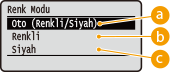
<Oto (Renkli/Siyah)>
Belgenin türüne bağlı olarak renkli veya siyah beyaz yazdırmayı otomatik olarak seçin.
<Renkli>
Renkli yazdırın.
 <Siyah>
Belge renkliyse bile siyah beyaz yazdırın.
Yarım tonlar
Yarım tonları (görüntünün daha açık ve daha koyu alanları arasında kalan aralık) yeniden üretmek için yazdırma yöntemini seçebilirsiniz.
Hata Ayıklama
Bu mod, metin ve ince çizgili yazdırma verileri, CAD verilerindeki kıvrımlı çizgiler vb. için uygundur.
Kapalı Açık |
() <Baskı Kalitesi> <Yarım tonlar> <Hata Ayıklama> <Kapalı> veya <Açık> |
<Hata Ayıklama> kullanıldığında doku ve sabit toner istikrarı düşebilir. |
Çözünürlük/Tonlama *
<Hata Ayıklama> öğesi <Kapalı> olarak ayarlandığında, yarım ton yeniden üretim yöntemini seçin. Bir belgede bulunan her bir resim türü için bu birimi ayarlayabilirsiniz.
Metin Çözünürlük Tonlama Grafik Çözünürlük Tonlama Görüntü Çözünürlük Tonlama |
() <Baskı Kalitesi> <Yarım tonlar> <Çözünürlük/Tonlama> Görüntü verisi türünü seçin <Çözünürlük> veya <Tonlama> 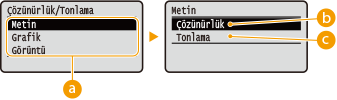
Resim verisi türü
Ayarları değiştirilecek resim verisi türünü seçin. Karakterler için <Metin> öğesini, çizgiler ve şekiller için <Grafik> öğesini veya fotoğraf gibi resimler için<Görüntü> öğesini seçin.
<Çözünürlük>
Karakterlerin kenarlarını keskin biçimde yeniden üreterek düzgün yazdırma gerçekleştirir. Bu yazdırma modu, karakterler ve ince çizgiler içeren verilerin net bir finisaj ile yazdırılması için uygundur.
<Tonlama>
Tonlamaları ve çizgileri yumuşak bir finisaj ile yazdırır. Bu yazdırma modu, tonlama alanları içeren şekillerin veya grafiklerin yazdırılması için uygundur.
Gri Telafisi
R=G=B'yi tanımlayan renk bilgili siyah veya gri veriler için, yalnızca siyah (K) tonerle veya CMYK 4 renkli tonerle yazdırılıp yazdırılmayacağını seçin. Bir belgede bulunan her bir resim türü için bu birimi ayarlayabilirsiniz.
Metin Kapalı Açık Grafik Kapalı Açık Görüntü Kapalı Açık |
() <Baskı Kalitesi> <Gri Telafisi> Resim veri türünü seçin <Kapalı> veya <Açık> 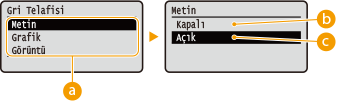
Resim verisi türü
Ayarları değiştirilecek resim verisi türünü seçin. Karakterler için <Metin> öğesini, çizgiler ve şekiller için <Grafik> öğesini veya fotoğraf gibi resimler için<Görüntü> öğesini seçin.
<Kapalı>
CMYK 4 renkli toner ile yazdırın. Koyu renklerin tonlamasının üretilebilirliği <Açık> öğesinden daha iyidir.
<Açık>
Yalnızca siyah (K) toner ile yazdırın. Renkli tonerin kullanımdan doğan renk uyumsuzluğu önlenebilir.
CMS
Renk düzeltme için işleme yöntemlerini ayarlayın. Bir belgede bulunan değişik veri türleri için farklı ayarlar yapabilirsiniz.
CMS Seçim
Yazıcı tarafında veya ana sistem (yazıcı sürücüsü) tarafında renk düzeltmesinin yapılıp yapılmayacağını ayarlayın.
Yazıcı Ana Bilgisayar |
() <Baskı Kalitesi> <CMS> <CMS Seçim> <Yazıcı> veya <Ana Bilgisayar> CMS/Gamma
Renkli yazdırma için işleme modunu seçin. Bir belgede bulunan her bir resim türü için bu öğeyi ayarlayabilirsiniz.
Metin CMS Gamma Grafik CMS Gamma Görüntü CMS Gamma |
() <Baskı Kalitesi> <CMS> <CMS/Gamma> Resim veri türünü seçin <CMS> veya <Gamma> 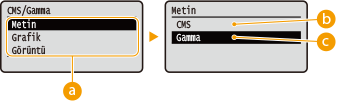
Resim verisi türü
Ayarları değiştirilecek resim verisi türünü seçin. Karakterler için <Metin> öğesini, çizgiler ve şekiller için <Grafik> öğesini veya fotoğraf gibi resimler için<Görüntü> öğesini seçin.
<CMS>
Renk eşleştirmesi için bir profil kullanın.
<Gamma>
Parlaklık ayarı için bir Gama değeri belirleyerek renk düzeltme işlemini gerçekleştirin.
RGB Kaynak Profili
Kullanmakta olduğunuz monitöre uygun RGB verileri için uygun bir profil seçin. Bir belgede bulunan her bir resim türü için bu birimi ayarlayabilirsiniz.
Metin sRGB v3.0 (Canon) Canon HDTV gamma 1.5 Canon HDTV gamma 1.8 Canon HDTV gamma 2.4 Grafik sRGB v3.0 (Canon) Canon HDTV gamma 1.5 Canon HDTV gamma 1.8 Canon HDTV gamma 2.4 Görüntü sRGB v3.0 (Canon) Canon HDTV gamma 1.5 Canon HDTV gamma 1.8 Canon HDTV gamma 2.4 |
() <Baskı Kalitesi> <CMS> <RGB Kaynak Profili> Resim veri türünü seçin Profili seçin 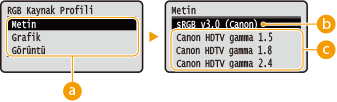
Resim verisi türü
Ayarları değiştirilecek resim verisi türünü seçin. Karakterler için <Metin> öğesini, çizgiler ve şekiller için <Grafik> öğesini veya fotoğraf gibi resimler için<Görüntü> öğesini seçin.
<sRGB v3.0 (Canon)>
Birçok Windows bilgisayar monitörünün ortalama profiline benzeyen bir RGB profili kullanılır. sRGB'yi destekleyen bir monitör kullanıldığında monitörde görüntülenen renklere yakın renkler yazdırabilirsiniz.
<Canon HDTV gamma 1.5> - <Canon HDTV gamma 2.4>
Monitörde görüntülenen ve yazdırılan renkler arasında bir karşılaştırma yaptıktan sonra parlaklık ayarı yapmak isterseniz, gerekli ayarı buradan yapın. Değer ne kadar yüksek olursa yazdırılan renkler o kadar koyu olur.
|
<CMS/Gamma> ayarı <CMS> yapıldığı zaman bu öğe kullanılabilir. |
Çıktı Profili
Yazdıracağınız verilere uygun bir profil seçin. Bir belgede bulunan her bir resim türü için bu birimi ayarlayabilirsiniz.
Metin Normal Photo Grafik Normal Photo Görüntü Normal Photo |
() <Baskı Kalitesi> <CMS> <Çıktı Profili> Resim veri türünü seçin <Normal> veya <Photo> 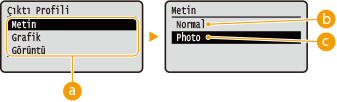
Resim verisi türü
Ayarları değiştirilecek resim verisi türünü seçin. Karakterler için <Metin> öğesini, çizgiler ve şekiller için <Grafik> öğesini veya fotoğraf gibi resimler için<Görüntü> öğesini seçin.
<Normal>
Renk eşleştirme, verilerin monitörde görüntülenen renklere yakın şekilde yazdırılması için gerçekleştirilir.
<Photo>
Renk eşleştirme, baskı sonucunun fotoğrafa yakın olması için gerçekleştirilir.
|
<CMS/Gamma> ayarı <CMS> yapıldığı zaman bu öğe kullanılabilir. |
Eşleme Yöntemi
<RGB Kaynak Profili> öğesi ile renk eşleştirmede diğerleri arasından hangi unsura öncelik verileceğini belirleyin. Bir belgede bulunan her bir resim türü için bu birimi ayarlayabilirsiniz.
Metin Algısal Doygunluk Kolorimetrik Grafik Algısal Doygunluk Kolorimetrik Görüntü Algısal Doygunluk Kolorimetrik |
() <Baskı Kalitesi> <CMS> <Eşleme Yöntemi> Resim veri türünü seçin Eşleştirme yöntemini seçin 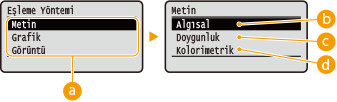
Resim verisi türü
Ayarları değiştirilecek resim verisi türünü seçin. Karakterler için <Metin> öğesini, çizgiler ve şekiller için <Grafik> öğesini veya fotoğraf gibi resimler için<Görüntü> öğesini seçin.
<Algısal>
Eşleştirme, renk algısallığına öncelik verilerek uygulanır.
<Doygunluk>
Eşleştirme doygunluğa (saturation) verilen öncelikle uygulanır.
 <Kolorimetrik>
Eşleştirme, orijinaller ile çıktıları arasındaki renk farkını en aza indirgemek için uygulanır.
Gamma Düzeltmesi
Orijinal resmin en parlak ve en koyu bölümlerinin parlaklığının baskı sonucunu etkilememesi için parlaklık ayarı yapılabilir. Bir belgede bulunan her bir resim türü için bu öğeyi ayarlayabilirsiniz.
Metin 1.0 1.4 1.8 2.2 Grafik 1.0 1.4 1.8 2.2 Görüntü 1.0 1.4 1.8 2.2 |
() <Baskı Kalitesi> <CMS> <Gamma Düzeltmesi> Resim veri türünü seçin Ayar değerini seçin 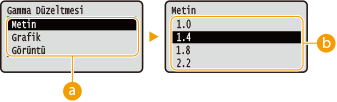
Resim verisi türü
Ayarları değiştirilecek resim verisi türünü seçin. Karakterler için <Metin> öğesini, çizgiler ve şekiller için <Grafik> öğesini veya fotoğraf gibi resimler için<Görüntü> öğesini seçin.
<1.0> - <2.2>
Çıktıların parlaklığını ayarlamak istediğiniz zaman bu öğenin ayarını belirleyin. <1.4> standart ayardır (düzeltme yok); ayarın değeri ne kadar büyükse baskı da o kadar koyu olur.
|
<CMS/Gamma> ayarı <Gamma> yapıldığı zaman bu öğe kullanılabilir. |
Tonlama Ayarları
Çizgiler, şekiller veya resimlerdeki tonlamaların yumuşak bir şekilde yazdırılmasını sağlayan yumuşatma modu için ayar yapın.
Tonlama
Yumuşatma modunun etkin hale getirileceğini veya devre dışı bırakılacağını belirtin. Tonlamalar <Düzgün 2> ile <Düzgün 1> ile olduğundan daha yumuşak yazdırılır.
Kapalı Düzgün 1 Düzgün 2 |
() <Baskı Kalitesi> <Tonlama Ayarları> <Tonlama> İşleme yöntemini seçin Grafik *
<Tonlama> öğesi <Düzgün 1> veya <Düzgün 2> olarak ayarlandığında, yumuşatma modunun çizgiler ve şekillere uygulanıp uygulanmayacağını belirtin.
Kapalı Açık |
() <Baskı Kalitesi> <Tonlama Ayarları> <Grafik> <Kapalı> veya <Açık> Görüntü *
<Tonlama> öğesi <Düzgün 1> veya <Düzgün 2> olarak ayarlandığında, yumuşatma modunun fotoğraf gibi resim verilerine uygulanıp uygulanmayacağını belirtin.
Kapalı Açık |
() <Baskı Kalitesi> <Tonlama Ayarları> <Görüntü> <Kapalı> veya <Açık> Gelişmiş Düzeltme
Çizgilerin, şekillerin ve metnin kenarlarının yumuşak bir şekilde yazdırılmasını sağlayan yumuşatma modu için ayar yapın.
Gelişmiş Düzeltme
Yumuşatma modunun etkin hale getirileceğini veya devre dışı bırakılacağını belirtin. Kenarlar <Düzgün 2> ile <Düzgün 1> ile olduğundan daha yumuşak olacaktır.
Kapalı Düzgün 1 Düzgün 2 |
() <Baskı Kalitesi> <Gelişmiş Düzeltme> <Gelişmiş Düzeltme> İşleme yöntemini seçin Grafik *
<Gelişmiş Düzeltme> öğesi <Düzgün 1> veya <Düzgün 2> olarak ayarlandığında, yumuşatma modunun çizgiler ve şekillere uygulanıp uygulanmayacağını belirtin.
Kapalı Açık |
() <Baskı Kalitesi> <Gelişmiş Düzeltme> <Grafik> <Kapalı> veya <Açık> Metin *
<Gelişmiş Düzeltme> öğesi <Düzgün 1> veya <Düzgün 2> olarak ayarlandığında, yumuşatma modunun metne uygulanıp uygulanmayacağını belirleyin.
Kapalı Açık |
() <Baskı Kalitesi> <Gelişmiş Düzeltme> <Metin> <Kapalı> veya <Açık> Toner Hacmi Düz.
Yüksek yoğunluktaki alanları yazdırırken, toner düzeyini ayarlayın.
Normal Tonlama Önceliği Metin Önceliği |
() <Baskı Kalitesi> <Toner Hacmi Düz.> Düzeltme yöntemini seçin 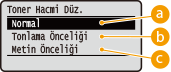
<Normal>
Metinler ve çizgiler çözünürlüğü koruyacak toner düzeyi kullanılarak yazdırılır, diğer tür veriler tonu koruyacak toner düzeyi ile yazdırılır.
<Tonlama Önceliği>
Bütün veri türleri tonu koruyacak toner düzeyi kullanılarak yazdırılır.
<Metin Önceliği>
Bütün veri türleri çözünürlüğü koruyacak toner düzeyi kullanılarak yazdırılır.
Satır Kontrolü
Çizgiler için resim işleme yöntemini ayarlayın.
Çözünürlük Önceliği Tonlama Önceliği |
() <Baskı Kalitesi> <Satır Kontrolü> <Çözünürlük Önceliği> veya <Tonlama Önceliği> 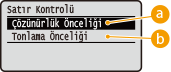
<Çözünürlük Önceliği>
Çözünürlüğün metnin işlenmesine benzer oranda korunması için çizgiler işlenir.
<Tonlama Önceliği>
Ton ve tonlamanın şekillerin işlenmesine benzer oranda korunması için çizgiler işlenir.
Kaliteyi Azalt
İşlem için yetersiz bellek kullanılabildiği zaman yazdırma kalitesini otomatik olarak düşürerek yazdırmanın sürdürülüp sürdürülmeyeceğini seçin.
Yazdırmaya Devam Et Yazdırmayı Durdur |
() <Baskı Kalitesi> <Kaliteyi Azalt> <Yazdırmaya Devam Et> veya <Yazdırmayı Durdur> |
Eğer <Yazdırmayı Durdur>öğesini seçerseniz, makinenin belleği tükendiğinde bir hata mesajı görüntülenir ve yazdırma durdurulur. Kaliteyi düşürerek yazdırmayı sürdürmek için,  ( ( ) öğesine basabilirsiniz. ) öğesine basabilirsiniz. |
Özel Düzeltme Modu
Çıktı yazdırma yoğunluğu eşit değil veya yazdırma bitişi yumuşak değilse ayarları değiştirin.
Mod 1 Mod 2 Mod 3 Mod 4 Mod 5 Mod 6 |
() <Baskı Kalitesi> <Özel Düzeltme Modu> Modu seçin 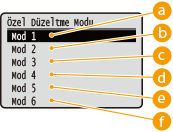
<Mod 1>
Çoğu ortam için bu ayarı kullanın.
<Mod 2>
Yüksek yoğunluktaki şekiller, geniş karakterler veya kalın çizgilerin iç alanları yumuşak bir bitiriş ile yazdırılmazsa bu ayarı belirleyin.

<Mod 3>
Aşağıdaki durumlarla karşılaşıldığında bu ayarı belirleyin.
Yüksek yoğunluktaki şekiller, geniş karakterler veya kalın çizgilerin iç alanları yumuşak bir bitiriş ile yazdırılamaz.
Düşük yoğunluktaki şekiller, karakterler veya çizgilerin çevresi yumuşak bir bitiriş ile yazdırılamaz.

Sağlam bir arka plan üzerinde bulunan karakterler ve çizgiler yumuşak bir bitiriş ile yazdırılamaz.

<Mod 4>
Düşük yoğunluktaki şekiller, karakterler veya çizgilerin çevresi yumuşak bir bitiriş ile yazdırılamadığında bu ayarı belirleyin.
 <Mod 5>
Fotoğraflar, şekiller, tonlamalar veya gölgelendirilmiş desenler gibi resimlerde, çıktıların düzgün olmamasına neden olan şeritler olursa bu ayarı belirleyin.

 <Mod 6>
Yazdırma işlemi genel olarak yumuşak değilse bu ayarı belirleyin.
|
<Mod 2> veya <Mod 4> öğeleri belirlendiğinde, düşük yoğunluktaki alanlar eşit bir şekilde renklendirilmeyebilir. <Mod 3> öğesi belirlendiğinde az yoğunluktaki alanlar veya gölgelendirilmiş desenler eşit bir şekilde renklendirilmeyebilir. <Mod 5> öğesi belirlendiğinde, karakterlerin, çizgilerin veya şekillerin çevresi yumuşak bir biçimde yazdırılamayabilir. <Mod 6> öğesi belirlendiğinde, renk eğriliği meydana gelebilir. |