
Úprava polohy tlače
Ak sa dokument vytlačí nevycentrovaný alebo mimo rozsahu tlače, upravte polohu tlače. Polohu tlače môžete nastaviť pre každý zdroj papiera.
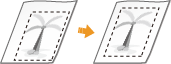
Krok 1: Tlač aktuálnej polohy tlače
Ak chcete skontrolovať smer a vzdialenosť, ktorú chcete nastaviť, môžete vykonať „tlač s nastavením polohy tlače“.
|
Ak chcete skontrolovať polohu tlače pri 2-stranovej tlači, vopred nastavte položku <2-Sided Printing> na položku <On> v ponuke nastavení na ovládacom paneli. 2-Sided Printing |
1
Stlačte tlačidlo  (
( ).
).
().2
Použitím tlačidiel  /
/ vyberte <Paper Source> a stlačte
  .
.
/ vyberte <Paper Source> a stlačte .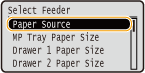
3
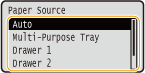
Vyberte zdroj papiera, pre ktorý chcete skontrolovať polohu tlače, a stlačte tlačidlo .
.
4
Stlačte tlačidlo  (
( ).
).
().Obrazovka sa vráti na hlavnú obrazovku.
5
Stlačte tlačidlo  (
( ).
).
().6
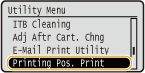
Vyberte položku <Printing Pos. Print> a stlačte tlačidlo .
.
7
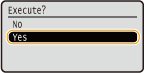
Vyberte položku <Yes> a stlačte tlačidlo .
.
Na výstup sa vytlačí výpis nastavenia polohy tlače.
Krok 2: Kontrola smeru a vzdialenosti, ktoré chcete nastaviť
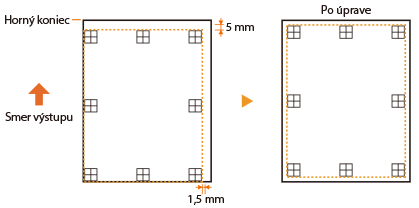
Keď sa vykonáva tlač s nastavením polohy tlače, vytlačia sa kontrolné značky polohy tlače  . Na základe týchto značiek určte smer a vzdialenosť, ktoré chcete nastaviť. Ak je poloha tlače normálna, všetky značky sa vytlačia v polohe 5 mm od najbližšieho okraja papiera.
. Na základe týchto značiek určte smer a vzdialenosť, ktoré chcete nastaviť. Ak je poloha tlače normálna, všetky značky sa vytlačia v polohe 5 mm od najbližšieho okraja papiera.Ako môžete skontrolovať výtlačky s nastavením polohy tlače
Okraj papiera, ktorý vychádza ako prvý, keď je papier na výstupe, je horná časť tlače pre nastavenia polohy tlače. Pri kontrole polohy tlače sa uistite, ktorý okraj papiera je horný.
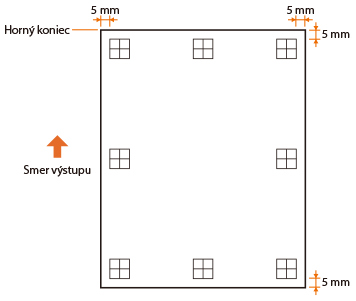 | Veľkosť značky pre kontrolu polohy tlače je uvedená na obrázku nižšie.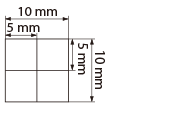 |
Keď je poloha tlače mimo stredu
Ak sú kontrolné značky polohy tlače vytlačené mimo správnej polohy, musíte polohu tlače nastaviť. Pri nastavení polohy tlače určte smer pomocou „+“ a „-“ a vzdialenosť pomocou „mm“. Tlačidlom „-“ posuniete polohu tlače nahor a tlačidlom „+“ posuniete nadol (korekcia zvislej polohy). Tlačidlom „-“ posuniete polohu tlače doľava a tlačidlom „+“ posuniete doprava (korekcia vodorovnej polohy).
Zvislý smer (<Offset Y>) 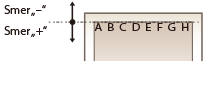 | Vodorovný smer (<Offset X>) 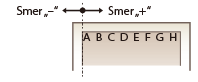 |
V nižšie uvedenom príklade sa posunie poloha tlače o 5 mm nahor a o 1,5 mm doprava, v položke <Offset Y> sa nastaví „–5,0 mm“ a v položke <Offset X> sa nastaví „+1,50 mm“.
Krok 3: Nastavenie polohy tlače pre každý zdroj papiera
Po potvrdení smeru a vzdialenosti, ktoré chcete nastaviť, zadajte nastavenú polohu tlače. Tlačovú pozíciu vo vodorovnom smere môžete upravovať v rozsahu od –5,0 mm až +5,0 mm v prírastkoch po 0,1 mm a vodorovne v rozsahu od –3,5 mm až +3,5 mm v prírastkoch po 0,25 mm.
1
Nastavte zariadenie do režimu offline.
Keď sa rozsvieti (), stlačte tlačidlo ().
(), stlačte tlačidlo ().2
Stlačte tlačidlo  (
( ).
).
().3
Použitím tlačidiel / vyberte položku <User Maintenance> a potom stlačte tlačidlo .
/ vyberte položku <User Maintenance> a potom stlačte tlačidlo .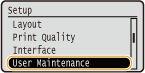
4
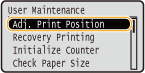
Vyberte položku <Adj. Print Position> a stlačte tlačidlo .
.
5
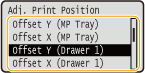
Vyberte kombináciu smeru na úpravu a zdroj papiera a stlačte tlačidlo .
.V prípade funkcie <Offset X (2-Sided)> najprv vyberte zdroj papiera a potom upravte nastavenie polohy tlače.

Nastavenie polohy tlače pri 2-stranovej tlači
Položka <Offset Y (2-Sided)> a <Offset X (2-Sided)> umožňujú nastaviť polohu tlače na prvej strane (predná strana). Poloha tlače na druhej strane (zadná strana) sa nastaví na základe hodnôt nastavených pre každý zdroj papiera.
 Príklad nastavenia polohy tlače
Prvá strana (predná strana) | Hodnota nastavenia <Offset Y (2-Sided)> |
Druhá strana (Zadná strana) | Hodnota nastavenia <Offset Y (MP Tray)> |
6
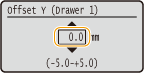
Nastavte hodnotu a stlačte tlačidlo .
.Na základe výtlačku vykonaného pomocou funkcie tlače s nastavením polohy tlače použite tlačidlá / na zadanie hodnoty.
/ na zadanie hodnoty.Keď je nastavená možnosť <Offset Y (2-Sided)>, poloha tlače sa nastaví podľa vstupných hodnôt pre všetky zdroje papiera.
Ak chcete nastaviť inú polohu alebo zdroj papiera, zopakujte kroky 5 a 6.
7
Stlačte tlačidlo ().
().Obrazovka sa vráti na hlavnú obrazovku.
8
Znovu stlačte tlačidlo ().
().Zariadenie zostane v režime online.
9
Vykonajte tlač s nastavením polohy tlače a skontrolujte nastavenú polohu tlače na výtlačku. Krok 1: Tlač aktuálnej polohy tlače
Nastavenie všetkých polôh tlače |
Použite položku <Offset Y> a <Offset X> v ponuke nastavení na ovládacom paneli môžete nastaviť polohy tlače pre všetky typy tlače bez ohľadu na zdroj papiera. Polohu tlače môžete nastaviť v rozsahu od –50,0 mm až +50,0 mm v krokoch 0,5 mm ; zvisle aj vodorovne. Offset Y/Offset X |