
Tlač z počítača
Pomocou ovládača tlačiarne môžete tlačiť dokument vytvorený v aplikácii v počítači. V ovládači tlačiarne sú užitočné nastavenia, napr. zväčšenie/zmenšenie a 2-stranová tlač, ktoré vám umožňujú tlačiť dokumenty rôznymi spôsobmi. Predtým, ako budete môcť použiť túto funkciu, musíte dokončiť niektoré postupy, ako je inštalácia ovládača tlačiarne do počítača. Ďalšie informácie nájdete v príručkách k príslušným ovládačom na webovej stránke online príručky.
O pomocníkovi ovládača tlačiarne
Kliknutím na tlačidlo [Pomocník] v okne ovládača tlačiarne zobrazíte okno pomocníka. V tomto okne môžete vidieť podrobné popisy, ktoré nie sú v Užívateľská príručka.
Používania voliteľných položiek
Ak je k zariadeniu pripojený voliteľný podávač papiera alebo jednotka Cassette Feeding Unit, najprv vykonajte v ovládači tlačiarne nasledujúcu operáciu.
|
Ak chcete vykonať nasledujúci postup, prihláste sa v počítači s účtom správcu. |
Otvorte priečinok tlačiarne (Zobrazenie priečinka tlačiarne)  Pravým tlačidlom myši kliknite na ikonu ovládača tlačiarne tohto zariadenia [Vlastnosti tlačiarne] alebo kartu [Vlastnosti] [Nastavenia zariadenia] [Zdroj papiera] Vyberte zdroj papiera [OK] [OK]
Pravým tlačidlom myši kliknite na ikonu ovládača tlačiarne tohto zariadenia [Vlastnosti tlačiarne] alebo kartu [Vlastnosti] [Nastavenia zariadenia] [Zdroj papiera] Vyberte zdroj papiera [OK] [OK]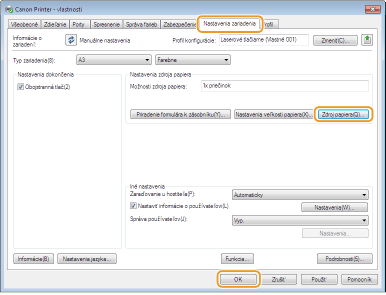
Základné postupy tlače
V tejto časti je popísané, ako sa pomocou ovládača tlačiarne tlačí dokument na počítači.
 Nastavenia papiera v zariadení |
Zvyčajne je potrebné zadať veľkosť papiera a typ papiera vloženého v každom zdroji papiera pred samotnou tlačou. |
1
Otvorte v aplikácii dokument a zobrazte dialógové okno tlače.
2
Vyberte vašu tlačiareň a kliknite na položku [Predvoľby] alebo [Vlastnosti].
3
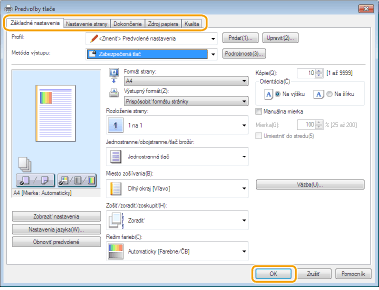
V prípade potreby zadajte nastavenia a kliknite na tlačidlo [OK].
Prepnite karty podľa nastavení.

Keď ste nakonfigurovali možnosť [Optimalizácia tlače reklamných pútačov]*
Na získanie lepších výsledkov tlače odporúčame zadať nasledujúce nastavenia v zariadení.
<Toner Warning Mode> : <POP Print> Toner Warning Mode
<POP Printing Speed> : <Mode 2> POP Printing Speed
<Auto POP Calibration> : <On> Auto POP Calibration
Na papier, ktorý je možné použiť spolu s touto funkciou, sa vzťahujú obmedzenia. Pozrite si časť Typy papiera dostupné spolu s funkciou Optimalizácia tlače reklamných pútačov obsahujúcu dostupné veľkosti a typy papiera.
Keď je v tonerovej kazete málo tonera, môže sa spustiť automatická kalibrácia, výsledkom čoho bude pomalé spustenie tlače.
Keď funkcia <Auto POP Calibration> nie je nakonfigurovaná, odporúčame, aby ste spustili funkciu <POP Prnt Calibration> pred začatím tlače POP. Korekcia nesúladu farieb a odtieňov
*Ďalšie informácie o funkcii [Optimalizácia tlače reklamných pútačov] nájdete v príručkách k príslušným ovládačom na webovej lokalite s príručkami online. |
4
Kliknite na položku [Tlačiť] alebo [OK].
Spustí sa tlač.
Ak chcete zrušiť tlač, pozrite si časť Zrušenie tlače.