Tlač z pamäťového USB zariadenia (Priama tlač z USB zariadenia)
Súbory môžete tlačiť priamo pripojením pamäťového USB zariadenia k zariadeniu. Pomocou tejto funkcie môžete tlačiť bez použitia počítača.
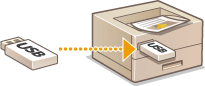
Dostupné pamäťové USB zariadenia
Môžete použiť pamäťové USB zariadenia vo formáte FAT32.
 |
Nepoužívajte neštandardné pamäťové USB zariadenia. V závislosti od pamäťového USB zariadenia sa nemusia dať súbory vytlačiť správne. Nepripájajte nič iné ako pamäťové USB zariadenie. Pamäťové USB zariadenia sa nedajú pripojiť pomocou USB rozbočovača ani pomocou predlžovacieho kábla. Nepoužívajte pamäťové USB zariadenia so špeciálnymi funkciami, ako sú zabudované bezpečnostné funkcie. |
1
Pripojte pamäťové USB zariadenie k USB portu na pravej strane zariadenia.
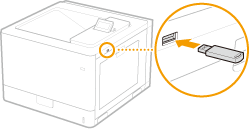
Automaticky sa zobrazí nasledujúca obrazovka.
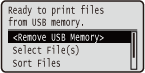
Ak sa obrazovka nezobrazí, stlačte tlačidlo  (
( ).
).
().
Nevystavujte pamäťové USB zariadenie nárazom ani otrasom, keď je pripojené k zariadeniu.
2
Použitím tlačidiel  /
/ vyberte <Select File(s)> a stlačte
  .
.
/ vyberte <Select File(s)> a stlačte .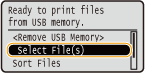
3
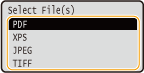
Vyberte typ súboru, ktorý chcete vytlačiť, a stlačte tlačidlo .
.
4
Vyberte súbor, ktorý chcete vytlačiť, a stlačte tlačidlo .
.Môžete vybrať viacero súborov.
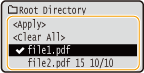
Ak chcete výber zrušiť, vyberte súbor, ktorý ste vybrali (označený pomocou  ), a stlačte tlačidlo . Ak chcete zrušiť všetky výbery, vyberte položku<Clear All>, a stlačte tlačidlo .
), a stlačte tlačidlo . Ak chcete zrušiť všetky výbery, vyberte položku<Clear All>, a stlačte tlačidlo .Ak chcete zobraziť obsah priečinka, vyberte priečinok a stlačte tlačidlo alebo  . Ak sa chcete vrátiť do priečinka vyššej úrovne, stlačte tlačidlo
  alebo
alebo  .
.
alebo . Ak sa chcete vrátiť do priečinka vyššej úrovne, stlačte tlačidlo alebo .
Priečinky a súbory nižšej úrovne alebo s dlhšími názvami sa nemusia zobraziť.
Keď sa presuniete do iného priečinku, predchádzajúce výbery súborov sa zrušia.
5
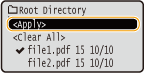
Vyberte možnosť <Apply> a stlačte tlačidlo .
.
 Keď tlačíte dokument XPS použitím tlačového lístka
Ak je súbor pre tlač v XPS formáte, možno ho vytlačiť podľa tlačového lístka (nastavenia tlače) pripojeného k súboru.
1 | Vyberte možnosť <Use Print Ticket> a stlačte tlačidlo .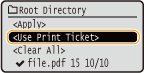 |
2 | Vyberte možnosť <Start Printing> a stlačte tlačidlo .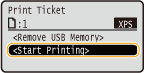 Spustí sa tlač. Po dokončení tlače vyberte pamäťové USB zariadenie zo zariadenia. Odoberte pamäťové USB zariadenie. |
6
Zadajte nastavenia tlače podľa potreby.
Vyberte požadovanú položku, stlačte tlačidlo a zadajte nastavenie.
a zadajte nastavenie.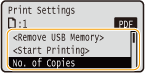
Ikony* v popise
 Nastavenia pre tlač súborov PDF
 Nastavenia pre tlač súborov XPS
 Nastavenia pre tlač súborov JPEG
 Nastavenia pre tlač súborov TIFF
Nastavenia pre tlač súborov PDF Nastavenia pre tlač súborov XPS Nastavenia pre tlač súborov JPEG Nastavenia pre tlač súborov TIFF* Ikony sú vynechané pre nastavenia, ktoré sa zobrazujú bez ohľadu na formát súboru. |
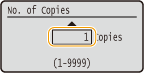
<No. of Copies>
Zadajte počet kópií. Pomocou číselných tlačidiel zadajte množstvo a stlačte tlačidlo .
.
<Print Range>/<Print Range (TIFF)>
Zadajte rozsah (strany) pre tlač. Pomocou možností  /
/ vyberte funkciu <Designation Method>
  vyberte spôsob na označenie rozsahu tlače .
/ vyberte funkciu <Designation Method> vyberte spôsob na označenie rozsahu tlače .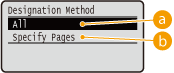
 <All>
<All>
Vytlačia sa všetky strany.
 <Specify Pages>
Vytlačia sa iba zadané strany. Na určenie strán vyberte možnosť <Page Range>  pomocou číselných klávesov zadajte hodnotu do polí <First Page> a <Last Page> vyberte možnosť <Apply> .
pomocou číselných klávesov zadajte hodnotu do polí <First Page> a <Last Page> vyberte možnosť <Apply> .<Color Mode>
Zadajte, či chcete tlačiť farebne alebo čiernobielo. Použitím tlačidiel / vyberte nastavenie a stlačte tlačidlo .
/ vyberte nastavenie a stlačte tlačidlo .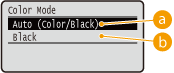
<Auto (Color/Black)>
Automatický výber farebnej alebo čiernobielej tlače v závislosti od typu dokumentu.
<Black>
Čiernobiela tlač aj v prípade farebného dokumentu.
<2-Sided Printing>
Vyberte, či sa má tlačiť na obidve strany papiera. Použitím tlačidiel / vyberte nastavenie a stlačte tlačidlo .
/ vyberte nastavenie a stlačte tlačidlo .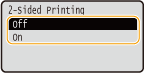
Položka <2-Sided Printing> nemusí byť dostupná v prípade niektorých veľkostí alebo typov papiera. Dostupný papier
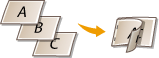
<Binding Location>
Zadajte, či sa má zviazať dlhý okraj alebo krátky okraj 2-stranových výtlačkov pomocou nástroja na viazanie, napr. zošívacieho strojčeka. Pomocou možností / vyberte polohu zviazania a stlačte tlačidlo .
/ vyberte polohu zviazania a stlačte tlačidlo .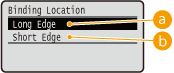
<Long Edge>
Zviaže výtlačky na dlhom okraji.


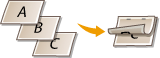
<Short Edge>
Zviaže výtlačky na krátkom okraji.

<Select Paper>
Vyberte zdroj papiera, v ktorom je už papier pre tlač vložený. Použitím tlačidiel / vyberte zdroj papiera a stlačte tlačidlo .
/ vyberte zdroj papiera a stlačte tlačidlo .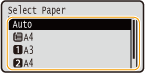
Keď chcete vytlačiť PDF súbor alebo XPS súbor, zadajte položku <Auto>, ak chcete automatický výber optimálneho zdroja papiera.
Zdroj papiera s vloženým papierom vlastnej veľkosti nie je možné vybrať.
<Halftones>
Môžete vybrať spôsob reprodukcie poltónov (stredný rozsah medzi svetlejšími a tmavšími oblasťami obrázka).
Súbory PDF a XPSMožnosť <Error Diffusion> môžete nastaviť ako spôsob reprodukcie poltónov alebo pre každý typ obrazových údajov môžete určiť spôsob reprodukcie poltónov osobitne. Ak chcete nastaviť možnosť <Error Diffusion>, pomocou možností / vyberte položku <Error Diffusion> stlačte tlačidlo <On> stlačte tlačidlo . Ak chcete nastaviť spôsob reprodukcie osobitne pre každý typ obrazových údajov, pomocou možností / vyberte položku <Resolution/Gradation> stlačte tlačidlo vyberte typ obrazových údajov stlačte tlačidlo vyberte spôsob reprodukcie poltónov stlačte tlačidlo .
/ vyberte položku <Error Diffusion> stlačte tlačidlo <On> stlačte tlačidlo . Ak chcete nastaviť spôsob reprodukcie osobitne pre každý typ obrazových údajov, pomocou možností / vyberte položku <Resolution/Gradation> stlačte tlačidlo vyberte typ obrazových údajov stlačte tlačidlo vyberte spôsob reprodukcie poltónov stlačte tlačidlo .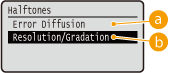
<Error Diffusion>
Tento režim je vhodný na tlač údajov s textom, tenkými čiarami a zakrivenými čiarami údajov CAD atď.
Ak sa použije <Error Diffusion> stabilita textúry a fixovaného tonera sa môže znížiť.
<Resolution/Gradation>
Vyberte metódu reprodukcie poltónov, keď je možnosť <Error Diffusion> nastavená na hodnotu <Off>. Môžete vykonať toto nastavenie pre každý z typov obrázkov obsiahnutých v jednom dokumente.
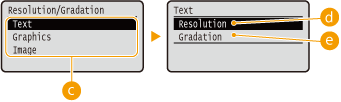
 Typ obrázku
Vyberte typ obrazu, ktorého nastavenie chcete zmeniť. Možnosť <Text> predstavuje písmená a znaky, <Graphics> predstavuje čiary a obrázky a možnosť <Image> predstavuje fotografie a iné typy obrazov.
 <Resolution>
Slúži na tlač textu s jemnými okrajmi na získanie jemnej tlače. Táto možnosť je vhodná na tlač textu a jemných čiar.
 <Gradation>
Slúži na tlač gradácií a obrysov s hladkým povrchom. Táto možnosť je vhodná na tlač obrazov a grafov obsahujúcich gradácie.
Keď je možnosť <Error Diffusion> nastavená na hodnotu <On>, možnosť <Resolution/Gradation> sa nezobrazí.
Súbory JPEG a TIFFPoužitím tlačidiel / vyberte spôsob reprodukcie poltónov a stlačte tlačidlo .
/ vyberte spôsob reprodukcie poltónov a stlačte tlačidlo .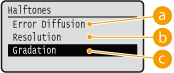
<Error Diffusion>
Tento režim je vhodný na tlač údajov s textom, tenkými čiarami a zakrivenými čiarami údajov CAD atď.
Ak sa použije <Error Diffusion> stabilita textúry a fixovaného tonera sa môže znížiť.
<Resolution>
Slúži na tlač textu s jemnými okrajmi na získanie jemnej tlače. Táto možnosť je vhodná na tlač textu a jemných čiar.
<Gradation>
Slúži na tlač gradácií a obrysov s hladkým povrchom. Táto možnosť je vhodná na tlač obrazov a grafov obsahujúcich gradácie.
<Match Paper Size>
Slúži na automatické generovanie zväčšených alebo zmenšených výtlačkov podľa oblasti papiera Oblasť tlače. Výtlačky sa zväčšujú alebo zmenšujú pri zachovaní pomeru strán originálu. Použitím tlačidiel / vyberte nastavenie a stlačte tlačidlo .
/ vyberte nastavenie a stlačte tlačidlo .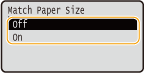
Toto nastavenie nie je dostupné, ak je položka <Auto> nastavená v položke <Select Paper>.
<Zoom>
Aktivujte alebo deaktivujte zväčšovanie/zmenšovanie obrázkov. Výtlačky sa zväčšujú alebo zmenšujú pri zachovaní pomeru strán obrázku. Použitím tlačidiel / vyberte nastavenie a stlačte tlačidlo .
/ vyberte nastavenie a stlačte tlačidlo .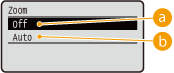
<Off>
Keď sa obraz nachádza v oblasti papiera Oblasť tlače, vytlačí sa v skutočnom formáte. Ak je obrázok väčší ako tlačiteľná oblasť, výtlačky sa zredukujú.
<Auto>
Slúži na generovanie zväčšených alebo zmenšených výtlačkov podľa nastavenia Oblasť tlače.
<Enlarge Print Area>
Zadajte, či chcete alebo nechcete tlačiť obraz rozšírením oblasti Oblasť tlače na celý formát papiera. Použitím tlačidiel / vyberte nastavenie a stlačte tlačidlo .
/ vyberte nastavenie a stlačte tlačidlo .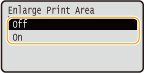
Ak vyberiete položku <On>, niektoré časti obrázka môžu chýbať blízko okrajov papiera alebo môže dôjsť k čiastočnému poškodeniu papiera v závislosti od originálu.
<N on 1>
Vyberte, či sa má tlačiť viac strán na jeden hárok ich postupným prideľovaním zľava hore. Napríklad, ak chcete vytlačiť štyri strany na jeden hárok, vyberte položku <4 on 1>. Použitím tlačidiel / vyberte nastavenie a stlačte tlačidlo .
/ vyberte nastavenie a stlačte tlačidlo .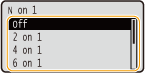
Toto nastavenie nie je dostupné, ak je položka <Auto> nastavená v položke <Select Paper>.
<Finishing>
Zadajte spôsob zoradenia výtlačkov pri tlači viacstranových dokumentov. Použitím tlačidiel / vyberte, či sa majú výtlačky zoradiť alebo nie, a stlačte tlačidlo .
/ vyberte, či sa majú výtlačky zoradiť alebo nie, a stlačte tlačidlo .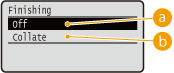
<Off>
Výtlačky nie sú zoradené. Na každú stranu sa vytlačí zadaný počet kópií. Napríklad, ak tlačíte tri kópie štvorstranového dokumentu, výtlačky sa zoradia v nasledujúcom poradí strán: 1, 1, 1, 2, 2, 2, 3, 3, 3, 4, 4, 4.

<Collate>
Výtlačky sa zoskupia do úplných súborov v sekvenčnom poradí strán. Napríklad, ak tlačíte tri kópie štvorstranového dokumentu, výtlačky sa zoradia v nasledujúcom poradí strán: 1, 2, 3, 4, 1, 2, 3, 4, 1, 2, 3, 4.

<Image Orientation>
Zadajte orientáciu tlače obrázka. Použitím tlačidiel / vyberte orientáciu tlače a stlačte tlačidlo .
/ vyberte orientáciu tlače a stlačte tlačidlo .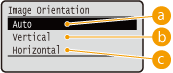
<Auto>
Automaticky určuje orientáciu tlače na základe šírky a výšky obrázka.
<Vertical>
Vyberte túto položku pri tlači zvisle dlhého obrázka.
<Horizontal>
Vyberte túto položku pri tlači vodorovne dlhého obrázka.
Ak zadané nastavenie pre položku <Vertical> alebo <Horizontal> nezodpovedá orientácii obrázka, vytlačí sa zmenšený obrázok.
<Print Position>
Zadajte polohu tlače čísla strany. Použitím tlačidiel / vyberte polohu tlače a stlačte tlačidlo .
/ vyberte polohu tlače a stlačte tlačidlo .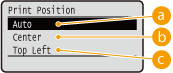
<Auto>
Ak TIFF údaje obsahujú informácie, ktoré určujú polohu tlače, obrázok sa vytlačí podľa informácií, v opačnom prípade sa vytlačí do stredu papiera. JPEG údaje sa vždy tlačia do stredu papiera.
<Center>
Obrázky sa tlačia do stredu papiera.
<Top Left>
Obrázky sa tlačia vľavo hore.
7
Vyberte možnosť <Start Printing> a stlačte tlačidlo .
.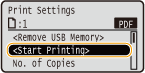
Spustí sa tlač.
Ak chcete zrušiť tlač, použite ovládací panel. Zrušenie tlače
8
1 | Vyberte možnosť <Remove USB Memory> a stlačte tlačidlo . |
2 | Vyberte položku <Yes> a stlačte tlačidlo .Počkajte, kým sa zobrazí hlásenie uvedené nižšie. 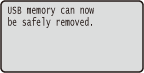 |
3 | Odpojte pamäťové USB zariadenie. |
 |
Ak vyberiete položku <Sort Files> na obrazovke v kroku 1, môžete zmeniť poradie zobrazovania súborov, keď vyberiete súbor pre tlač. |
TIPY |
Ak chcete vždy robiť výtlačky s rovnakými nastaveniami: Zmena predvolených nastavení tlače z USB |