Tlač dokumentu zabezpečeného pomocou PIN kódu (Zabezpečená tlač)
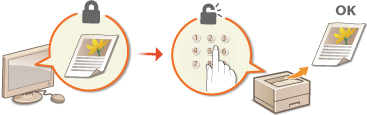
Nastavením PIN kódu pre dokument pri tlači z počítača sa dokument uloží na voliteľnú SD kartu vloženú do zariadenia a nevytlačí sa, kým na ovládacom paneli zariadenia nezadáte správny PIN kód. Táto funkcia sa nazýva „Zabezpečená tlač“ a dokument, ktorý je chránený PIN kódom, sa nazýva „zabezpečený dokument“. Pomocou zabezpečenej tlače zabránite ponechaniu výtlačkov dôverných dokumentov bez dozoru. Pred použitím tejto funkcie musíte do zariadenia vložiť voliteľnú SD kartu (Vloženie SD karty).
Odoslanie zabezpečeného dokumentu z počítača do zariadenia
Postupujte podľa nižšie popísaného postupu. Môžete poslať dokument chránený PIN kódom.
1
Otvorte v aplikácii dokument a zobrazte dialógové okno tlače.
2
Vyberte toto zariadenie a kliknite na položku [Predvoľby] alebo [Vlastnosti].
3
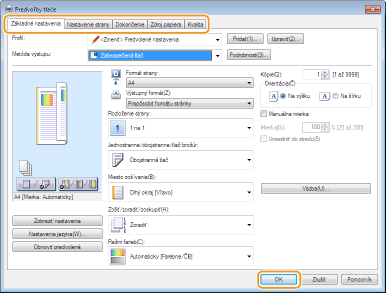
Vyberte položku [Zabezpečená tlač] v časti [Metóda výstupu].
Zobrazí sa kontextová obrazovka [Informácie]. Skontrolujte hlásenie a kliknite na položku [Áno] alebo na [Nie].
4
V prípade potreby zadajte nastavenia a kliknite na tlačidlo [OK].
Prepnite karty podľa nastavení.
5
Kliknite na položku [Tlačiť] alebo [OK].
Po odoslaní zabezpečeného dokumentu do zariadenia sa tento dokument uloží na SD kartu a bude čakať na vytlačenie.
|
Funkciu šifrovanej tlače môžete použiť aj so zvýšeným zabezpečením. Používanie šifrovanej tlače |
Tlač zabezpečených dokumentov
Vytlačí zabezpečené dokumenty odoslané do zariadenia. Po uplynutí platného časového obdobia (Zmena doby platnosti pre zabezpečené dokumenty) sa zabezpečený dokument vymaže z pamäte zariadenia a nebude možné ho vytlačiť.
1
Stlačte tlačidlo  (
( ).
).
().2
Použitím tlačidiel  /
/ vyberte položku <Secured Print> a potom stlačte tlačidlo
  .
.
/ vyberte položku <Secured Print> a potom stlačte tlačidlo .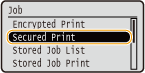
3
Vyberte zabezpečený dokument, ktorý chcete vytlačiť, a stlačte a tlačidlo .
.Ak SD karta obsahuje iba jeden zabezpečený dokument, táto obrazovka sa nezobrazí.
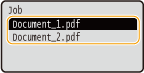

Ak sa zobrazí meno používateľa
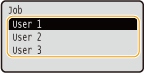
Ak sú na SD karte uložené zabezpečené dokumenty od dvoch alebo viacerých používateľov, pred obrazovkou uvedenou vyššie sa zobrazí obrazovka výberu používateľa tak, ako je to uvedené nižšie. Vyberte svoje meno používateľa a stlačte tlačidlo .
.
4
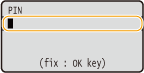
Zadajte PIN kód a stlačte tlačidlo .
.
Spustí sa tlač.
Ak chcete zrušiť tlačové úlohy, použite ovládací panel. Zrušenie tlače
Zmena doby platnosti pre zabezpečené dokumenty
Môžete zmeniť dobu platnosti od okamihu odoslania zabezpečených údajov dokumentu do zariadenia až do času vymazania v rámci určitého časového obdobia.
1
Stlačte tlačidlo  (
( ).
).
().2
Použitím tlačidiel / vyberte položku <Control Menu> a stlačte tlačidlo .
/ vyberte položku <Control Menu> a stlačte tlačidlo .3
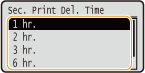
Vyberte položku <Sec. Print Del. Time> a stlačte tlačidlo .
.4
Vyberte, ako dlho majú byť zabezpečené dokumenty uložené na SD karte a stlačte tlačidlo .
.Po uplynutí vybraného času sa zabezpečený dokument vymaže z SD karty.