Správa dokumentov a kontrola stavu zariadenia
|
Názov súboru dokumentu sa nemusí zobrazovať celý. K názvu súboru sa dá pripojiť vytlačený názov aplikácie. |
Kontrola aktuálneho stavu tlačených dokumentov
Môžete skontrolovať stav tlače (práve sa tlačí alebo čaká na tlač) dokumentov určených na tlač z počítača a vymazať alebo prerušiť dokumenty.
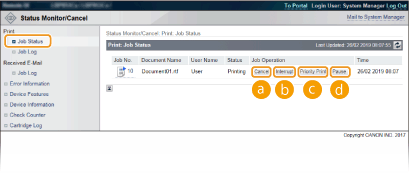
 [Cancel]
Môžete vymazať dokumenty, ktoré sa tlačia alebo čakajú na tlač.
 [Interrupt] *
Dočasne zastaví prebiehajúcu tlačovú úlohu a spustí zadanú tlačovú úlohu. V prípade prerušenej tlačovej úlohy sa začne tlač zvyšných strán ihneď po dokončení prerušenej tlačovej úlohy.
 [Priority Print] *
Posunie poradie tlače o jedno miesto pre dokument, ktorý čaká na tlač.
 [Pause] */[Resume] *
Stlačením položky [Pause] sa dočasne zastaví aktuálna tlačová úloha. Stlačením položky [Resume] sa obnoví pozastavená tlačová úloha.

V prípade zabezpečeného alebo šifrovaného dokumentu sa po kliknutí na položku [Resume] zobrazí obrazovka s výzvou na zadanie PIN kódu. Zadajte správny PIN kód a kliknite na položku [OK].
* Nezobrazí sa, keď je položka <Interrupt Print> nastavená na položku <Off> v ponuke nastavení na ovládacom paneli (Interrupt Print).
|
Stav všetkých tlačových úloh sa zobrazuje bez ohľadu na nastavenia správy ID oddelenia. Predvolené výrobné nastavenia zabraňujú vykonaniu niektorých postupov, napr. vymazaniu dokumentu, ktorý sa má vytlačiť, alebo prerušeniu tlačovej úlohy, vo všeobecnom používateľskom režime. Ak chcete pracovať s dokumentmi v režime všeobecného používateľa, prihláste sa v režime správy a aktivujte položku [Allow General User Job Operation]. Umožnenie koncovým používateľom používať dokumenty Ak ste zadali vaše meno používateľa, keď ste sa prihlásili v režime koncového používateľa, vaše meno používateľa sa zobrazí iba v dokumentoch, ktoré ste tlačili vy. Kliknite na položku [Job No.] na pozastavených dokumentoch a zabezpečených dokumentoch, aby sa zobrazili podrobné informácie. Môžete skontrolovať meno používateľa a počet strán tlačeného dokumentu. |
Kontrola histórie dokumentov
História tlače a história prijímania e-mailov sú zobrazené vo forme zoznamu.
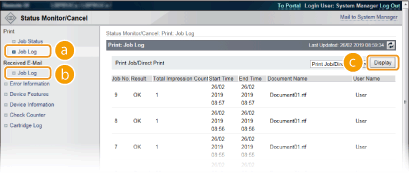
[Job Log] (Tlač)
História tlače sa môže zobraziť pre každý typ tlače.
[Job Log] (Príjem e-mailov)
Zobrazí sa história prijímania e-mailov. Ak sa počas prijímania e-mailu vyskytne chyba, v časti [RX Results] sa zobrazí príslušný chybový kód. Chybové kódy príjmu e-mailov
[Display] (iba história tlače)
Keď vyberiete typ tlače z rozbaľovacieho zoznamu a kliknete na položku [Display], história vybraného typu tlače sa zobrazí vo forme zoznamu.
|
Ak v zariadení nie je nainštalovaná žiadna voliteľná SD karta, história sa vymaže, keď sa vykoná vypnutie alebo tvrdé reštartovanie. Ak sa do zariadenia prihlásite v režime všeobecného používateľa, keď je položka [Allow General User Job Operation] aktívna, názov dokumentu pre úlohy iné, ako je vaša, sa nezobrazí, ale namiesto toho sa zobrazia hviezdičky, napr. „********“. Umožnenie koncovým používateľom používať dokumenty |
Kontrola informácií o chybe
Ak sa vyskytne chyba, táto stránka sa zobrazí kliknutím na hlásenie zobrazené v položke [Error Information] na stránke portálu (hlavná stránka). Stránka portálu (hlavná stránka)
Prihláste sa do vzdialeného PR (Spustenie vzdialeného PR)  [Status Monitor/Cancel] [Error Information]
[Status Monitor/Cancel] [Error Information]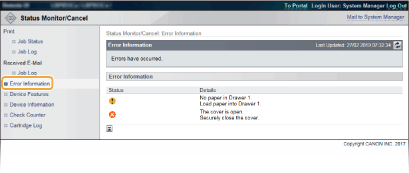
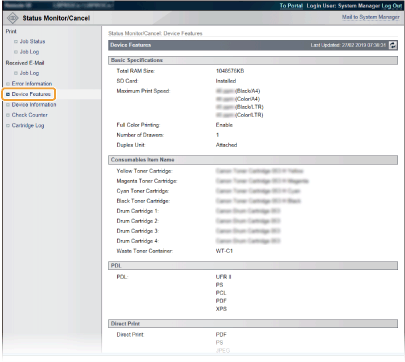
Kontrola špecifikácií zariadenia
Môžete zobraziť informácie, vrátane maximálnej rýchlosti tlače a funkcií zariadenia.
Kontrola informácií o správcovi systému
Zobrazia sa informácie o zariadení a správcovi systému. Tieto informácie sú tie, ktoré sa nastavili v položke [Security] [Management Settings] na stránke [Settings/Registration] (Nastavenie hesla správcu systému).
[Management Settings] na stránke [Settings/Registration] (Nastavenie hesla správcu systému).Prihláste sa do vzdialeného PR (Spustenie vzdialeného PR) [Status Monitor/Cancel] [Device Information]
[Status Monitor/Cancel] [Device Information]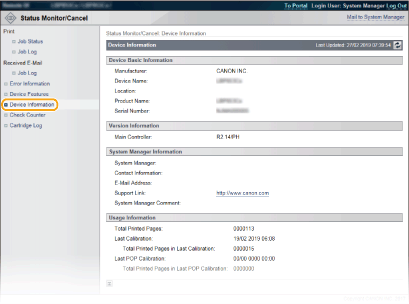
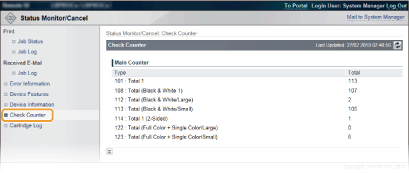
Kontrola počítadla celkovej tlače
Zobrazí sa celkový počet vytlačených strán.
Kontrola histórie tonerových kaziet/bubnových kaziet
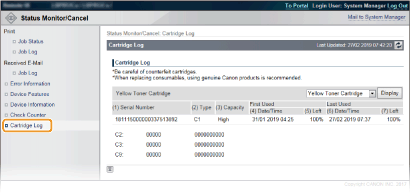
Môžete skontrolovať denníky používania tonerových a bubnových kaziet.