
Nastavenie správy ID oddelení
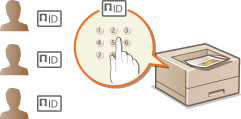
Pomocou viacerých ID pre viacerých používateľov alebo skupiny môžete ovládať prístup k zariadeniu. Ak sa používateľ pokúsi ovládať zariadenie pri aktivovanej voľbe správy ID oddelenia, zobrazí sa prihlasovacie okno a používateľ musí na použitie zariadenia zadať svoje ID oddelenia a PIN kód. Správa ID oddelenia poskytuje zaznamenané podrobnosti o predchádzajúcom použití zariadenia pre každé ID oddelenia. Ak chcete konfigurovať správu ID oddelenia, podľa potreby uložte ID oddelenia a potom aktivujte správu ID oddelenia. Ak chcete aktivovať správu ID oddelení pre tlač z počítača, budú potrebné ďalšie nastavenia.
|
Ako spravovať stav tlače každého oddelenia |
Uloženie/úprava ID oddelenia a PIN kódu
Uložte ID oddelenia a nastavte preň PIN kód. Uložte všetky ID oddelenia, aby ich bolo možné spravovať.
1
Spustite vzdialené PR a prihláste sa v režime správy. Spustenie vzdialeného PR
2
Kliknite na položku [Settings/Registration].

3
Kliknite na položku [Department ID Management] a zaregistrujte alebo upravte ID oddelenia.
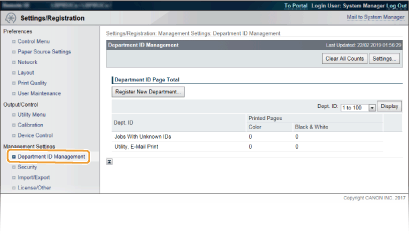
 Registrácia ID oddelenia
1 | Kliknite na položku [Register New Department]. |
2 | Zadajte potrebné nastavenia a kliknite na položku [OK]. 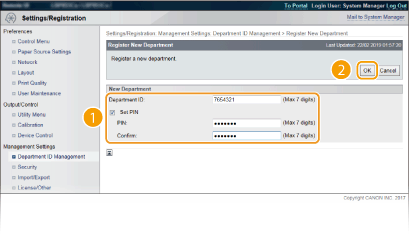 [Department ID] Zadajte ID oddelenia, ktoré sa má zaregistrovať. [Set PIN] Ak chcete nastaviť kód PIN, začiarknite políčko a do textových polí [PIN] a [Confirm] zadajte rovnaké číslo. |
Úprava nastavení zaregistrovaného ID oddelenia
1 | Kliknite na príslušné textové prepojenie v časti [Department ID] a upravte ho. |
2 | V prípade potreby zmeňte nastavenia a kliknite na položku [OK]. |

Vymazanie ID oddelenia
Kliknite na položku [Delete] napravo od ID oddelenia, ktoré chcete odstrániť  kliknite na položku [OK].
kliknite na položku [OK].Aktivácia správy ID oddelení
Po uložení potrebného počtu ID oddelení aktivujte správu ID oddelení.
1
Spustite vzdialené PR a prihláste sa v režime správy. Spustenie vzdialeného PR
2
Kliknite na položku [Settings/Registration].
3
Kliknite na [Department ID Management] [Settings].
[Settings].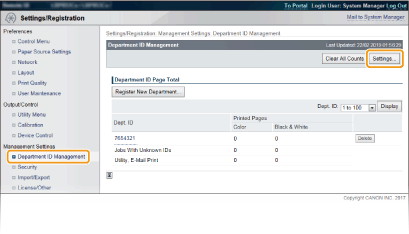
4
Označte začiarkavacie políčko [Enable Department ID Management] a kliknite na [OK].
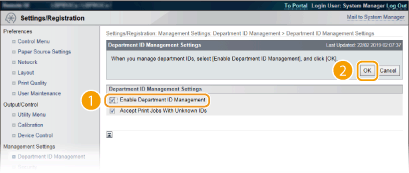
[Enable Department ID Management]
Označte začiarkavacie políčko pre aktiváciu správy ID oddelení. Ak nechcete použiť správu ID oddelení, zrušte označenie začiarkavacieho políčka.
Ďalšie informácie o zaškrtávacom rámčeku [Accept Print Jobs With Unknown IDs] nájdete v časti Blokovanie úloh pre neznáme ID oddelenia.
| ||
Ak je aktivovaná správa ID oddelení
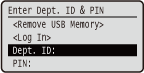
Ak sa chcete prihlásiť do vzdialeného PR v režime všeobecného používateľa, musíte zadať ID oddelenia a PIN kód. Spustenie vzdialeného PR |
 .
.
Keď používate ovládač tlačiarne XPS
Ak chcete pri použití XPS ovládača tlačiarne používať správu ID oddelenia, nastavte páry kľúčov pre TLS šifrovanú komunikáciu (Používanie protokolu TLS na šifrovanú komunikáciu). Po dokončení nastavení párov kľúčov konfigurujte nižšie uvedené nastavenia.
Prihláste sa do vzdialeného PR v režime správy (Spustenie vzdialeného PR)  [Settings/Registration] [Network] [TCP/IP Settings] [Edit] v časti [Department ID Management PIN Confirmation Settings] Začiarknite políčko [Use Department ID Management PIN Confirmation] [OK]
[Settings/Registration] [Network] [TCP/IP Settings] [Edit] v časti [Department ID Management PIN Confirmation Settings] Začiarknite políčko [Use Department ID Management PIN Confirmation] [OK]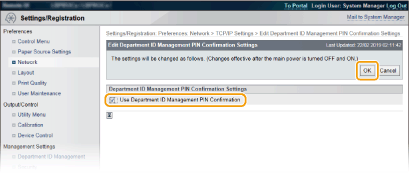
[Use Department ID Management PIN Confirmation]
Ak označíte zaškrtávací rámček, správa ID oddelenia bude povolená pre tlač pomocou XPS ovládača tlačiarne. Ak nechcete použiť správu ID oddelení, zrušte označenie začiarkavacieho políčka.

Ak v zariadení nie je nastavený žiadny pár kľúčov, nemôžete aktivovať položku [Use Department ID Management PIN Confirmation]. Konfigurácia nastavení pre páry kľúčov a digitálne certifikáty
Nastavenie správy ID oddelenia na tlač z počítača
Ak chcete aktivovať správu ID oddelení pre tlač z počítača, musíte zadať nastavenia pomocou ovládača tlačiarne, ktorý ste už nainštalovali do počítača. Podľa potreby zadajte ID oddelenia a PIN kód.
 |
Ak chcete vykonať nasledujúci postup, prihláste sa k počítaču s účtom správcu. |
1
Otvorte priečinok tlačiarní. Zobrazenie priečinka tlačiarne
2
Pravým tlačidlom kliknite na ikonu vašej tlačiarne a potom kliknite na položku [Vlastnosti tlačiarne] alebo [Vlastnosti].
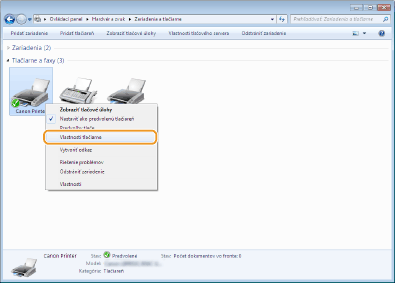
3
Kliknite na kartu [Nastavenia zariadenia] a zadajte požadované nastavenia.
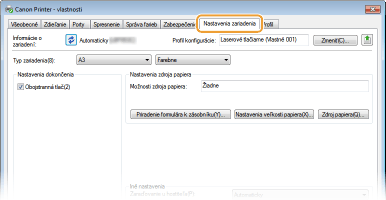
1 | Vyberte položku [Department ID Management] v časti [Správa používateľov] a potom kliknite na položku [Settings] nachádzajúcu sa nižšie. |
2 | Zadajte nastavenia a kliknite na položku [OK]. 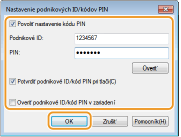 [Povoliť nastavenie kódu PIN] Označte začiarkavacie políčko, aby sa aktivovalo nastavenie PIN kódu. [Podnikové ID] Zadajte číslo pre ID oddelenia. [PIN] V prípade potreby zadajte príslušný PIN kód patriaci k ID oddelenia. [Overiť] Kliknutím overte správnosť zadaného ID a PIN kódu. Táto funkcia nie je dostupná, ak sú zariadenie a počítač pripojené pomocou USB alebo WSD (Web Services on Devices) port. [Potvrdiť podnikové ID/kód PIN pri tlači] Označte začiarkavacie políčko, aby sa zobrazila kontextová obrazovka [Potvrdiť podnikové ID/kód PIN] pri každej tlači z počítača. [Overiť podnikové ID/kód PIN v zariadení] Označte začiarkavacie políčko ak sú zariadenie a počítač pripojené pomocou USB alebo WSD portu. |
3 | Kliknite na položku [OK]. |
| |||
Prihlásenie sa do zariadenia
|
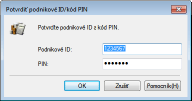
Blokovanie úloh pre neznáme ID oddelenia
Predvolené výrobné nastavenia sú také, že aj keď je povolená správa ID oddelenia, môžete tlačiť z počítača bez zadania ID a PIN kódu. Ak to chcete zmeniť tak, aby tlač nebola možná, pokiaľ nezadáte ID a PIN kód, použite nasledujúci postup.
1
Spustite vzdialené PR a prihláste sa v režime správy. Spustenie vzdialeného PR
2
Kliknite na položku [Settings/Registration].
3
Kliknite na [Department ID Management] [Settings].
[Settings].4
Zrušte označenie zaškrtávacieho rámčeka [Accept Print Jobs With Unknown IDs] a kliknite na položku [OK].
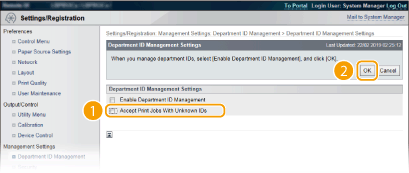
Ak zrušíte označenie zaškrtávacieho rámčeka, používatelia nemôžu tlačiť spôsobom, ktorý nie je podporovaný správou ID oddelenia, ani vykonať priamu tlač zo vzdialeného PR, do ktorého sa používatelia prihlasujú v režime správy.