Generovanie párov kľúčov
Pár kľúčov sa dá generovať so zariadením, keď sa vyžaduje na šifrovanú komunikáciu cez Transport Layer Security (TLS). TLS môžete použiť pri prístupe k zariadeniu pomocou vzdialeného PR alebo vykonávaní IPP tlače. Môžete zaregistrovať až osem párov kľúčov, vrátane vopred nainštalovaných párov. Certifikáty s vlastným podpisom sa používajú s kľúčom a certifikátom vygenerovanými v „sieťovej komunikácii“. Pomocou „Žiadosti o podpísanie kľúča a certifikátu (CSR)“ môžete požiadať o digitálny certifikát vydaný CA pre pár kľúčov vygenerovaný zariadením.
Generovanie sieťového komunikačného kľúča
1
Spustite vzdialené PR a prihláste sa v režime správy. Spustenie vzdialeného PR
2
Kliknite na položku [Settings/Registration].

3
Kliknite na [Security]  [Key and Certificate Settings].
[Key and Certificate Settings].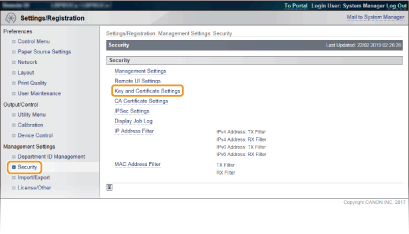
4
Kliknite na položku [Generate Key].
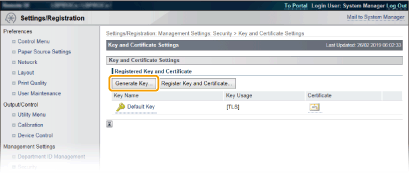

Vymazanie uloženého páru kľúčov
Kliknite na položku [Delete] napravo od páru kľúčov, ktoré chcete odstrániť kliknite na položku [OK].
kliknite na položku [OK].Pár kľúčov sa nedá vymazať, ak sa z nejakého dôvodu práve používa, napr. keď sa v položke [Key Usage] zobrazí „TLS“ alebo „IEEE 802,1X“. V takom prípade pred vymazaním kľúčov deaktivujte funkciu alebo vymeňte pár kľúčov.
5
Vyberte položku [Network Communication] a kliknite na položku [OK].
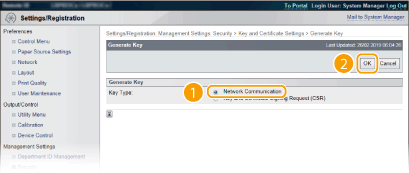
6
Zadajte nastavenia pre kľúč a certifikát.
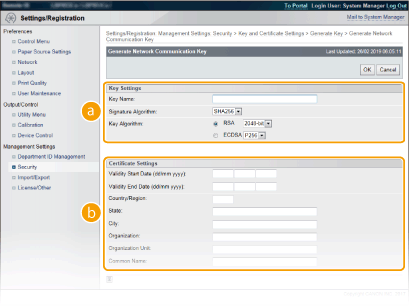
 [Key Settings]
[Key Name]
Zadajte alfanumerické znaky pre pomenovanie páru kľúčov. Nastavte názov, ktorý neskôr v zozname ľahko nájdete.
Zadajte alfanumerické znaky pre pomenovanie páru kľúčov. Nastavte názov, ktorý neskôr v zozname ľahko nájdete.
[Signature Algorithm]
Vyberte z rozbaľovacieho zoznamu algoritmus podpisu.
Vyberte z rozbaľovacieho zoznamu algoritmus podpisu.
[Key Algorithm]
RSA alebo ECDSA sa používajú pre generovanie páru kľúčov. Z rozbaľovacieho zoznamu vyberte dĺžku kľúča. Čím je väčšia dĺžka kľúča, tým pomalšia je komunikácia. Zabezpečenie je však silnejšie.
RSA alebo ECDSA sa používajú pre generovanie páru kľúčov. Z rozbaľovacieho zoznamu vyberte dĺžku kľúča. Čím je väčšia dĺžka kľúča, tým pomalšia je komunikácia. Zabezpečenie je však silnejšie.
Možnosť [512 bit] nie je možné vybrať pre dĺžku kľúča, ak ste vybrali možnosť [SHA384] alebo [SHA512] pre [Signature Algorithm]. |
 [Certificate Settings]
[Dátum začiatku platnosti (dd/mm rrrr)]
Zadajte dátum začiatku platnosti certifikátu.
Zadajte dátum začiatku platnosti certifikátu.
[Dátum skončenia platnosti (dd/mm rrrr)]
Zadajte dátum ukončenia platnosti certifikátu. Dátum pred [Dátum začiatku platnosti (dd/mm rrrr)] sa nedá nastaviť.
Zadajte dátum ukončenia platnosti certifikátu. Dátum pred [Dátum začiatku platnosti (dd/mm rrrr)] sa nedá nastaviť.
[Country/Region]
Zadajte znaky pre kód krajiny pre internet.
Zadajte znaky pre kód krajiny pre internet.
[State]/[City]
Podľa potreby zadajte alfanumerické znaky pre lokalitu.
Podľa potreby zadajte alfanumerické znaky pre lokalitu.
[Organization]/[Organization Unit]
Podľa potreby zadajte alfanumerické znaky pre názov organizácie.
Podľa potreby zadajte alfanumerické znaky pre názov organizácie.
[Common Name]
Podľa potreby zadajte alfanumerické znaky pre bežný názov certifikátu. „Bežný názov“ sa často skráti na „CN“.
Podľa potreby zadajte alfanumerické znaky pre bežný názov certifikátu. „Bežný názov“ sa často skráti na „CN“.
 Ak chcete vykonať tlač IPPS, musíte zadať „IP adresu“ alebo+ „<meno hostiteľa>. <názov domény>“, ktorý sa používa na pripojenie prostredníctvom IPPS, do položky [Common Name]. Ak je „IP adresa“ pevná, zadajte ju. Keď sa používa DNS server, zadajte „<meno hostiteľa>. <názov domény>“. Aktivácia IPP/IPPS |
7
Kliknite na položku [OK].
Generovanie kľúčov na sieťovú komunikáciu môže trvať približne 10 minút až 15 minút.
Po vygenerovaní sa pár kľúčov automaticky uloží do zariadenia.
Generovanie kľúčov a žiadosti o podpis certifikátu (CSR)
1
Spustite vzdialené PR a prihláste sa v režime správy.
Spustenie vzdialeného PR
Spustenie vzdialeného PR
2
Kliknite na položku [Settings/Registration].
3
Kliknite na [Security] [Key and Certificate Settings].
[Key and Certificate Settings].4
Kliknite na položku [Generate Key].
Vymazanie uloženého páru kľúčov
Kliknite na položku [Delete] napravo od páru kľúčov, ktoré chcete odstrániť kliknite na položku [OK].
kliknite na položku [OK].Pár kľúčov sa nedá vymazať, ak sa z nejakého dôvodu práve používa, napr. keď sa v položke [Key Usage] zobrazí „TLS“ alebo „IEEE 802,1X“. V takom prípade pred vymazaním kľúčov deaktivujte funkciu alebo vymeňte pár kľúčov.
5
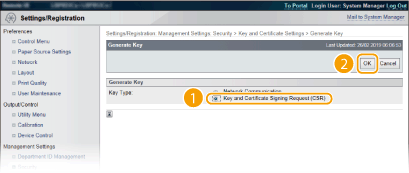
Vyberte položku [Key and Certificate Signing Request (CSR)] a kliknite na položku [OK].
6
Zadajte nastavenia pre kľúč a certifikát.
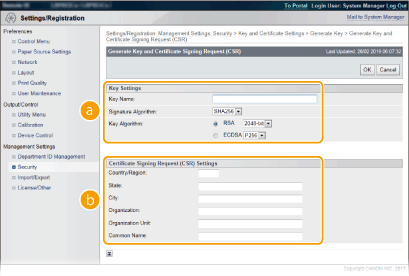 [Key Settings]
[Key Name]
Zadajte alfanumerické znaky pre pomenovanie páru kľúčov. Nastavte názov, ktorý neskôr v zozname ľahko nájdete.
Zadajte alfanumerické znaky pre pomenovanie páru kľúčov. Nastavte názov, ktorý neskôr v zozname ľahko nájdete.
[Signature Algorithm]
Vyberte z rozbaľovacieho zoznamu algoritmus podpisu.
Vyberte z rozbaľovacieho zoznamu algoritmus podpisu.
[Key Algorithm]
RSA alebo ECDSA sa používajú pre generovanie páru kľúčov. Z rozbaľovacieho zoznamu vyberte dĺžku kľúča. Čím je väčšia dĺžka kľúča, tým pomalšia je komunikácia. Zabezpečenie je však silnejšie.
RSA alebo ECDSA sa používajú pre generovanie páru kľúčov. Z rozbaľovacieho zoznamu vyberte dĺžku kľúča. Čím je väčšia dĺžka kľúča, tým pomalšia je komunikácia. Zabezpečenie je však silnejšie.
Možnosť [512 bit] nie je možné vybrať pre dĺžku kľúča, ak ste vybrali možnosť [SHA384] alebo [SHA512] pre [Signature Algorithm]. |
[Certificate Signing Request (CSR) Settings][Country/Region]
Zadajte znaky pre kód krajiny pre internet.
Zadajte znaky pre kód krajiny pre internet.
[State]/[City]
Podľa potreby zadajte alfanumerické znaky pre lokalitu.
Podľa potreby zadajte alfanumerické znaky pre lokalitu.
[Organization]/[Organization Unit]
Podľa potreby zadajte alfanumerické znaky pre názov organizácie.
Podľa potreby zadajte alfanumerické znaky pre názov organizácie.
[Common Name]
Podľa potreby zadajte alfanumerické znaky pre bežný názov certifikátu. „Bežný názov“ sa často skráti na „CN“.
Podľa potreby zadajte alfanumerické znaky pre bežný názov certifikátu. „Bežný názov“ sa často skráti na „CN“.
Ak chcete vykonať tlač IPPS, musíte zadať „IP adresu“ alebo+ „<meno hostiteľa>. <názov domény>“, ktorý sa používa na pripojenie prostredníctvom IPPS, do položky [Common Name]. Ak je „IP adresa“ pevná, zadajte ju. Keď sa používa DNS server, zadajte „<meno hostiteľa>. <názov domény>“. Aktivácia IPP/IPPS |
7
Kliknite na položku [OK].
Generovanie kľúča a žiadosti o podpis certifikátu (CSR) môže trvať približne 10 minút až 15 minút.
8
Kliknite na položku [Store in File].
Zobrazí sa dialógové okne uloženia súboru. Vyberte, kde sa má súbor uložiť, a kliknite na položku [Uložiť].
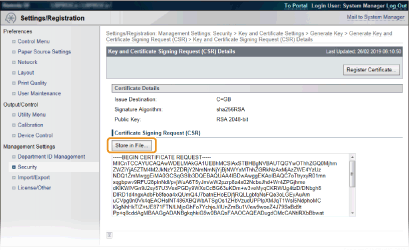
Kľúč a súbor žiadosti o podpis certifikátu (CSR) sa uložia do počítača.
9
Priložte uložený súbor a odošlite žiadosť certifikačnému úradu.
Zaregistrujte digitálny certifikát vydaný certifikačným úradom.
Pár kľúčov vygenerovaný žiadosťou o podpis certifikátu (CSR) nemôžete použiť, kým sa certifikát nezaregistruje. Po vydaní digitálneho certifikátu certifikačným úradom ho uložte podľa postupu uvedeného nižšie.
1
Spustite vzdialené PR a prihláste sa v režime správy. Spustenie vzdialeného PR
2
Kliknite na položku [Settings/Registration].
3
Kliknite na [Security] [Key and Certificate Settings].
[Key and Certificate Settings].4
Kliknite na položku [Key Name] alebo [Certificate], aby sa certifikát zaregistroval.
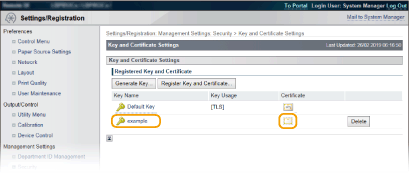
5
Kliknite na položku [Register Certificate].
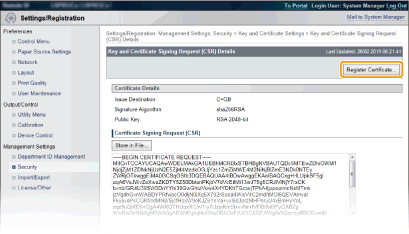
6
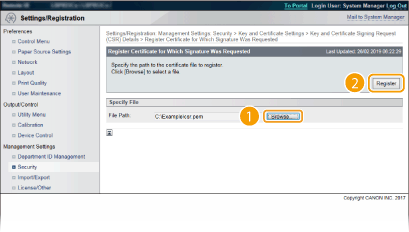
Kliknite na položku [Browse] v položke [File Path], zadajte súbor pre žiadosť o podpis certifikátu a kliknite na položku [Register].