
Print Quality
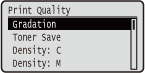 | Nastavenia kvality tlače vrátane gradácie a hustoty tonera sú uvedené s krátkym popisom. Predvolené nastavenia sú označené krížikom (  ). ). |
|
Hviezdičky (*)Nastavenia označené hviezdičkou (*) sa nemusia zobraziť v závislosti od ďalších položiek nastavení. |
Gradation
Zadajte gradáciu na spracovanie tlačových údajov.
High 1 High 2 |
 (
( )
)  <Print Quality>
  <Gradation> <High 1> alebo <High 2>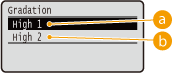
 <High 1>
Tento režim tlače je vhodný na tlač fotografií a podobných materiálov priemernej kvality.
 <High 2>
Toto nastavenie sa používa na tlač fotografií alebo podobných materiálov vysokej kvality.
Toner Save
Zadajte toto nastavenie, ak chcete skontrolovať dokončenie, napr. rozloženie pred tlačou veľkej úlohy. Pretože tento režim tlače šetrí toner, jemné čiary a časti so svetlejšou sýtosťou tlače sa môžu rozmazať.
Off On |
() <Print Quality> <Toner Save> <Off> alebo <On> Sýtosť: X (X = C, M, Y, K) *
Pre každú farbu CMYK upravte nastavenie hustoty tonera, ktorá sa použije pri tlači. Táto položka sa nezobrazí vtedy, keď je možnosť <Toner Save> nastavená na hodnotu <On>. Nastavenie hustoty tlače
-8 až 0 až +8 |
Sýtosť X (Jemné nastav.) (X = C, M, Y, K) *
Pre každú farbu CMYK môžete vykonať jemné doladenie hustoty tonera použitého pri tlači osobitne pre tri rôzne oblasti hustoty. Táto položka sa nezobrazí vtedy, keď je možnosť <Toner Save> nastavená na hodnotu <On>. Nastavenie hustoty tlače
High -8 až 0 až +8Medium -8 až 0 až +8Low -8 až 0 až +8 |
Color Mode
Zadajte, či chcete tlačiť farebne alebo čiernobielo.
Auto (Color/Black) Color Black |
() <Print Quality> <Color Mode> Vyberte režim farieb 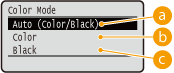
<Auto (Color/Black)>
Automatický výber farebnej alebo čiernobielej tlače v závislosti od typu dokumentu.
<Color>
Tlač vo farbe.
 <Black>
Čiernobiela tlač aj v prípade farebného dokumentu.
Halftones
Môžete vybrať spôsob tlače pre reprodukciu poltónov (stredný rozsah medzi svetlejšími a tmavšími oblasťami obrázka).
Error Diffusion
Tento režim je vhodný na tlač údajov s textom, tenkými čiarami a zakrivenými čiarami údajov CAD atď.
Off On |
() <Print Quality> <Halftones> <Error Diffusion> <Off> alebo <On> |
Ak sa použije <Error Diffusion> stabilita textúry a fixovaného tonera sa môže znížiť. |
Resolution/Grad. *
Vyberte metódu reprodukcie poltónov, keď je možnosť <Error Diffusion> nastavená na hodnotu <Off>. Túto položku je možné nastaviť pre každý z typov obrázkov obsiahnutých v jednom dokumente.
Text Resolution Gradation Graphics Resolution Gradation Image Resolution Gradation |
() <Print Quality> <Halftones> <Resolution/Grad.> Vyberte typ obrazových údajov <Resolution> alebo <Gradation> 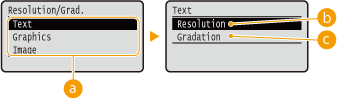
Typ obrazových údajov
Vyberte typ obrazových údajov, pre ktoré chcete zmeniť nastavenia. Vyberte položku <Text> pre znaky, položku <Graphics> pre čiary a obrázky, alebo položku <Image> pre obrázky, ako sú fotografie.
<Resolution>
Vykonáva jemnú tlač tak, že ostro reprodukuje okraje znakov. Tento režim tlače je vhodný pre tlač údajov znakov a tenkých čiar s čistým povrchom.
<Gradation>
Vytlačí gradáciu a čiary s hladkým povrchom. Tento režim tlače je vhodný pre tlač obrázkov a grafov s gradáciou.
Gray Compensation
V prípade čiernych alebo sivých údajov s informáciami definujúcimi R=G=B vyberte, či chcete tlačiť iba použitím čierneho (K) tonera alebo 4-farebného tonera CMYK. Túto položku je možné nastaviť pre každý z typov obrázkov obsiahnutých v jednom dokumente.
Text Off On Graphics Off On Image Off On |
() <Print Quality> <Gray Compensation> Vyberte typ obrazových údajov <Off> alebo <On> 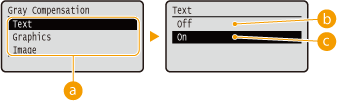
Typ obrazových údajov
Vyberte typ obrazových údajov, pre ktoré chcete zmeniť nastavenia. Vyberte položku <Text> pre znaky, položku <Graphics> pre čiary a obrázky, alebo položku <Image> pre obrázky, ako sú fotografie.
<Off>
Tlač sa vykoná použitím 4-farebného tonera CMYK. Reprodukovateľnosť gradácie tmavých farieb je lepšia než v prípade nastavenia <On>.
<On>
Tlač výlučne použitím čierneho (K) tonera. Je možné zabrániť nesúladu farieb z dôvodu použitia farebného tonera (CMY).
CMS
Nastavte metódu spracovania pre korekciu farieb. Môžete vykonať rôzne nastavenia pre rôzne typy údajov obsiahnuté v jednom dokumente.
CMS Selection
Vyberte, či chcete spustiť korekciu farieb na strane tlačiarne alebo na strane hostiteľa (ovládač tlačiarne).
Printer Host |
() <Print Quality> <CMS> <CMS Selection> <Printer> alebo <Host> CMS/Gamma
Vyberte spôsob spracovania farebnej tlače. Túto položku je možné nastaviť pre každý z typov obrázkov obsiahnutých v jednom dokumente.
Text CMS Gamma Graphics CMS Gamma Image CMS Gamma |
() <Print Quality> <CMS> <CMS/Gamma> Vyberte typ obrazových údajov <CMS> alebo <Gamma> 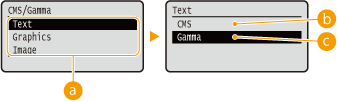
Typ obrazových údajov
Vyberte typ obrazových údajov, pre ktoré chcete zmeniť nastavenia. Vyberte položku <Text> pre znaky, položku <Graphics> pre čiary a obrázky, alebo položku <Image> pre obrázky, ako sú fotografie.
<CMS>
Na dosiahnutie farebnej zhody použite profil.
<Gamma>
Vykonajte korekciu farieb nastavením hodnoty gama na úpravu nastavenia jasu.
RGB Source Profile
Vyberte vhodný profil pre údaje RGB, ktorý sa zhoduje s vami používaným monitorom. Túto položku je možné nastaviť pre každý z typov obrázkov obsiahnutých v jednom dokumente.
Text sRGB v3.0 (Canon) Canon HDTV gamma 1.5 Canon HDTV gamma 1.8 Canon HDTV gamma 2.4 Graphics sRGB v3.0 (Canon) Canon HDTV gamma 1.5 Canon HDTV gamma 1.8 Canon HDTV gamma 2.4 Image sRGB v3.0 (Canon) Canon HDTV gamma 1.5 Canon HDTV gamma 1.8 Canon HDTV gamma 2.4 |
() <Print Quality> <CMS> <RGB Source Profile> Vyberte typ obrazových údajov Vyberte profil 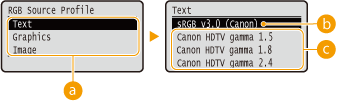
Typ obrazových údajov
Vyberte typ obrazových údajov, pre ktoré chcete zmeniť nastavenia. Vyberte položku <Text> pre znaky, položku <Graphics> pre čiary a obrázky, alebo položku <Image> pre obrázky, ako sú fotografie.
<sRGB v3.0 (Canon)>
Použije sa profil RGB, ktorý sa podobá priemernému profilu väčšiny monitorov počítačov so systémom Windows. Keď používate monitor, ktorý podporuje režim sRGB, môžete tlačiť farby, ktoré sa približujú k farbám zobrazeným na monitore.
<Canon HDTV gamma 1.5> až <Canon HDTV gamma 2.4>
Keď po porovnaní vytlačených farieb a farieb zobrazených na monitore chcete upraviť nastavenie jasu, tu vykonajte požadované nastavenie. Čím bude hodnota vyššia, tým budú vytlačené farby tmavšie.
|
Táto položka je dostupná, keď je položka <CMS/Gamma> nastavená na položku <CMS>. |
Output Profile
Môžete vybrať vhodné profily pre údaje, ktoré sa chystáte tlačiť. Túto položku je možné nastaviť pre každý z typov obrázkov obsiahnutých v jednom dokumente.
Text Normal Photo Graphics Normal Photo Image Normal Photo |
() <Print Quality> <CMS> <Output Profile> Vyberte typ obrazových údajov <Normal> alebo <Photo> 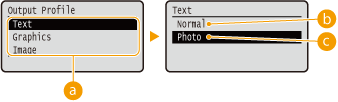
Typ obrazových údajov
Vyberte typ obrazových údajov, pre ktoré chcete zmeniť nastavenia. Vyberte položku <Text> pre znaky, položku <Graphics> pre čiary a obrázky, alebo položku <Image> pre obrázky, ako sú fotografie.
<Normal>
Vykoná sa nastavenie farebnej zhody a údaje sa vytlačia vo farbách, ktoré sa približujú farbám zobrazeným na monitore.
<Photo>
Vykoná sa nastavenie farebnej zhody, aby sa výsledok tlače podobal fotografii.
|
Táto položka je dostupná, keď je položka <CMS/Gamma> nastavená na položku <CMS>. |
Matching Method
Použitím možnosti <RGB Source Profile> zadajte prvok, ktorý bude mať v rámci nastavenia farebnej zhody prioritu pred ostatnými. Túto položku je možné nastaviť pre každý z typov obrázkov obsiahnutých v jednom dokumente.
Text Perceptual Saturation Colorimetric Graphics Perceptual Saturation Colorimetric Image Perceptual Saturation Colorimetric |
() <Print Quality> <CMS> <Matching Method> Vyberte typ obrazových údajov Vyberte spôsob nastavenia zhody 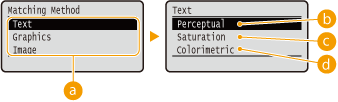
Typ obrazových údajov
Vyberte typ obrazových údajov, pre ktoré chcete zmeniť nastavenia. Vyberte položku <Text> pre znaky, položku <Graphics> pre čiary a obrázky, alebo položku <Image> pre obrázky, ako sú fotografie.
<Perceptual>
Vykoná sa nastavenie zhody a prioritu bude mať vnímanie farieb.
<Saturation>
Vykoná sa nastavenie zhody a prioritu bude mať saturácia.
 <Colorimetric>
Vykoná sa nastavenie zhody tak, aby sa minimalizovali farebné rozdiely medzi originálmi a výtlačkami.
Gamma Correction
Môžete upraviť nastavenie jasu tak, aby jas najjasnejších a najtmavších častí originálu nebol vo výsledku tlače ovplyvnený. Túto položku je možné nastaviť pre každý z typov obrázkov obsiahnutých v jednom dokumente.
Text 1.0 1.4 1.8 2.2 Graphics 1.0 1.4 1.8 2.2 Image 1.0 1.4 1.8 2.2 |
() <Print Quality> <CMS> <Gamma Correction> Vyberte typ obrazových údajov Vyberte hodnotu nastavenia 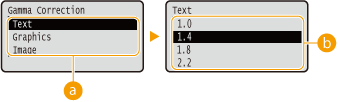
Typ obrazových údajov
Vyberte typ obrazových údajov, pre ktoré chcete zmeniť nastavenia. Vyberte položku <Text> pre znaky, položku <Graphics> pre čiary a obrázky, alebo položku <Image> pre obrázky, ako sú fotografie.
<1.0> až <2.2>
Táto položka sa používa vtedy, keď chcete upraviť nastavenie jasu výtlačkov. Štandardným nastavením je hodnota <1.4> (bez korekcie) a čím bude hodnota nastavenia vyššia, tým bude výtlačok tmavší.
|
Táto položka je dostupná, keď je položka <CMS/Gamma> nastavená na položku <Gamma>. |
Gradation Settings
Vykonajte nastavenia režimu vyhladenia, ktorý umožňuje gradáciu čiar, obrázkov alebo obrazov (napríklad fotografií) na bezproblémovú tlač.
Gradation
Zadajte, či chcete aktivovať alebo deaktivovať režim vyhladenia. Gradácie sa v prípade nastavenia <Smooth 2> vytlačia hladšie než pri nastavení <Smooth 1>.
Off Smooth 1 Smooth 2 |
() <Print Quality> <Gradation Settings> <Gradation> Vyberte spôsob spracovania Graphics *
Vyberte, či chcete použiť režim vyhladenia čiar a obrázkov, keď je možnosť <Gradation> nastavená na hodnotu <Smooth 1> alebo <Smooth 2>.
Off On |
() <Print Quality> <Gradation Settings> <Graphics> <Off> alebo <On> Image *
Vyberte, či chcete použiť režim vyhladenia obrazových údajov (napríklad fotografií), keď je možnosť <Gradation> nastavená na hodnotu <Smooth 1> alebo <Smooth 2>.
Off On |
() <Print Quality> <Gradation Settings> <Image> <Off> alebo <On> Advanced Smoothing
Vykonajte nastavenia režimu vyhladenia, ktorý umožňuje hladkú tlač čiar, obrázkov a textu.
Advanced Smoothing
Zadajte, či chcete aktivovať alebo deaktivovať režim vyhladenia. Okraje budú v prípade nastavenia <Smooth 2> hladšie než pri nastavení <Smooth 1>.
Off Smooth 1 Smooth 2 |
() <Print Quality> <Advanced Smoothing> <Advanced Smoothing> Vyberte spôsob spracovania Graphics *
Vyberte, či chcete použiť režim vyhladenia čiar a obrázkov, keď je možnosť <Advanced Smoothing> nastavená na hodnotu <Smooth 1> alebo <Smooth 2>.
Off On |
() <Print Quality> <Advanced Smoothing> <Graphics> <Off> alebo <On> Text *
Vyberte, či chcete použiť režim vyhladenia textu, keď je možnosť <Advanced Smoothing> nastavená na hodnotu <Smooth 1> alebo <Smooth 2>.
Off On |
() <Print Quality> <Advanced Smoothing> <Text> <Off> alebo <On> Toner Volume Corr.
Nastavte spôsob úpravy objemu tonera v prípade tlače s vysokou hustotou.
Normal Gradation Priority Text Priority |
() <Print Quality> <Toner Volume Corr.> Vyberte spôsob korekcie 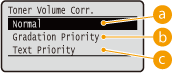
<Normal>
Slúži na tlač textu a čiar s takým objemom tonera, ktorý zachová rozlíšenie, a tlačí iné typy údajov s takým objemom tonera, ktorý zachová odtieň.
<Gradation Priority>
Slúži na tlač všetkých typov údajov použitím takého objemu tonera, ktorý zachová odtieň.
<Text Priority>
Slúži na tlač všetkých typov údajov použitím takého objemu tonera, ktorý zachová rozlíšenie.
Line Control
Nastavte spôsob spracovania obrazu pre čiary.
Resolution Priority Gradation Priority |
() <Print Quality> <Line Control> <Resolution Priority> alebo <Gradation Priority> 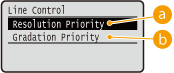
<Resolution Priority>
Slúži na spracovanie čiar tak, aby sa zachovalo rozlíšenie do rozsahu podobnému spracovaniu textu.
<Gradation Priority>
Slúži na spracovanie čiar tak, aby sa zachovali odtieň a gradácia do rozsahu podobnému spracovaniu obrázkov.
Reduce Quality
Vyberte, či chcete pokračovať v tlači automatickým znižovaním kvality, keď nie je k dispozícii dostatok pamäte na spracovanie.
Continue Printing Stop Printing |
() <Print Quality> <Reduce Quality> <Continue Printing> alebo <Stop Printing> |
Ak vyberiete položku <Stop Printing>, zobrazí sa chybové hlásenie a tlač sa zastaví, keď sa v zariadení zaplní pamäť. Môžete stlačiť tlačidlo  ( ( ) a obnoviť tlač so zníženou kvalitou. ) a obnoviť tlač so zníženou kvalitou. |
Sp. Smoothing Mode
Ak je hustota tlače výstupu nerovnomerná alebo konečná úprava výtlačku nie je hladká, zmeňte toto nastavenie.
Mode 1 Mode 2 Mode 3 Mode 4 Mode 5 Mode 6 |
() <Print Quality> <Sp. Smoothing Mode> Vyberte príslušný režim 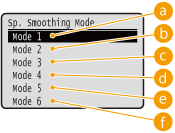
<Mode 1>
Toto nastavenie použite pre väčšinu prostredí.
<Mode 2>
Toto nastavenie použite vtedy, keď vnútornú oblasť obrázkov, veľkých znakov alebo hrubých čiar s vysokou hustotou nie je možné vytlačiť s hladkou konečnou úpravou.

<Mode 3>
Zadajte toto nastavenie, keď dochádza k výskytu nasledujúcich symptómov.
Vnútornú oblasť obrázkov, veľkých znakov alebo hrubých čiar s vysokou hustotou nie je možné vytlačiť s hladkou konečnou úpravou.
Obvod obrázkov, znakov alebo čiar s nízkou hustotou nie je možné vytlačiť s hladkou konečnou úpravou.

Znaky a čiary na jednoliatom pozadí nie je možné vytlačiť s hladkou povrchovou úpravou.

<Mode 4>
Zadajte toto nastavenie, ak obvod obrázkov, znakov alebo čiar s nízkou hustotou nie je možné vytlačiť s hladkou konečnou úpravou.
 <Mode 5>
Zadajte toto nastavenie, keď sa na obrazoch, ako napríklad fotografie, obrázky, gradácie alebo tieňované vzory vyskytujú pruhy a výsledkom sú nerovnomerné výtlačky.

 <Mode 6>
Toto nastavenie zadajte vtedy, keď tlač ako celok neprebieha hladko.
|
Keď nastavíte možnosť <Mode 2> alebo <Mode 4>, oblasti s nízkou hustotou môžu byť nerovnomerne farebné. Keď nastavíte možnosť <Mode 3>, oblasti s nízkou hustotou alebo tieňované vzory môžu byť nerovnomerne farebné. Keď nastavíte možnosť <Mode 5>, obvod znakov, čiar alebo obrázkov sa nemusí hladko vytlačiť. Keď nastavíte možnosť <Mode 6>, môže dochádzať k nerovnomernosti farieb. |