
Pamatdarbības operētājsistēmā Windows
|
Darbības var atšķirties atkarībā no tā, kādu datoru izmantojat. |
Printera mapes parādīšana
Windows Vista
[Sākums] izvēlieties [Vadības panelis] [Printeris].
[Sākums]
izvēlieties [Vadības panelis] [Printeris].Windows 7/Server 2008 R2
[Sākums] izvēlieties [Ierīces un printeri].
[Sākums]
izvēlieties [Ierīces un printeri].Windows 8/Server 2012
Ar peles labo pogu noklikšķiniet ekrāna apakšējā kreisajā stūrī izvēlieties [Vadības panelis] [Skatīt ierīces un printerus].
Ar peles labo pogu noklikšķiniet ekrāna apakšējā kreisajā stūrī
izvēlieties [Vadības panelis] [Skatīt ierīces un printerus].Windows 8.1/Server 2012 R2
Ar peles labo pogu noklikšķiniet uz [Sākums] izvēlieties [Vadības panelis] [Skatīt ierīces un printerus].
Ar peles labo pogu noklikšķiniet uz [Sākums]
izvēlieties [Vadības panelis] [Skatīt ierīces un printerus].Windows 10
[ ] izvēlieties [Sistēma Windows] [Vadības panelis] [Aparatūra un skaņa] [Ierīces un printeri].
[
] izvēlieties [Sistēma Windows] [Vadības panelis] [Aparatūra un skaņa] [Ierīces un printeri].Windows Server 2008
[Sākums] izvēlieties [Vadības panelis] veiciet dubultklikšķi uz [Printeri].
[Sākums]
izvēlieties [Vadības panelis] veiciet dubultklikšķi uz [Printeri].Windows Server 2016
Ar peles labo pogu noklikšķiniet uz [] izvēlieties [Vadības panelis] [Aparatūra] [Ierīces un printeri].
Ar peles labo pogu noklikšķiniet uz [
] izvēlieties [Vadības panelis] [Aparatūra] [Ierīces un printeri].Opcijas [Tīkla noteikšana] iespējošana
Iespējojiet opciju [Tīkla noteikšana], lai skatītu tīklā esošos datorus.
Windows Vista
[Sākums] izvēlieties [Vadības panelis] [Skatīt tīkla statusu un uzdevumus] izvēlieties [Ieslēgt tīkla noteikšanu] zem opcijas [Tīkla noteikšana].
[Sākums]
izvēlieties [Vadības panelis] [Skatīt tīkla statusu un uzdevumus] izvēlieties [Ieslēgt tīkla noteikšanu] zem opcijas [Tīkla noteikšana].Windows 7/Server 2008 R2
[Sākums] izvēlieties [Vadības panelis] [Skatīt tīkla statusu un uzdevumus] [Mainīt koplietošanas papildu iestatījumus] izvēlieties [Ieslēgt tīkla noteikšanu] zem opcijas [Tīkla noteikšana].
[Sākums]
izvēlieties [Vadības panelis] [Skatīt tīkla statusu un uzdevumus] [Mainīt koplietošanas papildu iestatījumus] izvēlieties [Ieslēgt tīkla noteikšanu] zem opcijas [Tīkla noteikšana].Windows 8/Server 2012
Ar peles labo pogu noklikšķiniet ekrāna apakšējā kreisajā stūrī izvēlieties [Vadības panelis] [Skatīt tīkla statusu un uzdevumus] [Mainīt koplietošanas papildu iestatījumus] izvēlieties [Ieslēgt tīkla noteikšanu] zem opcijas [Tīkla noteikšana].
Ar peles labo pogu noklikšķiniet ekrāna apakšējā kreisajā stūrī
izvēlieties [Vadības panelis] [Skatīt tīkla statusu un uzdevumus] [Mainīt koplietošanas papildu iestatījumus] izvēlieties [Ieslēgt tīkla noteikšanu] zem opcijas [Tīkla noteikšana].Windows 8.1/Server 2012 R2
Ar peles labo pogu noklikšķiniet uz [Sākums] izvēlieties [Vadības panelis] [Skatīt tīkla statusu un uzdevumus] [Mainīt koplietošanas papildu iestatījumus] izvēlieties [Ieslēgt tīkla noteikšanu] zem opcijas [Tīkla noteikšana].
Ar peles labo pogu noklikšķiniet uz [Sākums]
izvēlieties [Vadības panelis] [Skatīt tīkla statusu un uzdevumus] [Mainīt koplietošanas papildu iestatījumus] izvēlieties [Ieslēgt tīkla noteikšanu] zem opcijas [Tīkla noteikšana].Windows 10
[] izvēlieties [Sistēma Windows] [Vadības panelis] [Skatīt tīkla statusu un uzdevumus] [Mainīt koplietošanas papildu iestatījumus] izvēlieties [Ieslēgt tīkla noteikšanu] sadaļā [Tīkla noteikšana].
[
] izvēlieties [Sistēma Windows] [Vadības panelis] [Skatīt tīkla statusu un uzdevumus] [Mainīt koplietošanas papildu iestatījumus] izvēlieties [Ieslēgt tīkla noteikšanu] sadaļā [Tīkla noteikšana].Windows Server 2008
[Sākums] izvēlieties [Vadības panelis] veiciet dubultklikšķi uz [Tīkla un koplietošanas centrs] izvēlieties [Ieslēgt tīkla noteikšanu] zem opcijas [Tīkla noteikšana].
[Sākums]
izvēlieties [Vadības panelis] veiciet dubultklikšķi uz [Tīkla un koplietošanas centrs] izvēlieties [Ieslēgt tīkla noteikšanu] zem opcijas [Tīkla noteikšana].Windows Server 2016
Ar peles labo pogu noklikšķiniet uz [] izvēlieties [Vadības panelis] [Skatīt tīkla statusu un uzdevumus] [Mainīt koplietošanas papildu iestatījumus] izvēlieties [Ieslēgt tīkla noteikšanu] sadaļā [Tīkla noteikšana].
Ar peles labo pogu noklikšķiniet uz [
] izvēlieties [Vadības panelis] [Skatīt tīkla statusu un uzdevumus] [Mainīt koplietošanas papildu iestatījumus] izvēlieties [Ieslēgt tīkla noteikšanu] sadaļā [Tīkla noteikšana].Koplietojamu printeru rādīšana drukāšanas serverī
1
Atveriet Windows Explorer.
Windows Vista/7/Server 2008
[Sākums] izvēlieties [Visas programmas] vai [Programmas] [Piederumi] [Windows Explorer].
[Sākums]
izvēlieties [Visas programmas] vai [Programmas] [Piederumi] [Windows Explorer].Windows 8/Server 2012
Ar peles labo pogu noklikšķiniet ekrāna apakšējā kreisajā stūrī izvēlieties [Failu pārlūks].
Ar peles labo pogu noklikšķiniet ekrāna apakšējā kreisajā stūrī
izvēlieties [Failu pārlūks].Windows 8.1/Server 2012 R2
Ar peles labo pogu noklikšķiniet uz [Sākums] izvēlieties [Failu pārlūks].
izvēlieties [Failu pārlūks].Windows 10/Server 2016
Ar peles labo pogu noklikšķiniet uz [] izvēlieties [Failu pārlūks].
Ar peles labo pogu noklikšķiniet uz [
] izvēlieties [Failu pārlūks].2
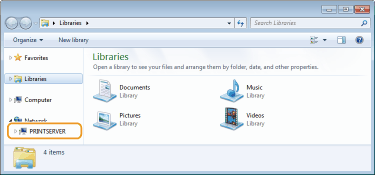
Izvēlieties printera serveri sadaļā [Tīkls] vai [Manas tīkla vietas].
Lai skatītu tīklam pievienotos datorus, iespējams, būs jāieslēdz tīkla atklāšana vai datori jāmeklē tīklā.
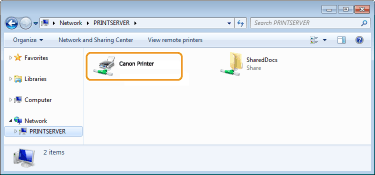
Tiek parādīti koplietojamie printeri.
Ekrāna [Software Programs/Manuals Setup] parādīšana
Ja pēc tam, kad ievietojat komplektācijā iekļauto CD-ROM/DVD-ROM, datorā netiek parādīts ekrāns [Software Programs/Manuals Setup], veiciet tālāk norādītās darbības. Šajā rokasgrāmatā kā CD-ROM/DVD-ROM diskdziņa nosaukums ir norādīts “D:”. CD-ROM/DVD-ROM diskdziņa nosaukums dažādos datoros var atšķirties.
Windows Vista/7/Server 2008
[Sākums] ievadiet “D:\MInst.exe” laukā [Meklēt programmas un failus] vai [Sākt meklēšanu] nospiediet taustiņu [ENTER].
ievadiet “D:\MInst.exe” laukā [Meklēt programmas un failus] vai [Sākt meklēšanu] nospiediet taustiņu [ENTER].Windows 8/Server 2012
Ar peles labo pogu noklikšķiniet ekrāna apakšējā kreisajā stūrī [Palaist] ievadiet “D:\MInst.exe” noklikšķiniet uz [Labi]
[Palaist] ievadiet “D:\MInst.exe” noklikšķiniet uz [Labi]Windows 8.1/Server 2012 R2
Ar peles labo pogu noklikšķiniet uz [Sākums] [Palaist] ievadiet “D:\MInst.exe” noklikšķiniet uz [Labi]
[Palaist] ievadiet “D:\MInst.exe” noklikšķiniet uz [Labi]Windows 10
Noklikšķiniet uz [Uzdodiet jebkuru jautājumu] ievadiet “D:\MInst.exe” noklikšķiniet uz [D:\MInst.exe], kas parādīts kā meklēšanas rezultāts.
ievadiet “D:\MInst.exe” noklikšķiniet uz [D:\MInst.exe], kas parādīts kā meklēšanas rezultāts.Windows Server 2016
Noklikšķiniet uz [] ievadiet “D:\MInst.exe” noklikšķiniet uz parādītā meklēšanas rezultāta [D:\MInst.exe].
] ievadiet “D:\MInst.exe” noklikšķiniet uz parādītā meklēšanas rezultāta [D:\MInst.exe].Testa lappuses drukāšana operētājsistēmā Windows
Lai pārbaudītu, vai printera draiveris darbojas, sistēmā Windows varat izdrukāt testa lappusi.
1
Papīra atvilktnē vai universālajā teknē ievietojiet A4 formāta papīru. Papīra ievietošana
2
Atveriet printera mapi. Printera mapes parādīšana
3
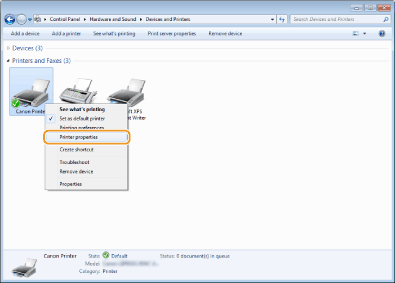
Ar peles labo pogu noklikšķiniet uz printera draivera ikonas šai iekārtai un noklikšķiniet uz [Printera rekvizīti] vai [Rekvizīti].
4
Noklikšķiniet uz [Drukāt testa lappusi] cilnē [Vispārīgi].
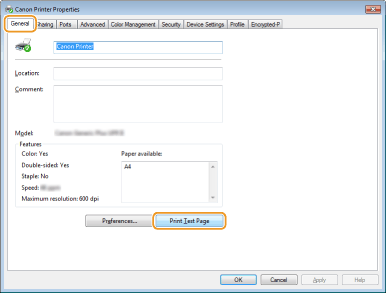
Testa lapa tiek izdrukāta.
Bitu arhitektūras pārbaude
Ja neesat pārliecināts, vai datorā darbojas 32 bitu vai 64 bitu Windows operētājsistēma, izpildiet tālāk norādītās darbības.
1
Atveriet sadaļu [Vadības panelis].
Windows Vista/7/Server 2008
[Sākums] izvēlieties [Vadības panelis].
[Sākums]
izvēlieties [Vadības panelis].Windows 8/Server 2012
Ar peles labo pogu noklikšķiniet ekrāna apakšējā kreisajā stūrī izvēlieties [Vadības panelis].
Ar peles labo pogu noklikšķiniet ekrāna apakšējā kreisajā stūrī
izvēlieties [Vadības panelis].Windows 8.1/Server 2012 R2
Ar peles labo pogu noklikšķiniet uz [Sākums] izvēlieties [Vadības panelis].
Ar peles labo pogu noklikšķiniet uz [Sākums]
izvēlieties [Vadības panelis].Windows 10/Server 2016
Pārejiet pie 2. darbības.
Pārejiet pie 2. darbības.
2
Atveriet sadaļu [Sistēma].
Windows Vista/7/8/Server 2008 R2/Server 2012
Noklikšķiniet uz [Sistēma un uzturēšana] vai [Sistēma un drošība] [Sistēma].
Noklikšķiniet uz [Sistēma un uzturēšana] vai [Sistēma un drošība]
[Sistēma].Windows 10/Server 2016
Noklikšķiniet uz [] [Iestatījumi] [Sistēma] izvēlieties [Par].
Noklikšķiniet uz [
] [Iestatījumi] [Sistēma] izvēlieties [Par].Windows Server 2008
Veiciet dubultklikšķi uz [Sistēma].
Veiciet dubultklikšķi uz [Sistēma].
3
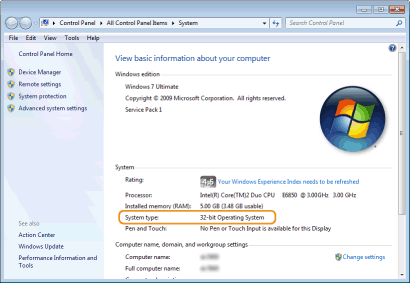
Pārbaudiet bitu arhitektūru.
32 bitu versijas
Tiek parādīta informācija [32 bitu operētājsistēma].
Tiek parādīta informācija [32 bitu operētājsistēma].
64 bitu versijas
Tiek parādīta informācija [64 bitu operētājsistēma].
Tiek parādīta informācija [64 bitu operētājsistēma].
Datora nosaukuma pārbaude
1
Atveriet sadaļu [Vadības panelis].
Windows Vista/7/Server 2008
[Sākums] izvēlieties [Vadības panelis].
[Sākums]
izvēlieties [Vadības panelis].Windows 8/Server 2012
Ar peles labo pogu noklikšķiniet ekrāna apakšējā kreisajā stūrī izvēlieties [Vadības panelis].
Ar peles labo pogu noklikšķiniet ekrāna apakšējā kreisajā stūrī
izvēlieties [Vadības panelis].Windows 8.1/Server 2012 R2
Ar peles labo pogu noklikšķiniet uz [Sākums] izvēlieties [Vadības panelis].
Ar peles labo pogu noklikšķiniet uz [Sākums]
izvēlieties [Vadības panelis].Windows 10
Noklikšķiniet uz [] izvēlieties [Sistēma Windows] [Vadības panelis].
Noklikšķiniet uz [
] izvēlieties [Sistēma Windows] [Vadības panelis].Windows Server 2016
Ar peles labo pogu noklikšķiniet uz [] izvēlieties [Vadības panelis].
Ar peles labo pogu noklikšķiniet uz [
] izvēlieties [Vadības panelis].2
Atveriet sadaļu [Sistēma].
Windows Vista/7/8/10/Server 2008 R2/Server 2012/Server 2016
Noklikšķiniet uz [Sistēma un uzturēšana] vai [Sistēma un drošība] [Sistēma].
Noklikšķiniet uz [Sistēma un uzturēšana] vai [Sistēma un drošība]
[Sistēma].Windows Server 2008
Veiciet dubultklikšķi uz [Sistēma].
Veiciet dubultklikšķi uz [Sistēma].
3
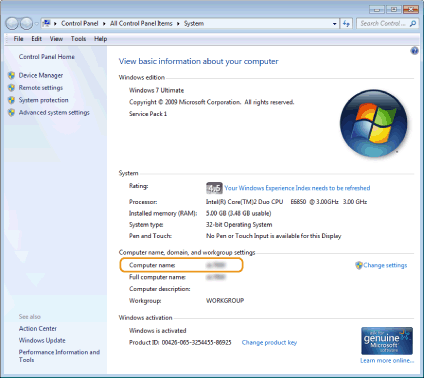
Pārbaudiet datora nosaukumu.
Printera porta pārbaude
1
Atveriet printera mapi. Printera mapes parādīšana
2
Ar peles labo pogu noklikšķiniet uz printera draivera ikonas šai iekārtai un noklikšķiniet uz [Printera rekvizīti] vai [Rekvizīti].
3
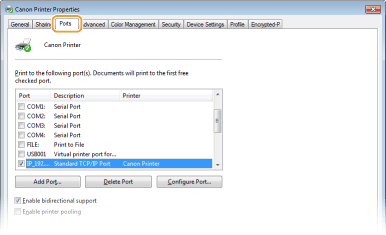
Cilnē [Porti] pārbaudiet, vai ir izvēlēts pareizais ports.
Divvirzienu sakaru pārbaude
1
Atveriet printera mapi. Printera mapes parādīšana
2
Ar peles labo pogu noklikšķiniet uz printera draivera ikonas šai iekārtai un noklikšķiniet uz [Printera rekvizīti] vai [Rekvizīti].
3
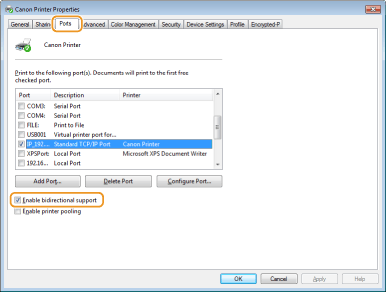
Cilnē [Porti] pārbaudiet, vai ir atzīmēta izvēles rūtiņa [Iespējot divvirzienu atbalstu].
Drukāšana no lietotnes Windows Store App
Windows 8/Server 2012
Parādiet viedpogas ekrāna labajā pusē Pieskarieties vai noklikšķiniet uz [Ierīces] Izmantotais draiveris [Drukāt].
Parādiet viedpogas ekrāna labajā pusē
Pieskarieties vai noklikšķiniet uz [Ierīces] Izmantotais draiveris [Drukāt].Windows 8.1/Server 2012 R2
Parādiet viedpogas ekrāna labajā pusē Pieskarieties vai noklikšķiniet uz [Ierīces] [Drukāt] Izmantotais draiveris [Drukāt].
Parādiet viedpogas ekrāna labajā pusē
Pieskarieties vai noklikšķiniet uz [Ierīces] [Drukāt] Izmantotais draiveris [Drukāt].Windows 10
Pieskarieties vai noklikšķiniet uz [Drukāt] lietojumprogrammā Izmantotais draiveris [Drukāt].
Pieskarieties vai noklikšķiniet uz [Drukāt] lietojumprogrammā
Izmantotais draiveris [Drukāt]. |
Ja drukāšanai izmantojat šo metodi, ir pieejams ierobežots drukāšanas iestatījumu skaits. Ja tiek parādīts paziņojums [Printerim ir nepieciešama jūsu uzmanība. Pārejiet uz darbvirsmu, lai veiktu nepieciešamās darbības.], dodieties uz darbvirsmu un izpildiet atvērtajā dialoglodziņā minētos norādījumus. Šis ziņojums tiek rādīts, ja ierīcē ir iestatīts rādīt lietotājvārdu, kad tiek veikta drukāšana vai līdzīgas darbības. |