IPv4 adreses iestatīšana
1660-00W
 | Iekārtas IPv4 adresi var piešķirt automātiski, izmantojot dinamiskās IP adresēšanas protokolu, piemēram, DHCP, vai arī to var ievadīt manuāli. Savienojot iekārtu ar vadu LAN, pārliecinieties, vai LAN kabeļa savienotāji ir stingri ievietoti portos (Savienojuma izveide ar vadu LAN). |
IPv4 adreses iestatīšana
1
Nospiediet  (
( ).
).
().2
Izmantojiet  /
/ , lai izvēlētos <Network>, un nospiediet
  .
.
/, lai izvēlētos <Network>, un nospiediet .Kad tiek parādīts ziņojums, nospiediet .
.3
Izvēlieties <TCP/IP Settings>  <IPv4 Settings> <IP Mode>.
<IPv4 Settings> <IP Mode>.4
Konfigurējiet IP adreses iestatījumus.
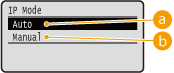
 <Auto>
Izvēlieties, lai automātiski piešķirtu IP adresi, izmantojot tādu protokolu kā DHCP.
 <Manual>
Izvēlieties konfigurēt IP adreses iestatījumus, manuāli ievadot IP adresi.
 Automātiska IP adreses piešķiršana
1 | Izvēlieties <Auto> un nospiediet .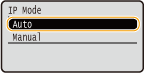 |
2 | Izvēlieties <Protocol> un nospiediet .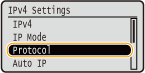 |
3 | Izvēlieties <Use DHCP>, <Use BOOTP> vai <Use RARP> un nospiediet .Ir iespējams izmantot tikai vienu no šādiem protokoliem — DHCP, BOOTP un RARP. Ja izvēlētā protokola iestatījums ir <On>, abi pārējie protokoli tiek automātiski iestatīti stāvoklī <Off>. 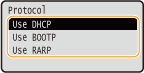 |
4 | Izvēlieties <On> un nospiediet .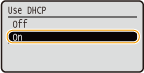 |
5 | Nospiediet pogu  . . |
6 | Izvēlieties <Auto IP> un nospiediet .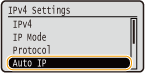 |
7 | Izvēlieties <On> un nospiediet .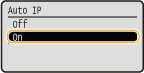 |

Izmantojot DHCP
Ja izslēdzat un atkal ieslēdzat barošanu, tiks piešķirta IP adrese, kas atšķiras no pašreizējās. Šī darbība var atspējot drukāšanu. Lai izmantotu DHCP, pēc sazināšanās ar tīkla administratoru, norādiet kādu no zemāk minētajiem iestatījumiem.
Ja izslēdzat un atkal ieslēdzat barošanu, tiks piešķirta IP adrese, kas atšķiras no pašreizējās. Šī darbība var atspējot drukāšanu. Lai izmantotu DHCP, pēc sazināšanās ar tīkla administratoru, norādiet kādu no zemāk minētajiem iestatījumiem.
DNS dinamiskās atjaunināšanas funkcijas konfigurēšana, DNS konfigurēšana
DHCP servera iestatījumu norādīšana vienas IP adreses pastāvīgai piešķirei
Ja IP adreses piešķiršanai nevēlaties izmantot DHCP/BOOTP/RARP
Iestatiet visus protokolus stāvoklī <Off>. Ja <Use DHCP>, <Use BOOTP> vai <Use RARP> iestatījums ir <On>, kad DHCP/BOOTP/RARP serveri nav pieejami, iekārta tērēs laiku un sakaru resursus, tos meklējot tīklā.
IP adreses, kurām tiek piešķirta augstāka prioritāte
IP adresēm, kas piešķirtas, izmantojot DHCP/BOOTP/RARP, ir augstāka prioritāte nekā adresei, kas piešķirta, izmantojot iespēju Auto IP (Automātiska IP).
IP adreses manuāla ievadīšana
1 | Izvēlieties <Manual> un nospiediet .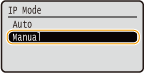 |
2 | Izvēlieties <IP Address Settings> un nospiediet .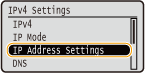 |
3 | Norādiet IP adresi, apakštīkla masku un vārtejas adresi (vai noklusējuma vārteju). Izvēlieties iestatāmo vienumu, nospiediet , ievadiet adresi un nospiediet .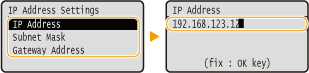 Kā ievadīt adreses Izmantojiet  / / , lai pārietu uz mērķa lauku (ar punktu atdalītu ciparu ievades lauks), un lietojiet ciparu taustiņus, lai palielinātu vai samazinātu vērtību. , lai pārietu uz mērķa lauku (ar punktu atdalītu ciparu ievades lauks), un lietojiet ciparu taustiņus, lai palielinātu vai samazinātu vērtību.Ja neesat pārliecināti par ievadāmo IP adresi IP adresi var noteikt tīkla maršrutētāja iestatījumos. Iekārtai piešķirtās IP adreses noteikšana |
5
Veiciet aparatūras atiestatīšanu. Aparatūras atiestatīšana
Iestatījumi tiek iespējoti pēc aparatūras atiestates.
 |
Pārbaude, vai iestatījumi ir pareiziPārliecinieties, vai datorā var atvērt utilītprogrammas Remote UI (Attālais lietotāja interfeiss) ekrānu. Remote UI (Attālais lietotāja interfeiss) startēšana Ja pēc printera draivera instalēšanas nomainīta IP adreseJums jānorāda ports, lai to izmantotu vēlreiz. Informāciju par porta maiņas darbībām skatiet attiecīgo draiveru lietošanas rokasgrāmatās tiešsaistes rokasgrāmatu tīmekļa vietnē. |
Iekārtai piešķirtās IP adreses noteikšana
Ja vēlaties izmantot fiksētu iekārtas IP adresi, to ir iespējams noteikt, kā aprakstīts turpmāk.
IP adreses noteikšana
IP adresē ir četri skaitļi, kas atdalīti ar punktu (.) (piemērs: 192.168.1.45). Katram skaitlim jābūt robežās no 0 līdz 255. Pamatā pirmie trīs skaitļi jāiestata vienādi ar maršrutētāja skaitļiem, jo tie ir vienādi visā tīklā. Nosakiet pēdējo skaitli (piemēram, 45 skaitļu virknējumā 192.168.1.45), kas atšķiras no skaitļa citās ierīcēs.

Maršrutētāja iestatījumu pārbaude
Ja vēlaties izmantot fiksētu IP adresi, pārbaudiet DHCP iestatījumus, kas ļauj automātiski piešķirt IP adresi tīklā. Lai izvairītos no IP adreses dublēšanās, iestatiet IP adresi, kas ir ārpus to IP adrešu diapazona, ko piešķir DHCP. Tā kā maršrutētājs bieži darbojas kā DHCP serveris, pārbaudiet maršrutētāja iestatījumus.
|
Informāciju par maršrutētāja iestatījumu ekrāna atvēršanu skatiet maršrutētāja lietošanas rokasgrāmatā. |
1
Atveriet maršrutētāja iestatījumu ekrānu.
2
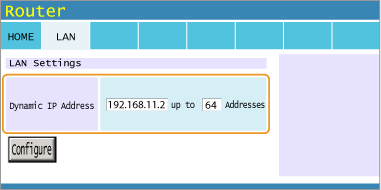
Pārbaudiet DHCP piešķirto IP adrešu diapazonu.
DHCP piešķirto IP adrešu diapazons tiek iestatīts saskaņā ar jūsu maršrutētāju.
Maršrutētāja DHCP iestatījumu ekrāna piemērs:
3
Nosakiet iekārtas IP adresi.
2. darbībā parādītajā piemēra ekrānā piešķiriet iekārtai IP adresi diapazonā no 192.168.11.66 līdz 192.168.11.254, jo IP adrese, ko maršrutētājam piešķir DHCP, ir diapazonā no 192.168.11.2 līdz 192.168.11.65.