Dokumentu pārvaldība un iekārtas statusa pārbaude
|
Dokumenta faila nosaukums var netikt parādīts pilnībā. Faila nosaukumam var tikt pievienots drukāšanas lietojumprogrammas nosaukums. |
Izdrukāto dokumentu pašreizējā statusa pārbaude
Varat pārbaudīt no datora izdrukājamo dokumentu drukāšanas statusu (tiek pašreiz drukāti vai gaida drukāšanas rindā), kā arī dzēst vai atcelt dokumentu apstrādi.
Piesakieties utilītprogrammā Remote UI (Attālais lietotāja interfeiss) (Remote UI (Attālais lietotāja interfeiss) startēšana)  [Status Monitor/Cancel] [Job Status]
[Status Monitor/Cancel] [Job Status]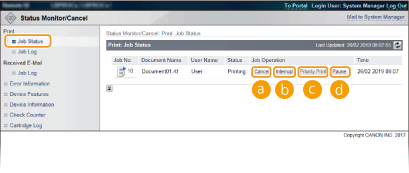
 [Cancel]
Varat dzēst dokumentus, kuri tiek drukāti vai gaida drukāšanas rindā.
 [Interrupt] *
Īslaicīgi aptur pašreizējo drukāšanas darbu un sāk norādīto drukāšanas darbu. Pārtraukta drukāšanas darba gadījumā atlikušo lapu drukāšana tiks sākta pēc pārtrauktā drukāšanas darba pabeigšanas.
 [Priority Print] *
Pārvieto dokumentu, kas gaida drukāšanu, par vienu vietu uz augšu drukājamo dokumentu sarakstā.
 [Pause] */[Resume] *
Nospiediet [Pause], lai īslaicīgi apturētu pašreizējo drukāšanas darbu. Nospiediet [Resume], lai atsāktu apturēto drukāšanas darbu.

Aizsargāta vai šifrēta dokumenta gadījumā noklikšķināšana uz [Resume] atver ekrānu ar PIN koda ievadīšanas uzvedni. Ievadiet pareizu PIN kodu un noklikšķiniet uz [OK].
* Netiek parādīts, ja iespējai <Interrupt Print> darbības paneļa iestatījumu izvēlnē ir atlasīts iestatījums <Off> (Interrupt Print).
|
Visu drukāšanas darbu statuss tiek parādīts neatkarīgi no nodaļas ID pārvaldības iestatījumiem. Rūpnīcas noklusējuma iestatījumi nepieļauj dažas darbības, piemēram, drukājamā dokumenta dzēšanu vai drukāšanas darba pārtraukšanu vispārīga lietotāja režīmā. Ja vēlaties izmantot dokumentus vispārīga lietotāja režīmā, piesakieties pārvaldības režīmā un iespējojiet [Allow General User Job Operation]. Atļauja lietotājiem rīkoties ar dokumentiem Ja, piesakoties parastā lietotāja režīmā, esat ievadījis savu lietotājvārdu, šis lietotājvārds tiek rādīts tikai jūsu izdrukātajos dokumentos. Apturētajiem dokumentiem un aizsargātajiem dokumentiem noklikšķiniet uz [Job No.], lai parādītu detalizētu informāciju. Var pārbaudīt izdrukātā dokumenta lietotājvārdu un lapu skaitu. |
Dokumentu vēstures pārbaude
Drukāšanas vēsture un e-pasta ziņojumu saņemšanas vēsture tiek parādīta kā saraksts.
Piesakieties utilītprogrammā Remote UI (Attālais lietotāja interfeiss) (Remote UI (Attālais lietotāja interfeiss) startēšana) [Status Monitor/Cancel] [Job Log]
[Status Monitor/Cancel] [Job Log]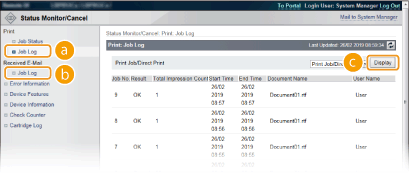
[Job Log] (Drukāšana)
Drukāšanas vēsturi var parādīt katram drukāšanas veidam.
[Job Log] (E-pasta ziņojumi, RX)
Tiek parādīta e-pasta ziņojumu saņemšanas vēsture. Ja e-pasta ziņojuma saņemšanas laikā rodas kļūda, laukā [RX Results] tiks parādīts kļūdas kods. E-pasta ziņojumu saņemšanas kļūdu kodi
[Display] (tikai drukāšanas vēsture)
Ja nolaižamajā sarakstā izvēlaties drukāšanas veidu un noklikšķināt uz [Display], izvēlētā drukāšanas veida vēsture būs redzama kā saraksts.
|
Ja iekārtā nav ievietota SD karte, izslēdzot iekārtu vai veicot aparatūras atiestatīšanu, vēsture tiks izdzēsta. Ja piesakāties iekārtā vispārīga lietotāja režīmā, kad notiek [Allow General User Job Operation], netiks parādīti citu lietotāju darbu dokumenta nosaukums; tā vietā tiks parādītas zvaigznītes, piemēram, “********”. Atļauja lietotājiem rīkoties ar dokumentiem |
Kļūdu informācijas pārbaude
Kļūdas gadījumā šī lapa tiks atvērta tad, ja noklikšķināsit uz ziņojuma, kas parādīts sadaļā [Error Information] portāla lapā (galvenajā lapa). Portāla lapa (galvenā lapa)
Piesakieties utilītprogrammā Remote UI (Attālais lietotāja interfeiss) (Remote UI (Attālais lietotāja interfeiss) startēšana) [Status Monitor/Cancel] [Error Information]
[Status Monitor/Cancel] [Error Information]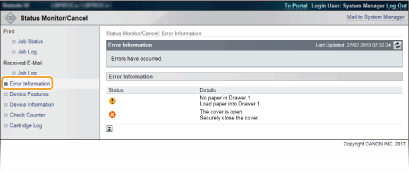
Ierīces specifikāciju pārbaude
Ir iespējams skatīt informāciju, tostarp maksimālo drukāšanas ātrumu un iekārtas funkcijas.
Piesakieties utilītprogrammā Remote UI (Attālais lietotāja interfeiss) (Remote UI (Attālais lietotāja interfeiss) startēšana) [Status Monitor/Cancel] [Device Features]
[Status Monitor/Cancel] [Device Features]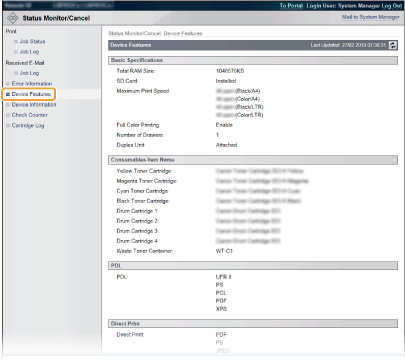
Sistēmas pārvaldnieka informācijas pārbaude
Tiek parādīta informācija par iekārtu un sistēmas pārvaldnieku. Šī informācija ir par to, kas tika iestatīts lapas [Settings/Registration] sadaļā [Security] [Management Settings] (Sistēmas pārvaldnieka paroles iestatīšana).
[Management Settings] (Sistēmas pārvaldnieka paroles iestatīšana).Piesakieties utilītprogrammā Remote UI (Attālais lietotāja interfeiss) (Remote UI (Attālais lietotāja interfeiss) startēšana) [Status Monitor/Cancel] [Device Information]
[Status Monitor/Cancel] [Device Information]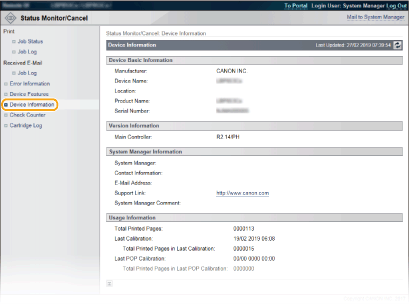
Izdruku kopskaita skaitītāja pārbaude
Tiek parādīts izdrukāto lapu kopskaits.
Piesakieties utilītprogrammā Remote UI (Attālais lietotāja interfeiss) (Remote UI (Attālais lietotāja interfeiss) startēšana) [Status Monitor/Cancel] [Check Counter]
[Status Monitor/Cancel] [Check Counter]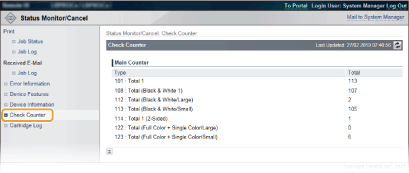
Tonera kasetņu un cilindra kasetņu vēstures pārbaude
Varat pārbaudīt tonera un cilindra kasetņu lietojuma žurnālus.
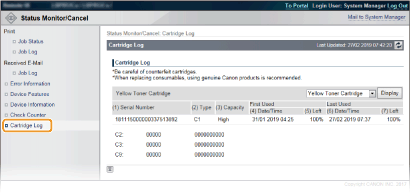
Piesakieties utilītprogrammā Remote UI (Attālais lietotāja interfeiss) (Remote UI (Attālais lietotāja interfeiss) startēšana) [Status Monitor/Cancel] [Cartridge Log]
[Status Monitor/Cancel] [Cartridge Log]