
XPS
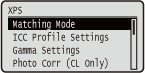 | Visi USB tiešās drukāšanas un tiešās drukāšanas funkcijai pieejamie XPS failu iestatījumi ir uzskaitīti ar īsiem aprakstiem. Noklusējuma iestatījumi ir atzīmēti ar krustiņu (  ). ). |
|
Zvaigznītes (*)Ar zvaigznīti (*) apzīmētie iestatījumi var netikt parādīti atkarībā no citiem iestatījumu vienumiem. |
Matching Mode
Izvēlieties apstrādes režīmu krāsu drukāšanai.
ICC Profile Gamma |
 (
( )
)  <XPS>
<XPS>  <Matching Mode> <ICC Profile> vai <Gamma>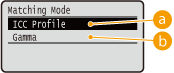
 <ICC Profile>
Izmantojiet profilu krāsu atbilstībai.
 <Gamma>
Veiciet krāsu korekciju, iestatot gammas vērtību spilgtuma regulēšanai.
ICC Profile Settings
Iestatiet izmantojamo profilu, veicot krāsu saskaņošanu, un norādiet, kuram elementam tiks piešķirta prioritāte. Varat norādīt šo vienumu katram vienā dokumentā iekļautajam attēla veidam.
RGB Source Profile
Izvēlieties jūsu izmantotajam monitoram piemērotu RGB datu profilu.
Text sRGB v3.0 (Canon) Canon HDTV gamma 1.5 Canon HDTV gamma 1.8 Canon HDTV gamma 2.4 Graphics sRGB v3.0 (Canon) Canon HDTV gamma 1.5 Canon HDTV gamma 1.8 Canon HDTV gamma 2.4 Image sRGB v3.0 (Canon) Canon HDTV gamma 1.5 Canon HDTV gamma 1.8 Canon HDTV gamma 2.4 |
() <XPS> <ICC Profile Settings> <RGB Source Profile> Izvēlieties attēlu datu veidu Izvēlieties profilu 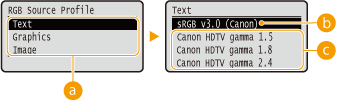
Attēlu datu veids
Izvēlieties attēlu datu veidu, kura iestatījumus vēlaties mainīt. Izvēlieties <Text> rakstzīmēm, <Graphics> līnijām un cipariem vai <Image> attēliem, piemēram, fotoattēliem.
<sRGB v3.0 (Canon)>
Tiek izmantots RGB profils, kas līdzinās vidējam lielākajā daļā Windows datoru lietotajam profilam. Izmantojot monitoru, kas atbalsta sRGB, jūs varat izdrukāt krāsas, kas gandrīz neatšķiras no monitorā redzamajām krāsām.
 <Canon HDTV gamma 1.5> līdz <Canon HDTV gamma 2.4>
Ja pēc izdrukās un monitorā redzamo krāsu salīdzināšanas vēlaties regulēt spilgtumu, izvēlieties vajadzīgo iestatījumu šeit. Jo augstākā vērtība, jo izdruku krāsas ir tumšākas.
|
Šis vienums ir pieejams, ja iespējas <Matching Mode> iestatījums ir <ICC Profile>. |
Output Profile
Jūs varat izvēlēties piemērotus profilus datiem, kas jādrukā.
Text Normal Photo Graphics Normal Photo Image Normal Photo |
() <XPS> <ICC Profile Settings> <Output Profile> Izvēlieties attēlu datu veidu <Normal> vai <Photo> 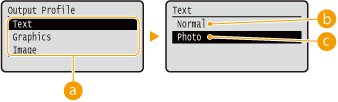
Attēlu datu veids
Izvēlieties attēlu datu veidu, kura iestatījumus vēlaties mainīt. Izvēlieties <Text> rakstzīmēm, <Graphics> līnijām un cipariem vai <Image> attēliem, piemēram, fotoattēliem.
<Normal>
Krāsu salāgošana tiek veikta tā, lai krāsas izdrukās būtu maksimāli līdzīgas monitorā redzamajām krāsām.
<Photo>
Krāsu salāgošana tiek veikta tā, lai drukāšanas rezultāts būtu līdzīgs fotogrāfijai.
|
Šis vienums ir pieejams, ja iespējas <Matching Mode> iestatījums ir <ICC Profile>. |
Matching Method
Norādiet, kuram elementa jāpiešķir prioritāte salīdzinājumā ar citiem krāsu pārvaldībā, izmantojot opciju <RGB Source Profile>. Varat norādīt šo vienumu katram vienā dokumentā iekļautajam attēla veidam.
Text Perceptual Saturation Colorimetric Graphics Perceptual Saturation Colorimetric Image Perceptual Saturation Colorimetric |
() <XPS> <ICC Profile Settings> <Matching Method> Izvēlieties attēlu datu veidu Izvēlieties saskaņošanas metodi 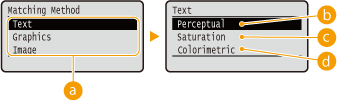
Attēlu datu veids
Izvēlieties attēlu datu veidu, kura iestatījumus vēlaties mainīt. Izvēlieties <Text> rakstzīmēm, <Graphics> līnijām un cipariem vai <Image> attēliem, piemēram, fotoattēliem.
<Perceptual>
Salāgošana tiek veikta, prioritāti piešķirot uztverei.
<Saturation>
Salāgošana tiek veikta, prioritāti piešķirot piesātinājumam.
 <Colorimetric>
Salāgošana tiek veikta tā, lai RGB krāsu vērtības tiktu atveidotas iespējami precīzāk.
Gamma Settings
Iestatiet, vai veikt krāsu korekciju, iestatot gamma vērtību spilgtuma regulēšanai.
Gamma Correction
Spilgtumu var pielāgot tā, lai izdrukās netiktu ietekmētas oriģināla spilgtākās un tumšākās daļas. Varat norādīt šo vienumu katram vienā dokumentā iekļautajam attēla veidam.
Text 1.0 1.4 1.8 2.2 Graphics 1.0 1.4 1.8 2.2 Image 1.0 1.4 1.8 2.2 |
() <XPS> <Gamma Settings> <Gamma Correction> Izvēlieties attēlu datu veidu Izvēlieties iestatījuma vērtību 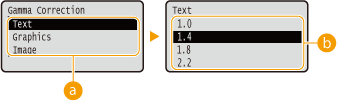
Attēlu datu veids
Izvēlieties attēlu datu veidu, kura iestatījumus vēlaties mainīt. Izvēlieties <Text> rakstzīmēm, <Graphics> līnijām un cipariem vai <Image> attēliem, piemēram, fotoattēliem.
<1.0> līdz <2.2>
Iestatiet šo vienumu, ja vēlaties pielāgot izdruku spilgtumu. <1.4> ir standarta iestatījums (bez korekcijas); jo lielāka ir iestatījuma vērtība, jo tumšāka būs izdruka.
|
Šis vienums ir pieejams, ja iespējas <Matching Mode> iestatījums ir <Gamma>. |
Photo Corr (CL Only)
Izvēlieties iestatījumus fotoattēlu vai citu tamlīdzīgu attēlu datu korekcijas funkcijām.
Photo Optimizer PRO
Iestatiet, vai drukāšana tiks veikta, automātiski koriģējot attēla kontrastu, krāsu līdzsvaru, piesātinājumu un gradāciju.
Off On |
() <XPS> <Photo Corr (CL Only)> <Photo Optimizer PRO> <Off> vai <On> Red-Eye Correction
“Sarkano acu efekts” ir parādība, kas liek, izmantojot zibspuldzi/stroboskopu, fotografētu cilvēku acīm izskatīties nedabiski sarkanām. Iestatiet, vai automātiski noteikt sarkano acu efektu attēlā un koriģēt attiecīgās vietas, lai tās tiktu parādītas dabiskā krāsā. Jūs varat izvēlēties kādu no trim korekcijas līmeņiem.
Red-Eye Correction
Iestatiet, vai veikt sarkano acu korekciju.
Off On |
() <XPS> <Photo Corr (CL Only)> <Red-Eye Correction> <Red-Eye Correction> <Off> vai <On> Red-Eye Corr. Level *
Norādiet korekcijas līmeni, kad iespējas <Red-Eye Correction> iestatījums ir <On>.
Weak Standard Strong |
() <XPS> <Photo Corr (CL Only)> <Red-Eye Correction> <Red-Eye Corr. Level> Izvēlieties līmeni Face Brightener
Fotoattēlā, kurā cilvēku sejas ir nedabiski tumšas pretgaismas vai nepietiekamas ekspozīcijas dēļ, iestatiet, vai drukāt attēlu, koriģējot visu attēla spilgtumu tā, lai cilvēku sejas kļūtu dabiski gaišas. Jūs varat izvēlēties kādu no trim korekcijas līmeņiem.
Face Brightener
Iestatiet, vai veikt korekciju, padarot gaišākas cilvēku sejas.
Off On |
() <XPS> <Photo Corr (CL Only)> <Face Brightener> <Face Brightener> <Off> vai <On> Face Brightener Lv. *
Norādiet korekcijas līmeni, kad iespējas <Face Brightener> iestatījums ir <On>.
Weak Standard Strong |
() <XPS> <Photo Corr (CL Only)> <Face Brightener> <Face Brightener Lv.> Izvēlieties līmeni Halftones
Jūs varat izvēlēties drukāšanas metodi, lai attēlotu pustoņus (vidējais diapazons starp attēla gaišākajiem un tumšākajiem laukumiem).
Error Diffusion
Šis režīms ir piemērots, lai drukātu datus, kuros ietilpst teksts un šauras un izliektas CAD datu līnijas utt.
Off On |
() <XPS> <Halftones> <Error Diffusion> <Off> vai <On> |
Izmantojot režīmu <Error Diffusion>, tekstūras un fiksētā tonera stabilitāte var būt samazināta. |
Resolution/Grad. *
Izvēlieties pustoņu attēlošanas paņēmienu, kad <Error Diffusion> iestatījums ir <Off>. Varat norādīt šo vienumu katram vienā dokumentā iekļautajam attēla veidam.
Text Resolution Gradation Graphics Resolution Gradation Image Resolution Gradation |
() <XPS> <Halftones> <Resolution/Grad.> Izvēlieties attēlu datu veidu <Resolution> vai <Gradation> 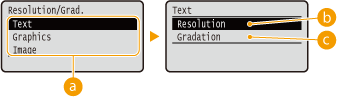
Attēlu datu veids
Izvēlieties attēlu datu veidu, kura iestatījumus vēlaties mainīt. Izvēlieties <Text> rakstzīmēm, <Graphics> līnijām un cipariem vai <Image> attēliem, piemēram, fotoattēliem.
<Resolution>
Veic precīzu drukāšanu, asi attēlojot rakstzīmju malas. Šis drukāšanas režīms ir piemērots skaidrai rakstzīmju datu un plānu līniju drukāšanai.
<Gradation>
Vienmērīgi izdrukā gradāciju un līnijas. Šis drukāšanas režīms ir piemērots ciparu un tabulu drukāšanai ar gradāciju.
Gray Compensation
Melnas vai pelēkas krāsas datiem ar krāsu informāciju, kas norāda R=G=B, izvēlieties, vai drukāt tikai ar melnās krāsas (K) toneri vai drukāt ar visiem CMYK 4 krāsu toneriem. Varat norādīt šo vienumu katram vienā dokumentā iekļautajam attēla veidam.
Text Off On Graphics Off On Image Off On |
() <XPS> <Gray Compensation> Izvēlieties attēlu datu veidu <Off> vai <On> 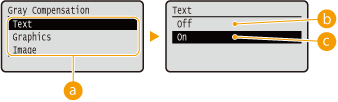
Attēlu datu veids
Izvēlieties attēlu datu veidu, kura iestatījumus vēlaties mainīt. Izvēlieties <Text> rakstzīmēm, <Graphics> līnijām un cipariem vai <Image> attēliem, piemēram, fotoattēliem.
<Off>
Drukā ar CMYK 4 krāsu toneri. Tumšo krāsu gradācijas atveide ir labāka, nekā ar iestatījumu <On>.
<On>
Drukā tikai ar melnas krāsas (K) toneri. Var tikt novērsta krāsu neatbilstība, kas rodas, lietojot krāsu (CMY) toneri.
Advanced Smoothing
Izvēlieties izlīdzināšanas režīma iestatījumus, kas ļauj vienmērīgi izdrukāt līniju, attēlu un teksta malas.
Advanced Smoothing
Norādiet, vai iespējot vai atspējot izlīdzināšanas režīmu. Izmantojot iespēju <Smooth 2>, malas būs līdzenākas nekā ar <Smooth 1>.
Off Smooth 1 Smooth 2 |
() <XPS> <Advanced Smoothing> <Advanced Smoothing> Izvēlieties apstrādes paņēmienu Graphics *
Norādiet, vai veikt līniju un attēlu izlīdzināšanu, ja opcijas <Advanced Smoothing> iestatījums ir <Smooth 1> vai <Smooth 2>.
Off On |
() <XPS> <Advanced Smoothing> <Graphics> <Off> vai <On> Text *
Norādiet, vai lietot izlīdzināšanas režīmu tekstam, ja opcijas <Advanced Smoothing> iestatījums ir <Smooth 1> vai <Smooth 2>.
Off On |
() <XPS> <Advanced Smoothing> <Text> <Off> vai <On> Grayscale Conversion
Jūs varat izvēlēties paņēmienu krāsu drukas datu pārvēršanai melnbaltajos.
Text sRGB NTSC Uniform RGB Graphics sRGB NTSC Uniform RGB Image sRGB NTSC Uniform RGB |
() <XPS> <Grayscale Conversion> Izvēlieties attēlu datu veidu Izvēlieties pārvēršanas paņēmienu 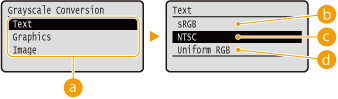
Attēlu datu veids
Izvēlieties attēlu datu veidu, kura iestatījumus vēlaties mainīt. Izvēlieties <Text> rakstzīmēm, <Graphics> līnijām un cipariem vai <Image> attēliem, piemēram, fotoattēliem.
<sRGB>
Krāsu dati tiek pārvērsti melnbaltos datos, lai izveidotu vienmērīgu krāsām atbilstošu gradāciju.
<NTSC>
Krāsu dati tiek pārvērsti melnbaltos datos, lai izveidotu izskatu, kas līdzvērtīgs televīzijas attēliem (NTSC).
<Uniform RGB>
Krāsu dati tiek pārvērsti melnbaltos datos, lai izlīdzinātu visus RGB līmeņus, pamatojoties tikai uz spilgtumu.
|
Šis vienums ir pieejams tad, ja iespēja <Color Mode> (Color Mode) sadaļā <Print Quality> ir iestatīta stāvoklī <Black>. |