
Spausdinimo padėties koregavimas
Jeigu dokumentas spausdinamas ne centre arba už spausdinimo diapazono ribų, koreguokite spausdinimo padėtį. Galima koreguoti visų popieriaus šaltinių spausdinimo padėtį.
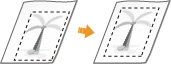
1 veiksmas: Dabartinės spausdinimo padėties išspausdinimas
Norėdami patikrinti reguliuojamą kryptį ir atstumą, galite atlikti koreguojamos krypties ir atstumo tikrinimą.
|
Jei norite patikrinti dvipusio spausdinimo padėtį, valdymo pulto nustatymų meniu <2-Sided Printing> iš anksto nustatykite kaip <On>. 2-Sided Printing |
1
Paspauskite  (
( ).
).
().2
Naudodami  /
/ pasirinkite <Paper Source> ir paspauskite
  .
.
/ pasirinkite <Paper Source> ir paspauskite .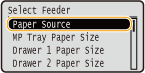
3
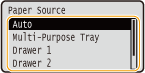
Pasirinkite popieriaus šaltinį, kurio spausdinimo padėtį norite patikrinti, ir paspauskite .
.
4
Paspauskite  (
( ).
).
().Vėl rodomas pagrindinis ekranas.
5
Paspauskite  (
( ).
).
().6
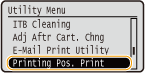
Pasirinkite <Printing Pos. Print> ir paspauskite .
.
7
Pasirinkite <Yes> ir paspauskite .
.
Bus išspausdinta pakoreguota spausdinimo padėtis.
2 veiksmas: Koreguojamos krypties ir atstumo tikrinimas
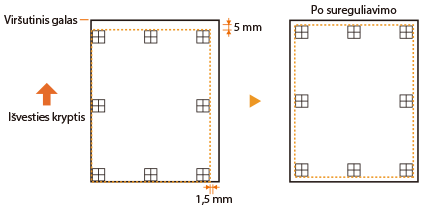
Spausdinimo padėties koregavimo spaudinyje pateikiamos spausdinimo padėties tikrinimo žymės  . Remdamiesi šiomis žymėmis nustatykite koreguojamą kryptį ir atstumą. Kai spausdinimo padėtis yra tinkama, visos žymės atspausdinamos 5 mm nuo artimiausio popieriaus krašto.
. Remdamiesi šiomis žymėmis nustatykite koreguojamą kryptį ir atstumą. Kai spausdinimo padėtis yra tinkama, visos žymės atspausdinamos 5 mm nuo artimiausio popieriaus krašto.Kaip patikrinti spausdinimo padėties koregavimo spaudinius
Pirmasis išspausdintas popieriaus kraštas yra spausdinimo padėties koregavimo spaudinio viršus. Tikrindami spausdinimo padėtį patikrinkite, kuris popieriaus kraštas yra viršus.
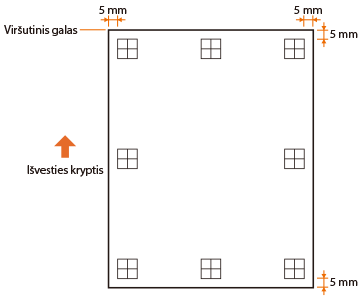 | Žymės dydis tikrinant spausdinimo padėtį parodytas tolesniame paveikslėlyje.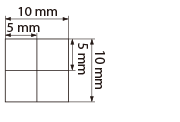 |
Kai spausdinimo padėtis yra ne centre
Kai spausdinimo padėties žymės atspausdinamos netinkamose padėtyse, spausdinimo padėtį reikės pakoreguoti. Jei koreguojate spausdinimo padėtį, kryptį nurodykite naudodami „+“ ir „–“, o atstumą – naudodami „mm“. Naudodami „–“ perkelkite spausdinimo padėtį aukštyn, o „+“ – žemyn (vertikalus padėties koregavimas). Naudodami „–“ perkelkite spausdinimo padėtį į kairę, o „+“ – į dešinę (horizontalus padėties koregavimas).
Vertikali kryptis (<Offset Y>) 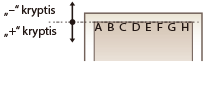 | Horizontali kryptis (<Offset X>) 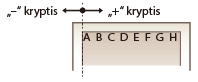 |
Toliau pateiktame pavyzdyje parodoma, kad norint perkelti spausdinimo padėtį 5 mm aukštyn ir 1,5 mm į dešinę, "–5,0 mm" nustatomas lauke <Offset Y>, o "+1,50 mm" nustatomas lauke <Offset X>.
3 veiksmas: Visų popieriaus šaltinių spausdinimo padėties koregavimas
Patvirtinę koregavimo kryptį ir atstumą, nurodykite pakoreguotą spausdinimo padėtį. Spausdinimo padėtį vertikaliai galima koreguoti Nuo -5,0 mm iki +5,0 mm intervale po 0,1 mm , o horizotaliai – Nuo –3,5 mm iki +3,5 mm intervale po 0,25 mm .
1
Išjunkite aparato ryšį.
Kai () įsižiebęs, paspauskite ().
() įsižiebęs, paspauskite ().2
Paspauskite  (
( ).
).
().3
Naudodami/ pasirinkite <User Maintenance>ir paspauskite .
/ pasirinkite <User Maintenance>ir paspauskite .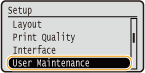
4
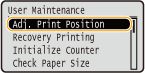
Pasirinkite <Adj. Print Position> ir paspauskite .
.
5
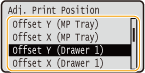
Pasirinkite koreguojamos padėties ir popieriaus šaltinio kombinaciją ir paspauskite .
.Parinktyje <Offset X (2-Sided)> pirmiausia pasirinkite popieriaus šaltinį, o tada koreguokite spausdinimo padėtį.

Dvipusio spausdinimo vietos koregavimas
Naudodami <Offset Y (2-Sided)> ir <Offset X (2-Sided)> galėsite pakoreguoti spausdinimo padėtį pirmajame puslapyje (priekinė pusė). Spausdinimo padėtis antrajame puslapyje (galinė pusė) bus pakoreguota pagal kiekvienam popieriaus šaltiniui nustatytas reikšmes.
 Spausdinimo padėties koregavimo pavyzdys
Pirmas puslapis (priekinė pusė) | <Offset Y (2-Sided)> parametro reikšmė |
Antras puslapis (galinė pusė) | <Offset Y (MP Tray)> parametro reikšmė |
6
Nustatykite reikšmę ir paspauskite .
.Pagal spausdinimo padėties koregavimo spaudinį, reikšmę įveskite naudodami / .
/ .Nustačius <Offset Y (2-Sided)> , spausdinimo padėtis koreguojama per visų popieriaus šaltinių įvesties reikšmes.
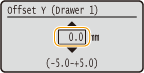
Norėdami pakoreguoti kitą padėtį arba popieriaus šaltinį, kartokite 5 ir 6 žingsnius.
7
Paspauskite ().
().Vėl rodomas pagrindinis ekranas.
8
Dar kartą paspauskite () .
() .Aparatas prisijungia prie tinklo.
9
Išspausdinkite spausdinimo padėties koregavimo spaudinį ir patikrinkite pakoreguotą spausdinimo padėtį. 1 veiksmas: Dabartinės spausdinimo padėties išspausdinimas
Visų spausdinimo vietų koregavimas |
Valdymo pulto parametrų meniu naudojant <Offset Y> ir <Offset X> galima koreguoti visų spausdinimo tipų spausdinimo padėtį nepriklausomai nuo popieriaus šaltinio. Spausdinimo padėtį galite koreguoti Nuo -50,0 mm iki +50,0 mm intervale 0,5 mm dalimis bet kuria kryptimi: vertikaliai ir horizontaliai. Offset Y/Offset X |