Spausdinimas iš USB atminties (USB tiesioginis spausdinimas)
Prijungę USB įrenginį prie aparato, galite spausdinti failus tiesiogiai. Naudodami šią funkciją galite spausdinti nenaudodami kompiuterio.
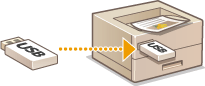
Galimi USB atminties įrenginiai
Galite naudoti FAT32 suformatuotus USB atminties įrenginius.
 |
Nenaudokite nestandartinių USB atminties įrenginių. Gali būti, kad negalėsite tinkamai išspausdinti kai kuriuose USB atminties įrenginiuose esančių failų. Prijunkite tik USB atminties įrenginį. USB atminties įrenginių negalima prijungti naudojant USB šakotuvą arba ilginamąjį kabelį. Nenaudokite USB atminties įrenginių su specialiomis funkcijomis, pvz., integruotosiomis saugos funkcijomis. |
1
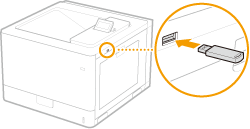
Prijunkite USB atminties įrenginį prie USB prievado įrenginio dešinėje dalyje.
Automatiškai parodomas šis ekranas.
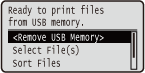
Jei ekranas nerodomas, spauskite  (
( ).
).
().
Nesutrenkite ir nepurtykite USB atmintinės ar aparato, kol prie aparato prijungtas įrenginys.
2
Naudodami  /
/ pasirinkite <Select File(s)> ir paspauskite
  .
.
/ pasirinkite <Select File(s)> ir paspauskite .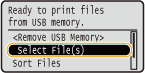
3
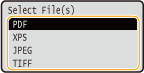
Pasirinkite spausdintino failo tipą ir paspauskite .
.
4
Pasirinkite spausdintiną failą ir paspauskite .
.Galite pasirinkti kelis failus.
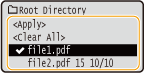
Norėdami panaikinti pasirinkimą, pasirinkite jau pažymėtą failą (pažymėtą su  ) ir paspauskite . Norėdami panaikinti visus pasirinkimus, pasirinkite <Clear All>ir paspauskite .
) ir paspauskite . Norėdami panaikinti visus pasirinkimus, pasirinkite <Clear All>ir paspauskite .Jei norite peržiūrėti aplanko turinį, pasirinkite aplanką ir paspauskite arba  . Jei norite grįžti į aukštesnio lygmens aplanką, paspauskite
  arba
arba  .
.
arba . Jei norite grįžti į aukštesnio lygmens aplanką, paspauskite arba .
Žemesnio lygmens aplankai ir failai arba tie, kurių pavadinimai ilgesni, gali būti nerodomi.
Kai pereisite prie kito aplanko, ankstesni failų pasirinkimai bus panaikinti.
5
Pasirinkite <Apply>ir paspauskite .
.
 Jei spausdinate XPS dokumentą naudodami spausdinimo bilietą
Kai spausdinamas XPS formato failas, jį galima atspausdinti pagal prie failo prisegtą spausdinimo bilietą (spausdinimo parametrus).
1 | Pasirinkite <Use Print Ticket>ir paspauskite .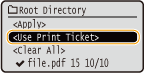 |
2 | Pasirinkite <Start Printing>ir paspauskite .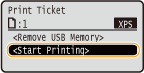 Pradedama spausdinti. Baigę spausdinti iš aparato ištraukite USB atminties įrenginį. Atjunkite USB atminties įrenginį. |
6
Nurodykite reikiamus spausdinimo parametrus.
Pasirinkite pageidaujamą parametrų elementą, paspauskite ir nurodykite parametrą.
ir nurodykite parametrą.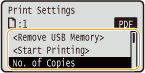
Aprašo piktogramos*
 PDF failų spausdinimo parametrai
 XPS failų spausdinimo parametrai
 JPEG failų spausdinimo parametrai
 TIFF failų spausdinimo parametrai
PDF failų spausdinimo parametrai XPS failų spausdinimo parametrai JPEG failų spausdinimo parametrai TIFF failų spausdinimo parametrai*Piktogramos nepateikiamos su tais nustatymais, kurie rodomi nepriklausomai nuo failo formato. |
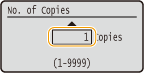
<No. of Copies>
Nurodykite kopijų skaičių. Naudodami skaičių mygtukus įveskite kiekį ir paspauskite .
.
<Print Range>/<Print Range (TIFF)>
Nurodykite spausdinimo apimtį (puslapius). Naudodami  /
/ pasirinkite <Designation Method>
  pasirinkite metodą spausdinimo apimčiai nustatyti .
/ pasirinkite <Designation Method> pasirinkite metodą spausdinimo apimčiai nustatyti .
 <All>
<All>
Spausdina visus puslapius.
 <Specify Pages>
Spausdina tik nurodytus puslapius. Norėdami nurodyti puslapius, pasirinkite <Page Range>  įveskite <First Page> ir <Last Page> naudodami skaičių mygtukus pasirinkite <Apply> .
įveskite <First Page> ir <Last Page> naudodami skaičių mygtukus pasirinkite <Apply> .<Color Mode>
Nurodykite, ar spausdinti spalvotai, ar nespalvotai. Naudodami / pasirinkite nustatymą ir paspauskite .
/ pasirinkite nustatymą ir paspauskite .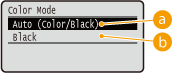
<Auto (Color/Black)>
Automatiškai pasirinkite spalvotą ar nespalvotą spausdinimą pagal dokumento tipą.
<Black>
Spausdinkite nespalvotai, net jei dokumentas spalvotas.
<2-Sided Printing>
Pasirinkite, ar spausdinti ant abiejų popieriaus pusių. Naudodami / pasirinkite nustatymą ir paspauskite .
/ pasirinkite nustatymą ir paspauskite .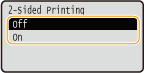
Funkcija <2-Sided Printing> gali neveikti naudojant kai kuriuos popieriaus formatus ar tipus. Galimas popierius
<Binding Location>
Nurodykite, ar surišti ilgąjį, ar trumpąjį 2-pusio spaudinio kraštą naudojant surišimo įrankį, pvz., sankabėles. Naudodami / pasirinkite įrišimo padėtį ir paspauskite .
/ pasirinkite įrišimo padėtį ir paspauskite .
<Long Edge>
Suriša ilguosius spaudinio kraštus.
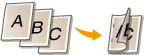

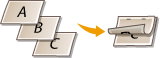
<Short Edge>
Suriša trumpuosius spaudinio kraštus.
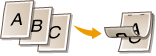
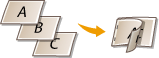
<Select Paper>
Pasirinkite popieriaus šaltinį, į kurį jau įdėtas popieriaus, ant kurio bus spausdinama. Naudodami / pasirinkite popieriaus šaltinį ir paspauskite .
/ pasirinkite popieriaus šaltinį ir paspauskite .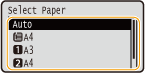
Jei norite spausdinti PDF arba XPS failą, nurodykite <Auto>, kad automatiškai pasirinktumėte optimalų popieriaus šaltinį.
Negalima pasirinkti popieriaus šaltinio, į kurį įdėtas pasirinktinio formato popierius.
<Halftones>
Galite pasirinkti būdą, kuriuo atkursite pustonius (tarpinis diapazonas tarp šviesesnių ir tamsesnių atvaizdo sričių).
PDF failai ir XPS failaiGalite nurodyti <Error Diffusion> kaip pustonių atkūrimo būdą arba nurodyti pustonių atkūrimo būdą atskirai kiekvienam atvaizdo duomenų tipui Norėdami nurodyti <Error Diffusion>, naudokite / ir pasirinkę <Error Diffusion> paspauskite <On> ir paspauskite . Norėdami nurodyti pustonių atkūrimo būdą kiekvienam atvaizdo duomenų tipui, naudokite / ir pasirinkę <Resolution/Gradation> , paspauskite , pasirinkite atvaizdo duomenų tipą, paspauskite , pasirinkite pustonių atkūrimo būdą, paspauskite .
/ ir pasirinkę <Error Diffusion> paspauskite <On> ir paspauskite . Norėdami nurodyti pustonių atkūrimo būdą kiekvienam atvaizdo duomenų tipui, naudokite / ir pasirinkę <Resolution/Gradation> , paspauskite , pasirinkite atvaizdo duomenų tipą, paspauskite , pasirinkite pustonių atkūrimo būdą, paspauskite .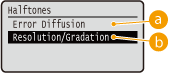
<Error Diffusion>
Šis režimas tinkamas spausdinti duomenis su tekstu ir plonomis ir lenktomis CAD duomenų linijomis ir pan.
Naudojant <Error Diffusion> gali būti sumažintas tekstūrų ir dažomųjų miltelių stabilumas.
<Resolution/Gradation>
Pasirinkite pustonių atkūrimo būdą, kuris bus naudojamas <Error Diffusion> nustačius į <Off>. Šį parametrą galite nustatyti visiems viename dokumente esantiems atvaizdo tipams.
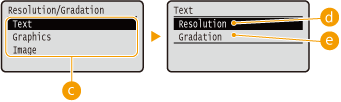
 Atvaizdo tipas
Pasirinkite atvaizdo tipą, kurio nustatymus norite pakeisti. <Text> nurodo raides ir simbolius, <Graphics> nurodo linijas ir figūras, o <Image> nurodo nuotraukas ir kitus atvaizdo tipus.
 <Resolution>
Tekstas spausdinamas ryškiais kraštais, kad būtų gautas tikslus spaudinys. Tinka spausdinti tekstą ir plonas linijas.
 <Gradation>
Spausdina gradaciją ir glotnius kontūrus. Tinka spausdinti paveikslėlius ir grafikus, kuriuose yra gradacijų.
Kai <Error Diffusion> nustatyta kaip <On>, <Resolution/Gradation> iškvietimas nerodomas.
JPEG failai ir TIFF failaiNaudodami / pasirinkite pustonių atkūrimo būdą ir paspauskite .
/ pasirinkite pustonių atkūrimo būdą ir paspauskite .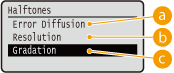
<Error Diffusion>
Šis režimas tinkamas spausdinti duomenis su tekstu ir plonomis ir lenktomis CAD duomenų linijomis ir pan.
Naudojant <Error Diffusion> gali būti sumažintas tekstūrų ir dažomųjų miltelių stabilumas.
<Resolution>
Tekstas spausdinamas ryškiais kraštais, kad būtų gautas tikslus spaudinys. Tinka spausdinti tekstą ir plonas linijas.
<Gradation>
Spausdina gradaciją ir glotnius kontūrus. Tinka spausdinti paveikslėlius ir grafikus, kuriuose yra gradacijų.
<Match Paper Size>
Automatiškai didina arba mažina spaudinius pagal popieriaus spausdinimo sritį Spausdinimo sritis . Spaudiniai yra padidinami arba sumažinami išlaikant originalo mastelį. Naudodami / pasirinkite nustatymą ir paspauskite .
/ pasirinkite nustatymą ir paspauskite .
Šis parametras negalimas, jeigu <Auto> nustatytas kaip <Select Paper>.
<Zoom>
Atvaizdų didinimo / mažinimo įjungimas arba išjungimas. Spaudiniai yra padidinami arba sumažinami išlaikant originalo mastelį. Naudodami / pasirinkite nustatymą ir paspauskite .
/ pasirinkite nustatymą ir paspauskite .
<Off>
Kai atvaizdas išsitenka popieriaus spausdinimo srityje Spausdinimo sritis , jis atspausdinamas esamo dydžio. Kai atvaizdas yra didesnis už spausdinimo sritį, spaudiniai sumažinami.
<Auto>
Didina arba mažina spaudinius pagal spausdinimo sritį Spausdinimo sritis.
<Enlarge Print Area>
Nurodykite, ar atvaizdą spausdinti maksimaliai padidinus spausdinimo sritį Spausdinimo sritis , kad ji atitiktų popieriaus formatą. Naudodami/ pasirinkite nustatymą ir paspauskite .
/ pasirinkite nustatymą ir paspauskite .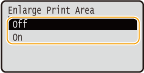
Jei pasirinksite <On>, kai kurios atvaizdo dalys šalia paraščių gali būti neatspausdintos arba popierius gali būti iš dalies suteptas priklausomai nuo originalo.
<N on 1>
Pasirinkite, ar ant vieno popieriaus lapo spausdinti keletą puslapių juos iš eilės rikiuojant nuo kairės pusės lapo viršuje. Pavyzdžiui, jei norite viename lape išspausdinti keturis puslapius, pasirinkite <4 on 1>. Naudodami / pasirinkite nustatymą ir paspauskite .
/ pasirinkite nustatymą ir paspauskite .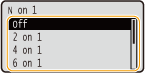
Šis parametras negalimas, jeigu <Auto> nustatytas kaip <Select Paper>.
<Finishing>
Kai spausdinami kelių puslapių dokumentai, nurodykite spaudinių rikiavimo būdą. Naudodami / pasirinkite, ar norite rikiuoti spaudinius, ir paspauskite .
/ pasirinkite, ar norite rikiuoti spaudinius, ir paspauskite .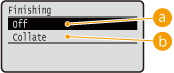
<Off>
Spaudiniai nerūšiuojami. Atspausdinamas nurodytas kiekvieno puslapio kopijų skaičius. Pavyzdžiui, jei spausdinate keturių puslapių dokumento tris kopijas, spaudiniai bus išdėstomi tokia puslapių eilės tvarka: 1, 1, 1, 2, 2, 2, 3, 3, 3, 4, 4, 4.
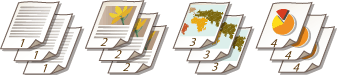
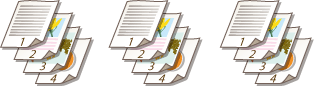
<Collate>
Spaudiniai sugrupuojami į rinkinius puslapių eilės tvarka. Pavyzdžiui, jei spausdinate keturių puslapių dokumento tris kopijas, spaudiniai bus išdėstomi tokia puslapių eilės tvarka: 1, 2, 3, 4, 1, 2, 3, 4, 1, 2, 3, 4.
<Image Orientation>
Nurodykite atvaizdo spausdinimo padėtį. Naudodami / pasirinkite spausdinimo padėtį ir paspauskite .
/ pasirinkite spausdinimo padėtį ir paspauskite .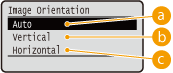
<Auto>
Automatiškai nustato spausdinimo padėtį pagal atvaizdo plotį ir aukštį.
<Vertical>
Pasirinkite spausdindami vertikalų atvaizdą.
<Horizontal>
Pasirinkite spausdindami horizontalų atvaizdą.
Jei nurodytas <Vertical> arba <Horizontal> nustatymas neatitinka atvaizdo padėties, atspausdinamas sumažintas atvaizdas.
<Print Position>
Nurodykite atvaizdo išspausdinimo padėtį. Naudodami / pasirinkite spausdinimo padėtį ir paspauskite .
/ pasirinkite spausdinimo padėtį ir paspauskite .
<Auto>
Jei TIFF duomenyse yra informacijos, nurodančios spausdinimo padėtį, atvaizdas spausdinamas pagal šią informaciją; kitais atvejais jis spausdinamas lapo centre. JPEG duomenys visuomet spausdinami lapo centre.
<Center>
Atvaizdai spausdinami lapo centre.
<Top Left>
Atvaizdai spausdinami lapo viršuje, kairėje pusėje.
7
Pasirinkite <Start Printing>ir paspauskite .
.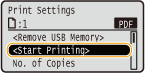
Pradedama spausdinti.
Norėdami atšaukti spausdinimą, naudokitės valdymo pultu. Spausdinimo atšaukimas
8
1 | Pasirinkite <Remove USB Memory>ir paspauskite . |
2 | Pasirinkite<Yes> ir paspauskite .Palaukite, kol bus parodomas toliau pateiktas pranešimas. 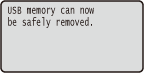 |
3 | Atjunkite USB atminties įrenginį. |
 |
Jei atlikdami 1 veiksmą ekrane pasirinksite <Sort Files>, rinkdamiesi spausdintinus failus galėsite pakeisti failų rodymo tvarką. |
PATARIMAI |
Jei visada norite spausdinti naudodami tuos pačius parametrus, skaitykite Numatytųjų USB spausdinimo parametrų keitimas |