
Imaging
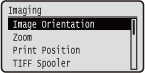 | Visi vaizdo failų (JPEG ir TIFF failų) nustatymai, prieinami naudojantis USB tiesioginio spausdinimo, tiesioginio spausdinimo ir el. laiškų spausdinimo funkcijomis, pateikiami su trumpais aprašymais. Numatytieji parametrai pažymėti durklu (  ). ). |
|
Žvaigždutės (*)Parametrai, pažymėti žvaigždute (*) gali būti nerodomi atsižvelgiant į naudojamas parinktis ar kitus parametrų elementus. |
Image Orientation
Nurodykite atvaizdo spausdinimo padėtį.
Auto Vertical Horizontal |
 (
( )
)  <Imaging>
  <Image Orientation> Pasirinkite padėtį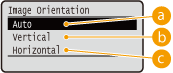
 <Auto>
Automatiškai nustato spausdinimo padėtį pagal atvaizdo plotį ir aukštį.
 <Vertical>
Pasirinkite spausdindami vertikalų atvaizdą.
 <Horizontal>
Pasirinkite spausdindami horizontalų atvaizdą.
|
Jei nurodytas nustatymas (<Vertical> arba <Horizontal>) neatitinka atvaizdo padėties, atspausdinamas sumažintas atvaizdas. |
Zoom
Atvaizdų didinimo / mažinimo įjungimas arba išjungimas. Spaudiniai yra padidinami arba sumažinami išlaikant originalo mastelį.
Off Auto |
() <Imaging> <Zoom> <Off> arba <Auto> 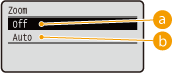
<Off>
Kai atvaizdas yra spausdinimo srityjeSpausdinimo sritis, jis atspausdinamas originalaus formato. Kai atvaizdas yra didesnis už spausdinimo sritį, spaudiniai sumažinami.
<Auto>
Didina arba mažina spaudinius pagal popieriaus spausdinimo sritį.
Print Position
Nurodykite atvaizdo išspausdinimo padėtį.
Auto Center Top Left |
() <Imaging> <Print Position> Pasirinkite <Auto> arba padėtį 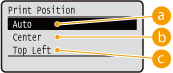
<Auto>
Jei TIFF duomenyse yra informacijos, nurodančios spausdinimo padėtį, atvaizdas spausdinamas pagal šią informaciją; kitais atvejais jis spausdinamas lapo centre. JPEG duomenys visuomet spausdinami lapo centre.
<Center>
Atvaizdai spausdinami lapo centre.
<Top Left>
Atvaizdai spausdinami lapo viršuje, kairėje pusėje.
TIFF Spooler
Pasirinkite, ar prieš apdorojant spausdinimui, įrašyti TIFF duomenis į SD kortelę. Jei spausdinant įvyksta klaida, šį elementą nustatykite į <On>.
Off On |
() <Imaging> <TIFF Spooler> Peržiūrėkite pranešimą <Off> arna <On> Paleiskite iš naujo (Aparatūros paleidimas iš naujo)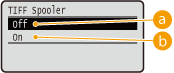
<Off>
TIFF duomenys nuolat apdorojami vos juos gavus ir taip sumažinamas apdorojimo laikas.
<On>
Visi gauti TIFF duomenys apdorojami vienu metu ir taip sumažėja klaidų. Įdiegus SD kortelę, duomenys įrašomi į ją.

Jei neįdėta SD kortelė, didesni kaip 40 MB failai nebus atspausdinami.
Show Warnings
Galite nurodyti kaip aparatui elgtis įvykus klaidai.
Off Print Panel |
() <Imaging> <Show Warnings> Pasirinkite, kaip aparatui elgtis 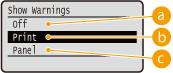
<Off>
Atvaizdas neatspausdinamas, klaida nerodoma.
<Print>
Vietoje atvaizdo atspausdinama informacija apie klaidas.
<Panel>
Atvaizdas neatspausdinamas, valdymo pulte rodomas klaidos pranešimas.
Print E-Mail Text
Pasirinkite, ar atliekant el. laiškų spausdinamą bus spausdinami el. pašto pranešimai. Jei pasirinksite <Off>, bus spausdinamas tik prie el. laiško pridėtas atvaizdas.
Off On |
() <Imaging> <Print E-Mail Text> <Off> arba <On> Limit E-Mail Print *
Pasirinkite, ar apriboti spausdinamų el. pašto pranešimų puslapių skaičių, kai <Print E-Mail Text> nustatytas į <On>. Jei pasirinksite <On>, spausdinamų el. pašto pranešimų puslapių skaičius bus apribotas iki 5.
Off On |
() <Imaging> <Limit E-Mail Print> <Off> arba <On> Enlarge Print Area
Nurodykite, ar atvaizdą spausdinti maksimaliai padidinus spausdinimo sritį Spausdinimo sritis , kad ji atitiktų popieriaus formatą.
Off On |
() <Imaging> <Enlarge Print Area> <Off> arba <On> |
Jei pasirinksite <On>, kai kurios atvaizdo dalys šalia paraščių gali būti neatspausdintos arba popierius gali būti iš dalies suteptas priklausomai nuo originalo. |
RGB Source Profile
Pasirinkite RGB duomenų profilį, tinkantį naudojamam monitoriui.
sRGB v3.0 (Canon) Canon HDTV gamma 1.5 Canon HDTV gamma 1.8 Canon HDTV gamma 2.4 |
() <Imaging> <RGB Source Profile> Pasirinkite profilį 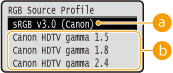
<sRGB v3.0 (Canon)>
Naudojamas RGB profilis, panašus į vidutinį daugumos „Windows“ asmeninių kompiuterių monitorių profilį. Naudojant monitorių, palaikantį sRGB profilį, spausdinamos spalvos bus panašios į monitoriuje matomas spalvas.
Nuo <Canon HDTV gamma 1.5> iki <Canon HDTV gamma 2.4>
Palyginę išspausdintas spalvas su monitoriuje rodomomis spalvomis ir norėdami sureguliuoti šviesumą, reikiamą nustatymą atlikite čia. Kuo aukštesnė vertė, tuo tamsesnės išspausdintos spalvos.
CMYK Sim. Profile
Spausdindami CMYK duomenis, galite pasirinkti imitacijos tikslą. Atsižvelgiant į pasirinktą imitacijos tikslą, aparatas konvertuoja CMYK duomenis į CMYK spalvų modelį, kuris priklauso nuo įrenginio.
Euro Standard v1.00 JapanColor(Canon) U.S. Web Coated v1.0 |
() <Imaging> <CMYK Sim. Profile> Pasirinkite profilį 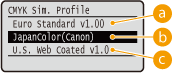
<Euro Standard v1.00>
Naudokite „Euro Standard“ profilį. Spausdinama spalvomis, panašiomis į Europos spausdinimo standartų spalvas.
<JapanColor(Canon)>
Naudokite „JapanColor“ profilį. Spausdinama spalvomis, panašiomis į Japonijos spausdinimo standartų spalvas.
<U.S. Web Coated v1.0>
Naudokite „U.S. Web Coated“ profilį. Spausdinama spalvomis, panašiomis į JAV spausdinimo standartų spalvas.
Output Profile
Tinkamus profilius galima parinkti pagal spausdinamus duomenis.
Normal Photo |
() <Imaging> <Output Profile> Pasirinkite profilį 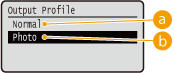
<Normal>
Atliekamas spalvų atitaikymas, kad išspausdintų duomenų spalvos atitiktų spalvas, matomas monitoriuje.
<Photo>
Atliekamas spalvų atitaikymas, kad išspausdintas rezultatas būtų panašus į fotografiją.
Matching Method
Patikslinkite, kuriam elementui bus teikiama pirmenybė atliekant spalvų atitaikymą, pasirinkdami <RGB Source Profile>.
Perceptual Saturation Colorimetric |
() <Imaging> <Matching Method> Pasirinkite atitaikymo būdą 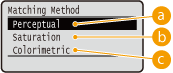
<Perceptual>
Atitaikymas atliekamas teikiant pirmenybę suvokimui.
<Saturation>
Atitaikymas atliekamas teikiant pirmenybę sodrumui.
<Colorimetric>
Atitaikymas atliekamas taip, kad RGB spalvų reikšmės būtų atkurtos kiek įmanoma tiksliau.
Halftones
Galite pasirinkti spausdinimo būdą, kuriuo atkursite pustonius (tarpinis diapazonas tarp šviesesnių ir tamsesnių atvaizdo sričių).
Resolution Gradation Error Diffusion |
() <Imaging> <Halftones> Pasirinkite pustonių atkūrimo metodą 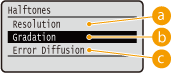
<Resolution>
Atlieka smulkų spausdinimą raiškiai atkuriant simbolių kraštus. Šis spausdinimo režimas tinka simboliams ir plonoms, aiškioms linijoms spausdinti.
<Gradation>
Spausdina gradaciją ir glotnias linijas. Šis spausdinimo režimas tinka figūroms ir graduotoms diagramoms spausdinti.
<Error Diffusion>
Šis režimas tinkamas spausdinti duomenis su tekstu ir plonomis ir lenktomis CAD duomenų linijomis ir pan.
|
Naudojant <Error Diffusion> gali būti sumažintas tekstūrų ir dažomųjų miltelių stabilumas. |
Photo Corr (CL Only) *
Nustatykite nuotraukų ir panašių atvaizdų duomenų koregavimo funkcijų parametrus. Elementas rodomas įdėjus SD kortelę.
Photo Optimizer PRO
Nustatykite, ar spausdinimas turi būti vykdomas automatiškai koreguojant atvaizdo kontrastą, spalvų balansą, sodrumą ir gradaciją.
Off On |
() <Imaging> <Photo Corr (CL Only)> <Photo Optimizer PRO> <Off> arba <On> Red-Eye Correction
„Raudonų akių“ efektas yra reiškinys, lemiantis nenatūralų raudoną žmonių akių atspalvį, kai fotografuojant naudojama blykstė ar stroboskopas. Nustatykite, ar atvaizde automatiškai aptikti „raudonas akis“ ir tas vietas ištaisyti taip, kad jų spalva būtų natūrali. Galite pasirinkti vieną iš trijų koregavimo stiprumo lygių.
Red-Eye Correction
Nustatykite, ar taisyti raudonų akių efektą.
Off On |
() <Imaging> <Photo Corr (CL Only)> <Red-Eye Correction> <Red-Eye Correction> <Off> arba <On> Red-Eye Corr. Level *
Pasirinkite koregavimo stiprumo lygį, kai <Red-Eye Correction> nustatytas į <On>.
Weak Standard Strong |
() <Imaging> <Photo Corr (CL Only)> <Red-Eye Correction> <Red-Eye Corr. Level> Pasirinkite lygį Face Brightener
Fotografijos atvaizdams, kur fotografuotų žmonių veidai dėl foninio apšvietimo ar nepakankamo išlaikymo yra nenatūraliai tamsūs, nustatykite, ar atvaizdą spausdinti koreguojant jo bendrą šviesumą tam, kad fotografuoti veidai įgautų natūralaus šviesumo. Galite pasirinkti vieną iš trijų koregavimo stiprumo lygių.
Face Brightener
Nustatykite, ar norite atlikti taisymą, šviesinantį fotografuojamų žmonių veidus.
Off On |
() <Imaging> <Photo Corr (CL Only)> <Face Brightener> <Face Brightener> <Off> arba <On> Face Brightener Lv. *
Pasirinkite koregavimo stiprumo lygį, kai <Face Brightener> nustatytas į <On>.
Weak Standard Strong |
() <Imaging> <Photo Corr (CL Only)> <Face Brightener> <Face Brightener Lv.> Pasirinkite lygį Grayscale Conversion *
Galite pasirinkti metodą, kuriuo spalvoti spausdinimo duomenys bus konvertuojami į nespalvotus.
sRGB NTSC Uniform RGB |
() <Imaging> <Grayscale Conversion> Pasirinkite konversijos metodą 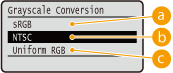
<sRGB>
Spalvoti duomenys konvertuojami į nespalvotus siekiant glotnios spalvų gradacijos.
<NTSC>
Spalvoti duomenys konvertuojami į nespalvotus, kad atvaizdai atrodytų kaip televizijos vaizdas (NTSC).
<Uniform RGB>
Spalvoti duomenys konvertuojami į nespalvotus, kad visų RGB verčių ryškumas būtų lygus.
|
Šis elementas galimas, jeigu <Color Mode> (Color Mode) parinktyje <Print Quality> nustatytas į <Black>. |