
XPS
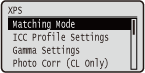 | Visi XPS failų nustatymai, prieinami naudojantis USB tiesioginio spausdinimo ir tiesioginio spausdinimo funkcijomis, pateikiami su trumpais aprašymais. Numatytieji parametrai pažymėti durklu (  ). ). |
|
Žvaigždutės (*)Parametrai, pažymėti žvaigždute (*) gali būti nerodomi atsižvelgiant į kitus parametrų elementus. |
Matching Mode
Pasirinkite spalvoto spausdinimo apdorojimo režimą
ICC Profile Gamma |
 (
( )
)  <XPS>
<XPS>  <Matching Mode> <ICC Profile> arba <Gamma>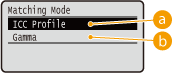
 <ICC Profile>
Naudokite spalvų atitaikymo profilį.
 <Gamma>
Atlikite spalvų korekciją, nustatydami šviesumo reguliavimo gama reikšmę.
ICC Profile Settings
Nustatykite profilį, kuris turi būti naudojamas atliekant spalvų atitaikymą ir nurodykite, kuriam elementui turėtų būti teikiama pirmenybė prieš kitus. Šį elementą galite nustatyti visiems viename dokumente esantiems atvaizdo tipams.
RGB Source Profile
Pasirinkite RGB duomenų profilį, tinkantį naudojamam monitoriui.
Text sRGB v3.0 (Canon) Canon HDTV gamma 1.5 Canon HDTV gamma 1.8 Canon HDTV gamma 2.4 Graphics sRGB v3.0 (Canon) Canon HDTV gamma 1.5 Canon HDTV gamma 1.8 Canon HDTV gamma 2.4 Image sRGB v3.0 (Canon) Canon HDTV gamma 1.5 Canon HDTV gamma 1.8 Canon HDTV gamma 2.4 |
() <XPS> <ICC Profile Settings> <RGB Source Profile> Pasirinkite atvaizdo duomenų tipą Pasirinkite profilį 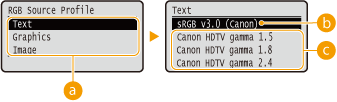
Atvaizdo duomenų tipas
Pasirinkite duomenų tipą, kurio nustatymus norite pakeisti. Pasirinkite <Text>, jei norite pakeisti simbolius, <Graphics> – linijas ir figūras arba <Image> – atvaizdus, pvz., nuotraukas.
<sRGB v3.0 (Canon)>
Naudojamas RGB profilis, panašus į vidutinį daugumos „Windows“ asmeninių kompiuterių monitorių profilį. Naudojant monitorių, palaikantį sRGB profilį, spausdinamos spalvos bus panašios į monitoriuje matomas spalvas.
 Nuo <Canon HDTV gamma 1.5> iki <Canon HDTV gamma 2.4>
Palyginę išspausdintas spalvas su monitoriuje rodomomis spalvomis ir norėdami sureguliuoti šviesumą, reikiamą nustatymą atlikite čia. Kuo aukštesnė vertė, tuo tamsesnės išspausdintos spalvos.
|
Šis elementas galimas, jeigu <Matching Mode> nustatytas į <ICC Profile>. |
Output Profile
Tinkamus profilius galima parinkti pagal spausdinamus duomenis.
Text Normal Photo Graphics Normal Photo Image Normal Photo |
() <XPS> <ICC Profile Settings> <Output Profile> Pasirinkite atvaizdo duomenų tipą <Normal> arba <Photo> 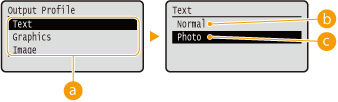
Atvaizdo duomenų tipas
Pasirinkite duomenų tipą, kurio nustatymus norite pakeisti. Pasirinkite <Text>, jei norite pakeisti simbolius, <Graphics> – linijas ir figūras arba <Image> – atvaizdus, pvz., nuotraukas.
<Normal>
Atliekamas spalvų atitaikymas, kad išspausdintų duomenų spalvos atitiktų spalvas, matomas monitoriuje.
<Photo>
Atliekamas spalvų atitaikymas, kad išspausdintas rezultatas būtų panašus į fotografiją.
|
Šis elementas galimas, jeigu <Matching Mode> nustatytas į <ICC Profile>. |
Matching Method
Patikslinkite, kuriam elementui bus teikiama pirmenybė atliekant spalvų atitaikymą, pasirinkdami <RGB Source Profile>. Šį elementą galite nustatyti visiems viename dokumente esantiems atvaizdo tipams.
Text Perceptual Saturation Colorimetric Graphics Perceptual Saturation Colorimetric Image Perceptual Saturation Colorimetric |
() <XPS> <ICC Profile Settings> <Matching Method> Pasirinkite atvaizdo duomenų tipą Pasirinkite atitaikymo metodą 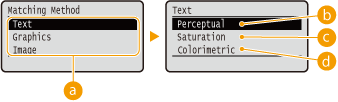
Atvaizdo duomenų tipas
Pasirinkite duomenų tipą, kurio nustatymus norite pakeisti. Pasirinkite <Text>, jei norite pakeisti simbolius, <Graphics> – linijas ir figūras arba <Image> – atvaizdus, pvz., nuotraukas.
<Perceptual>
Atitaikymas atliekamas teikiant pirmenybę suvokimui.
<Saturation>
Atitaikymas atliekamas teikiant pirmenybę sodrumui.
 <Colorimetric>
Atitaikymas atliekamas taip, kad RGB spalvų reikšmės būtų atkurtos kiek įmanoma tiksliau.
Gamma Settings
Nustatykite, ar atlikti spalvų korekciją, nustatant šviesumo reguliavimo gama reikšmę.
Gamma Correction
Šviesumas reguliuojamas taip, kad šviesiausių ir tamsiausių originalo detalių šviesumas spaudinyje nebūtų pakeistas. Šį elementą galite nustatyti visiems viename dokumente esantiems atvaizdo tipams.
Text 1.0 1.4 1.8 2.2 Graphics 1.0 1.4 1.8 2.2 Image 1.0 1.4 1.8 2.2 |
() <XPS> <Gamma Settings> <Gamma Correction> Pasirinkite atvaizdo duomenų tipą Pasirinkite parametro reikšmę 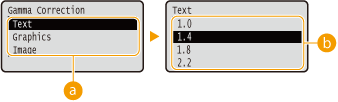
Atvaizdo duomenų tipas
Pasirinkite duomenų tipą, kurio nustatymus norite pakeisti. Pasirinkite <Text>, jei norite pakeisti simbolius, <Graphics> – linijas ir figūras arba <Image> – atvaizdus, pvz., nuotraukas.
Nuo <1.0> iki <2.2>
Šį elementą nustatykite, jei norite reguliuoti spaudinių šviesumą. <1.4> yra standartinis nustatymas (be korekcijos); kuo didesnė nustatymo vertė, tuo tamsesnis spaudinys.
|
Šis elementas galimas, jeigu <Matching Mode> nustatytas į <Gamma>. |
Photo Corr (CL Only)
Nustatykite nuotraukų ir panašių atvaizdų duomenų koregavimo funkcijų parametrus.
Photo Optimizer PRO
Nustatykite, ar spausdinimas turi būti vykdomas automatiškai koreguojant atvaizdo kontrastą, spalvų balansą, sodrumą ir gradaciją.
Off On |
() <XPS> <Photo Corr (CL Only)> <Photo Optimizer PRO> <Off> arba <On> Red-Eye Correction
„Raudonų akių“ efektas yra reiškinys, lemiantis nenatūralų raudoną žmonių akių atspalvį, kai fotografuojant naudojama blykstė ar stroboskopas. Nustatykite, ar atvaizde automatiškai aptikti „raudonas akis“ ir tas vietas ištaisyti taip, kad jų spalva būtų natūrali. Galite pasirinkti vieną iš trijų koregavimo stiprumo lygių.
Red-Eye Correction
Nustatykite, ar taisyti raudonų akių efektą.
Off On |
() <XPS> <Photo Corr (CL Only)> <Red-Eye Correction> <Red-Eye Correction> <Off> arba <On> Red-Eye Corr. Level *
Pasirinkite koregavimo stiprumo lygį, kai <Red-Eye Correction> nustatytas į <On>.
Weak Standard Strong |
() <XPS> <Photo Corr (CL Only)> <Red-Eye Correction> <Red-Eye Corr. Level> Pasirinkite lygį Face Brightener
Fotografijos atvaizdams, kur fotografuotų žmonių veidai dėl foninio apšvietimo ar nepakankamo išlaikymo yra nenatūraliai tamsūs, nustatykite, ar atvaizdą spausdinti koreguojant jo bendrą šviesumą tam, kad fotografuoti veidai įgautų natūralaus šviesumo. Galite pasirinkti vieną iš trijų koregavimo stiprumo lygių.
Face Brightener
Nustatykite, ar norite atlikti taisymą, šviesinantį fotografuojamų žmonių veidus.
Off On |
() <XPS> <Photo Corr (CL Only)> <Face Brightener> <Face Brightener> <Off> arba <On> Face Brightener Lv. *
Pasirinkite koregavimo stiprumo lygį, kai <Face Brightener> nustatytas į <On>.
Weak Standard Strong |
() <XPS> <Photo Corr (CL Only)> <Face Brightener> <Face Brightener Lv.> Pasirinkite lygį Halftones
Galite pasirinkti spausdinimo būdą, kuriuo atkursite pustonius (tarpinis diapazonas tarp šviesesnių ir tamsesnių atvaizdo sričių).
Error Diffusion
Šis režimas tinkamas spausdinti duomenis su tekstu ir plonomis ir lenktomis CAD duomenų linijomis ir pan.
Off On |
() <XPS> <Halftones> <Error Diffusion> <Off> arba <On> |
Naudojant <Error Diffusion> gali būti sumažintas tekstūrų ir dažomųjų miltelių stabilumas. |
Resolution/Grad. *
Pasirinkite pustonių atkūrimo būdą, kuris bus naudojamas <Error Diffusion> nustačius į <Off>. Šį elementą galite nustatyti visiems viename dokumente esantiems atvaizdo tipams.
Text Resolution Gradation Graphics Resolution Gradation Image Resolution Gradation |
() <XPS> <Halftones> <Resolution/Grad.> Pasirinkite atvaizdo duomenų tipą <Resolution> arba <Gradation> 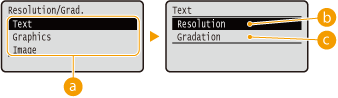
Atvaizdo duomenų tipas
Pasirinkite duomenų tipą, kurio nustatymus norite pakeisti. Pasirinkite <Text>, jei norite pakeisti simbolius, <Graphics> – linijas ir figūras arba <Image> – atvaizdus, pvz., nuotraukas.
<Resolution>
Atlieka smulkų spausdinimą raiškiai atkuriant simbolių kraštus. Šis spausdinimo režimas tinka simboliams ir plonoms, aiškioms linijoms spausdinti.
<Gradation>
Spausdina gradaciją ir glotnias linijas. Šis spausdinimo režimas tinka figūroms ir graduotoms diagramoms spausdinti.
Gray Compensation
Juodos ar pilkos spalvos duomenims, kurių spalvos informacija yra R=G=B, pasirinkite, ar spausdinti tik su juodos spalvos (K) dažomaisiais milteliais, ar spausdinti su CMYK 4 spalvų dažomaisiais milteliais. Šį elementą galite nustatyti visiems viename dokumente esantiems atvaizdo tipams.
Text Off On Graphics Off On Image Off On |
() <XPS> <Gray Compensation> Pasirinkite atvaizdo duomenų tipą <Off> arba <On> 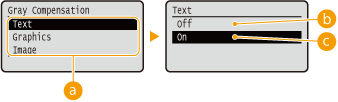
Atvaizdo duomenų tipas
Pasirinkite duomenų tipą, kurio nustatymus norite pakeisti. Pasirinkite <Text>, jei norite pakeisti simbolius, <Graphics> – linijas ir figūras arba <Image> – atvaizdus, pvz., nuotraukas.
<Off>
Spaudiniai su CMYK 4 spalvų dažomaisiais milteliais. Tamsių spalvų gradacijos atkūrimas yra geresnis nei naudojant <On>.
<On>
Spaudiniai tik su juodos spalvos (K) dažomaisiais milteliais. Galima išvengti spalvų neatitikimo, kuris galimas naudojant spalvotus (CMY) dažomuosius miltelius.
Advanced Smoothing
Nustatykite glodinimo režimo, užtikrinančio tolygų linijų, paveikslėlių ir teksto kraštų spausdinimą, parametrus.
Advanced Smoothing
Nustatykite, ar glodinimo režimą įjungti, ar išjungti. Kraštai bus tolygesni nustačius <Smooth 2> nei nustačius <Smooth 1>.
Off Smooth 1 Smooth 2 |
() <XPS> <Advanced Smoothing> <Advanced Smoothing> Pasirinkite apdorojimo būdą Graphics *
Nurodykite, ar turi būti taikomas glodinimo režimas linijoms ir paveikslėliams, jeigu <Advanced Smoothing> nustatytas į <Smooth 1> arba <Smooth 2>.
Off On |
() <XPS> <Advanced Smoothing> <Graphics> <Off> arba <On> Text *
Nurodykite, ar turi būti taikomas glodinimo režimas tekstui, jeigu <Advanced Smoothing> nustatytas į <Smooth 1> arba <Smooth 2>.
Off On |
() <XPS> <Advanced Smoothing> <Text> <Off> arba <On> Grayscale Conversion
Galite pasirinkti metodą, kuriuo spalvoti spausdinimo duomenys bus konvertuojami į nespalvotus.
Text sRGB NTSC Uniform RGB Graphics sRGB NTSC Uniform RGB Image sRGB NTSC Uniform RGB |
() <XPS> <Grayscale Conversion> Pasirinkite atvaizdo duomenų tipą Pasirinkite konversijos metodą 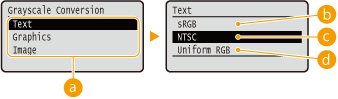
Atvaizdo duomenų tipas
Pasirinkite duomenų tipą, kurio nustatymus norite pakeisti. Pasirinkite <Text>, jei norite pakeisti simbolius, <Graphics> – linijas ir figūras arba <Image> – atvaizdus, pvz., nuotraukas.
<sRGB>
Spalvoti duomenys konvertuojami į nespalvotus siekiant glotnios spalvų gradacijos.
<NTSC>
Spalvoti duomenys konvertuojami į nespalvotus, kad atvaizdai atrodytų kaip televizijos vaizdas (NTSC).
<Uniform RGB>
Spalvoti duomenys konvertuojami į nespalvotus, kad visų RGB verčių ryškumas būtų lygus.
|
Šis elementas galimas, jeigu <Color Mode> (Color Mode) parinktyje <Print Quality> nustatytas į <Black>. |