Paberi asetamine paberisahtlisse
1660-02Y
Asetage paber, mida tavaliselt kasutate, paberisahtlisse. Kui soovite printida paberile, mida pole paberisahtlisse asetatud, asetage see universaalalusele. Paberi asetamine universaalalusele
Paberi paigutus
Vaadake allolevat tabelit, et sisestada saadaolev paber õige paigutusega.
Paber | Paigutus |
A3, B4, A4 (horisontaalpaigutus), B5 (horisontaalpaigutus), A5 (horisontaalpaigutus), Ledger, Legal, Letter (horisontaalpaigutus), Executive (horisontaalpaigutus), Foolscap, 8K, 16K (horisontaalpaigutus), Indian Legal, kohandatud (horisontaalpaigutus) |  |
A4 (vertikaalpaigutus), B5 (vertikaalpaigutus), A5 (vertikaalpaigutus), Letter (vertikaalpaigutus), Executive (vertikaalpaigutus), 16K (vertikaalpaigutus), kohandatud (vertikaalpaigutus) |  |
 |
Paberi asetamisel valikulisse paberisööturisse või kassettsöötmismoodulisse järgige alltoodud juhiseid. |
Standardmõõdus paberi sisestamine
Kui soovite sisestada paberit, mille suurus ei ole nähtav paberisahtli paberi suuruse märkidel, järgige alltoodud juhiseid. Teavet paberi kohta, mille suurus ei ole nähtav paberisahtli paberi suuruse märkidel, leiate teemast Erimõõdulise paberi sisestamine.
1
Tõmmake paberisahtel lõpuni välja.
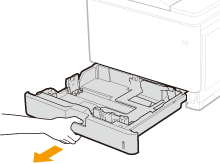
2
Kohendage paberisuunajad vastavalt kasutatava paberi suurusele.
Vajutage lukustushooba ( ), et joondada kujutis (
 ) vastavate paberi suuruse märkidega.
), et joondada kujutis () vastavate paberi suuruse märkidega.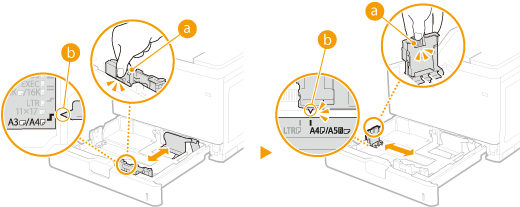

Kui sisestate paberi valikulisse paberisööturisse või kassettsöötmismoodulisse
A3- või Ledger-formaadis paberi sisestamisel seadke hoob ( ) vastavalt joonisele.
) vastavalt joonisele.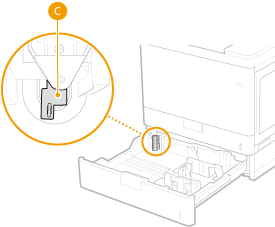
3
Paberi sisestamisel jälgige, et paberipaki serv oleks paberisahtli vasakpoolse paberijuhiku vastas.
Asetage paber seadmesse prinditav külg üleval.
Tuulutage paberipakki korralikult ja koputage selle servad tasasel pinnal ühtlaseks.
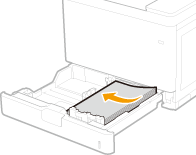

Ärge ületage paberi sisestamisel ülempiiri joont
Veenduge, et paberipakk ei ületaks ülempiiri joont (). Liigse paberi sisestamisel võib tekkida paberiummistus.
). Liigse paberi sisestamisel võib tekkida paberiummistus.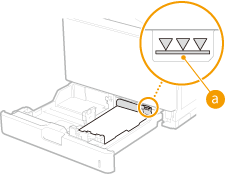
Logoga paberi sisestamise kohta vaadake teemat Trükikirjaga paberi sisestamine.
4
Paigaldage paberisahtel.
»
Jätkake teemaga Paberisahtlis oleva paberi formaadi ja tüübi määramine
Kui vahetate paberiformaati või -tüüpi
Kui olete vahetanud paberi formaati või tüüpi, kontrollige alati seadistust. Kui sisestatud paber ja paberi seadistus ei klapi, siis ei prindita korralikult.
Paberi tüübi automaatne tuvastamine
Seadmel on paberitüübi automaatse tuvastamise funktsioon. Kui see funktsioon on lubatud, ei ole vaja tavalise või raske paberi sisestamisel paberitüübi sätteid muuta. Auto Detect Ppr Type
|
Kui soovite printida sellisest operatsioonisüsteemist, mis ei toeta printeridraivereid, või sellisest mobiilseadmest või muust seadmest, mis ei toeta paberiformaadi ja -tüübi sätteid, määrake <Standard Paper Size> ja <Default Paper Type>. Sööturi valimise menüü |
Prinditud paberi tagaküljele printimine (kahepoolne käsitsi printimine) |
Saate printida prinditud paberi tagaküljele. Siluge prinditud paber sirgeks ja asetage see universaalalusele (Paberi asetamine universaalalusele), printimiseks mõeldud pool all (juba prinditud pool all). Kui soovite printida juba prinditud paberi tagaküljele, valige juhtpaneeli seadistusmenüüs sätte <Manual 2-Sided (MP)> väärtuseks <2nd Side>. Manual 2-Sided (MP) Sisestage printimiseks iga kord ainult üks paberileht. Kasutada saab ainult selle seadmega prinditud paberit. Printida ei saa küljele, kuhu on juba enne prinditud. |
Erimõõdulise paberi sisestamine
Erimõõdulise või teistsuguse paberi sisestamiseks, mille suurus ei ole nähtav paberisahtli paberi suuruse märkidel, järgige alltoodud juhiseid.
1
Tõmmake paberisahtel lõpuni välja.
2
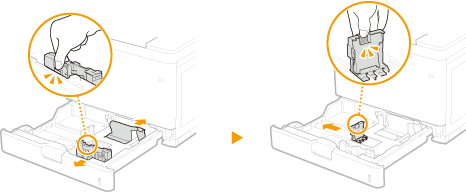
Lükake paberijuhikud lahku.
Vajutage lukustushooba ja tõmmake paberijuhikuid väljapoole.
3
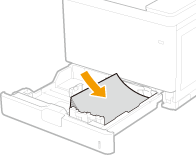
Paberi asetamisel jälgige, et paberipaki serv oleks paberisahtli parempoolse külje vastas.
Asetage paberipakk seadmesse prinditav külg üleval.
Tuulutage paberipakki korralikult ja koputage selle servad tasasel pinnal ühtlaseks.
Ärge ületage paberi sisestamisel ülempiiri joont
Veenduge, et paberipakk ei ületaks ülempiiri joont (). Liigse paberi sisestamisel võib tekkida paberiummistus.
). Liigse paberi sisestamisel võib tekkida paberiummistus.Logoga paberi sisestamise kohta vaadake teemat Trükikirjaga paberi sisestamine.
4
Joondage paberijuhikud vastu paberi serva.
Vajutage lukustushooba ja lükake paberijuhikuid sissepoole, kuni need on joondatud vastu paberi serva.
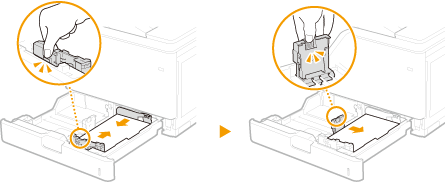
Joondage paberijuhikud kindlalt vastu paberi servasid
Liiga lõdvalt või liiga tihedalt paigutatud paberijuhikute korral võidakse paber valesti sööta või võib tekkida paberiummistus.
Kui sisestate paberi valikulisse paberisööturisse või kassettsöötmismoodulisse
Kui hoob () ei lase paberit korralikult sisestada, näiteks kui paber kerkib üles või läheb viltu, siis eemaldage paber ja reguleerige hoova asendit vastavalt paberi formaadile. Pärast seda sisestage paber uuesti ja seejärel reguleerige paberijuhikute asendit.
) ei lase paberit korralikult sisestada, näiteks kui paber kerkib üles või läheb viltu, siis eemaldage paber ja reguleerige hoova asendit vastavalt paberi formaadile. Pärast seda sisestage paber uuesti ja seejärel reguleerige paberijuhikute asendit.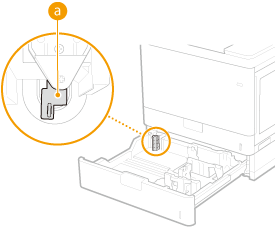
5
Paigaldage paberisahtel.
»
Jätkake teemaga Paberisahtlis oleva paberi formaadi ja tüübi määramine
Kui vahetate paberiformaati või -tüüpi
Kui asetate seadmesse muus formaadis või teist tüüpi paberit, ärge unustage sätteid muuta. Kui te sätteid ei muuda, ei saa seade õigesti printida.
Paberi tüübi automaatne tuvastamine
Seadmel on paberitüübi automaatse tuvastamise funktsioon. Kui see funktsioon on lubatud, ei ole vaja tavalise või raske paberi sisestamisel paberitüübi sätteid muuta. Auto Detect Ppr Type
|
Kui soovite printida sellisest operatsioonisüsteemist, mis ei toeta printeridraivereid, või sellisest mobiilseadmest või muust seadmest, mis ei toeta paberiformaadi ja -tüübi sätteid, määrake <Standard Paper Size> ja <Default Paper Type>. Sööturi valimise menüü |
Prinditud paberi tagaküljele printimine (kahepoolne käsitsi printimine) |
Saate printida prinditud paberi tagaküljele. Siluge prinditud paber sirgeks ja asetage see universaalalusele (Paberi asetamine universaalalusele), printimiseks mõeldud pool all (juba prinditud pool all). Kui soovite printida juba prinditud paberi tagaküljele, valige juhtpaneeli seadistusmenüüs sätte <Manual 2-Sided (MP)> väärtuseks <2nd Side>. Manual 2-Sided (MP) Sisestage printimiseks iga kord ainult üks paberileht. Kasutada saab ainult selle seadmega prinditud paberit. Printida ei saa küljele, kuhu on juba enne prinditud. |