
Printimine arvutist
Printeridraiveri abil saate printida arvutis oleva rakenduse abil loodud dokumente. Printeridraiver sisaldab dokumentide erinevatel viisidel printimiseks mitmesuguseid käepäraseid sätteid, nt suurendamine/vähendamine ja kahepoolne printimine. Enne selle funktsiooni kasutamist peate tegema mõned toimingud, nt installima arvutisse printeridraiveri. Lisateavet vaadake vastavate draiverite kasutusjuhenditest veebijuhendi saidil.
Teave printeridraiveri spikri kohta
Kui klõpsate printeridraiveri kuval [Help], kuvatakse spikrikuva. Sellel kuval saate vaadata üksikasjalikke kirjeldusi, mida pole juhendis Kasutusjuhend.
Valikuliste elementide kasutamine
Kui seadmega on ühendatud valikuline paberisöötur või kassettsöötmismoodul, tehke eelnevalt printeridraiveris järgmine toiming.
|
Järgmise toimingu tegemiseks logige arvutisse sisse süsteemihalduri kontoga. |
Avage printerikaust (Printerikausta kuvamine)  Paremklõpsake oma seadme printeridraiveri ikooni [Printeri atribuudid] või [Atribuudid] Vahekaart [Device Settings] [Paper Source] Valige paberiallikas [OK] [OK]
Paremklõpsake oma seadme printeridraiveri ikooni [Printeri atribuudid] või [Atribuudid] Vahekaart [Device Settings] [Paper Source] Valige paberiallikas [OK] [OK]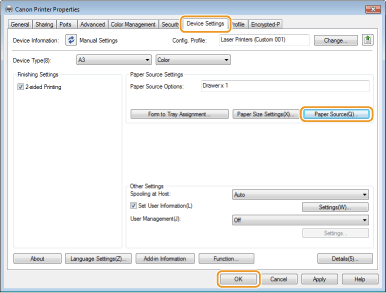
Põhilised printimistoimingud
Selles jaotises kirjeldatakse arvutis oleva dokumendi printimist printeridraiveri abil.
 Printeri paberisätted |
Tavaliselt peab enne printimist täpsustama sisestatud paberi suuruse ja tüübi iga paberiallika puhul. |
1
Avage dokument soovitud rakenduses ja kuvage printimise dialoogiboks.
2
Valige oma printer ja klõpsake [Eelistused] või [Atribuudid].
3
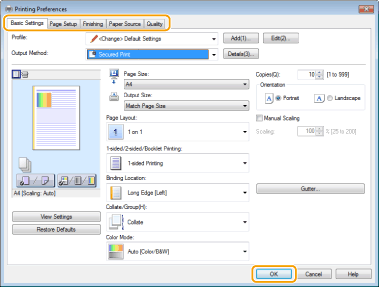
Määrake soovitud sätted ja klõpsake [OK].
Vahetage vahekaarti vastavalt sätetele.

Kui olete konfigureerinud funktsiooni [POP Printing Optimization]*
Paremate prinditulemuste saamiseks on soovitatav teha järgmised seadistused.
<Toner Warning Mode>: <POP Print> Toner Warning Mode
<POP Printing Speed>: <Mode 2> POP Printing Speed
<Auto POP Calibration>: <On> Auto POP Calibration
Selle funktsiooniga kasutatavale paberile on kehtestatud piirangud. Saadaolevate paberiformaatide ja -tüüpide kohta leiate teavet teemast Funktsiooniga POP Printing Optimization kasutatavad paberitüübid.
Kui toonerikassetti on jäänud vähe toonerit, võib teha automaatse kalibreerimise, mille tulemusel kulub printimise alustamiseks aega.
Kui <Auto POP Calibration> pole konfigureeritud, on soovitatav enne POP-printimist teha <POP Prnt Calibration>. Värvide mittevastavuse ja toonide parandamine
* Lisateavet funktsiooni [POP Printing Optimization] kohta vaadake vastavate draiverite juhenditest veebijuhendi saidil. |
4
Klõpsake [Prindi] või [OK].
Seade alustab printimist.
Printimise katkestamise kohta lugege teemat Printimise tühistamine.