Impressió des d'una memòria USB (impressió directa USB)
Podeu imprimir directament fitxers mitjançant la connexió d'un dispositiu de memòria USB a l'equip. Amb aquesta funció, podeu imprimir sense utilitzar un ordinador.
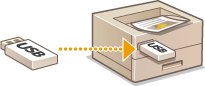
Dispositius de memòria USB disponibles
Podeu utilitzar dispositius de memòria USB formatats amb FAT32.
 |
No utilitzeu dispositius de memòria USB que no siguin estàndard. Pot ser que no pugueu imprimir els fitxers correctament en alguns dispositius de memòria USB. No connecteu res que no sigui un dispositiu de memòria USB. Els dispositius de memòria USB no es poden connectar amb un concentrador USB ni un cable de connexió. No utilitzeu dispositius de memòria USB amb funcions especials com ara funcions de seguretat incorporades. |
1
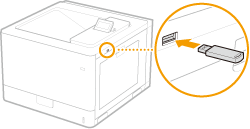
Inseriu un dispositiu de memòria USB al port USB que es troba a la part dreta de l'equip.
Es mostra automàticament la següent pantalla.
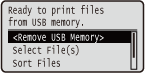
Si la pantalla no es mostra, premeu  (
( ).
).
().
No colpegeu ni sacsegeu el dispositiu de memòria USB o l'equip mentre el dispositiu està connectat a l'equip.
2
Utilitzeu  /
/ per seleccionar <Select File(s)> i premeu
  .
.
/ per seleccionar <Select File(s)> i premeu .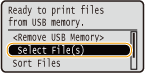
3
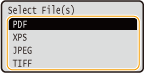
Seleccioneu el tipus de fitxer que vulgueu imprimir i premeu .
.
4
Seleccioneu el fitxer que vulgueu imprimir i premeu .
.Podeu seleccionar més d'un fitxer.
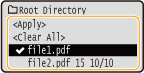
Per esborrar una selecció, torneu a seleccionar el fitxer que heu seleccionat (senyalat amb  ) i premeu . Per esborrar totes les seleccions, seleccioneu <Clear All> i premeu .
) i premeu . Per esborrar totes les seleccions, seleccioneu <Clear All> i premeu .Per mostrar el contingut d'una carpeta, seleccioneu-la i premeu o  . Per tornar a la carpeta del nivell superior, seleccioneu
  o
o  .
.
o . Per tornar a la carpeta del nivell superior, seleccioneu o .
És possible que no es mostrin carpetes i fitxers en nivells inferiors o amb noms més llargs.
Quan passeu a una altra carpeta, les seleccions de fitxers anteriors s'esborraran.
5
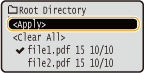
Seleccioneu <Apply> i premeu .
.
 En imprimir un document XPS amb un tiquet d'impressió
Quan un fitxer per imprimir està en format XPS, es pot imprimir d'acord amb el tiquet d'impressió (configuració d'impressió) adjunt al fitxer.
1 | Seleccioneu <Use Print Ticket> i premeu .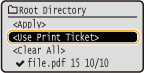 |
2 | Seleccioneu <Start Printing> i premeu .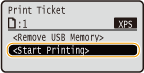 La impressió comença. Quan finalitzi la impressió, traieu el dispositiu de memòria USB de l'equip. Desconnecteu el dispositiu de memòria USB. |
6
Especifiqueu les opcions d'impressió que calgui.
Seleccioneu l'opció desitjada, premeu i especifiqueu les opcions.
i especifiqueu les opcions.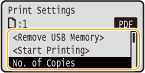
Icones* de la descripció
 Opcions per imprimir fitxers PDF
 Opcions per imprimir fitxers XPS
 Opcions per imprimir fitxers JPEG
 Opcions per imprimir fitxers TIFF
Opcions per imprimir fitxers PDF Opcions per imprimir fitxers XPS Opcions per imprimir fitxers JPEG Opcions per imprimir fitxers TIFF* Les icones s'ometen per a les opcions que es mostren independentment del format del fitxer. |
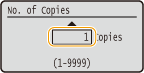
<No. of Copies>
Especifiqueu el nombre de còpies. Useu les tecles numèriques per introduir una quantitat i premeu .
.
<Print Range>/<Print Range (TIFF)>
Especifiqueu el rang (pàgines) per imprimir. Useu  /
/ per seleccionar <Designation Method>
  seleccioneu el mètode per designar el rang d'impressió .
/ per seleccionar <Designation Method> seleccioneu el mètode per designar el rang d'impressió .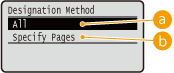
 <All>
<All>
Imprimeix totes les pàgines.
 <Specify Pages>
Imprimeix només les pàgines especificades. Per especificar les pàgines, seleccioneu <Page Range>  inseriu <First Page> i <Last Page> amb les tecles numèriques seleccioneu <Apply> .
inseriu <First Page> i <Last Page> amb les tecles numèriques seleccioneu <Apply> .<Color Mode>
Especifiqueu si voleu imprimir en color o en blanc i negre. Utilitzeu / per seleccionar les opcions i premeu .
/ per seleccionar les opcions i premeu .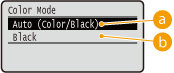
<Auto (Color/Black)>
Seleccioneu automàticament la impressió en color o en blanc i negre segons el tipus de document.
<Black>
Imprimiu en blanc i negre fins i tot quan el document és de color.
<2-Sided Printing>
Seleccioneu si voleu imprimir a les dues cares del paper. Utilitzeu i per seleccionar les opcions i premeu .
i per seleccionar les opcions i premeu .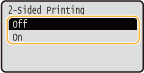
Pot ser que <2-Sided Printing> no estigui disponible per a algunes mides o tipus de paper. Paper disponible
<Binding Location>
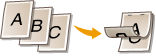
Especifiqueu si voleu unir la vora llarga o la banda estreta de les impressions a doble cara amb una eina d'enquadernació com una grapadora. Utilitzeu i per seleccionar l'orientació d'enquadernació i premeu .
i per seleccionar l'orientació d'enquadernació i premeu .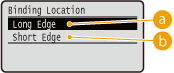
<Long Edge>
Enquaderna les impressions en la vora llarga.
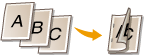

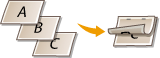
<Short Edge>
Enquaderna les impressions en la vora curta.
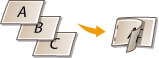
<Select Paper>
Seleccioneu l'origen del paper on s'ha carregat el paper que s'imprimirà. Utilitzeu i per seleccionar l'origen del paper i premeu .
i per seleccionar l'origen del paper i premeu .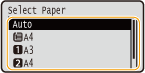
Si voleu imprimir un fitxer PDF o XPS, especifiqueu <Auto> per seleccionar automàticament l'origen del paper òptim.
No es pot seleccionar un origen de paper amb un paper carregat de mida personalitzada.
<Halftones>
Podeu seleccionar el mètode d'impressió per reproduir tons mitjans (el rang intermedi entre les zones més clares i més fosques d'una imatge).
Fitxers PDF i XPSPodeu especificar <Error Diffusion> com a mètode de reproducció de tons mitjans o especificar el mètode de reproducció de tons mitjans per a cada tipus de dades d'imatge. Per especificar <Error Diffusion>, utilitzeu / per seleccionar <Error Diffusion> premeu <On> premeu . Per especificar el mètode de reproducció per separat per a cada tipus de dades d’imatge, utilitzeu i per seleccionar <Resolution/Gradation> premeu seleccioneu el tipus de dades d’imatge premeu seleccioneu el mètode per reproduir mitja tonalitat premeu .
/ per seleccionar <Error Diffusion> premeu <On> premeu . Per especificar el mètode de reproducció per separat per a cada tipus de dades d’imatge, utilitzeu i per seleccionar <Resolution/Gradation> premeu seleccioneu el tipus de dades d’imatge premeu seleccioneu el mètode per reproduir mitja tonalitat premeu .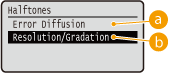
<Error Diffusion>
Aquesta opció és molt útil per imprimir dades que continguin text i línies fines, dades corbes CAD, etc.
L'estabilitat de la textura i el tòner fix es pot reduir quan s'utilitza <Error Diffusion>.
<Resolution/Gradation>
Seleccioneu el mètode de reproducció de tons mitjans quan <Error Diffusion> es fixa a <Off>. Podeu establir aquesta opció per a cadascun dels tipus d'imatge que conté un document.
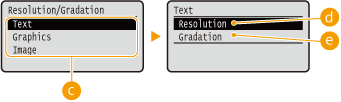
 Tipus d'imatge
Seleccioneu el tipus d'imatge per al qual voleu canviar l'opció. <Text> representa lletres i caràcters, <Graphics> representa línies i figures i <Image> representa fotografies i altres tipus d'imatges.
 <Resolution>
Imprimeix text amb vores clares per produir una impressió fina. Aquesta opció és adequada per imprimir text i línies fines.
 <Gradation>
Imprimeix gradacions i contorns amb un acabat suavitzat. Aquesta opció és adequada per imprimir figures i gràfics que utilitzin gradacions.
Quan <Error Diffusion> està fixat en <On>, <Resolution/Gradation> no es mostra.
Fitxers JPEG i TIFFUtilitzeu i per seleccionar el mètode per reproduir tons mitjans i premeu .
i per seleccionar el mètode per reproduir tons mitjans i premeu .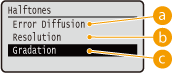
<Error Diffusion>
Aquesta opció és molt útil per imprimir dades que continguin text i línies fines, dades corbes CAD, etc.
L'estabilitat de la textura i el tòner fix es pot reduir quan s'utilitza <Error Diffusion>.
<Resolution>
Imprimeix text amb vores clares per produir una impressió fina. Aquesta opció és adequada per imprimir text i línies fines.
<Gradation>
Imprimeix gradacions i contorns amb un acabat suavitzat. Aquesta opció és adequada per imprimir figures i gràfics que utilitzin gradacions.
<Match Paper Size>
Realitza automàticament impressions ampliades o reduïdes d'acord amb l'Àrea imprimible del paper. Les impressions s'amplien o redueixen mantenint la relació d'aspecte de l'original. Utilitzeu i per seleccionar les opcions i premeu .
i per seleccionar les opcions i premeu .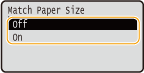
Aquesta opció no està disponible quan <Auto> s'ha establert en <Select Paper>.
<Zoom>
Activeu o desactiveu l'ampliació/reducció d'imatges. Les impressions s'amplien o redueixen mantenint la relació d'aspecte de l'original. Utilitzeu i per seleccionar les opcions i premeu .
i per seleccionar les opcions i premeu .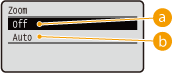
<Off>
Quan la imatge està dins de l'Àrea imprimible del paper, s'imprimeix amb la mida tal com està. Quan una imatge és més gran que l'àrea on s'imprimeix, les impressions es redueixen.
<Auto>
Realitza impressions ampliades o reduïdes d'acord amb l'Àrea imprimible.
<Enlarge Print Area>
Especifiqueu si voleu imprimir o no la imatge estenent l'Àrea imprimible completament a la mida del paper. Utilitzeu i per seleccionar les opcions i premeu .
i per seleccionar les opcions i premeu .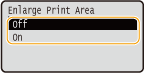
Si seleccioneu <On>, algunes parts de la imatge poden no aparèixer prop de la vora del paper o el paper pot estar parcialment contaminat depenent de l'original.
<N on 1>
Seleccioneu si voleu imprimir diverses pàgines en un sol full assignant-les seqüencialment des de la part superior esquerra. Per exemple, per imprimir 4 pàgines en un sol full, seleccioneu <4 on 1>. Utilitzeu i per seleccionar les opcions i premeu .
i per seleccionar les opcions i premeu .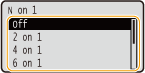
Aquesta opció no està disponible quan <Auto> s'ha establert en <Select Paper>.
<Finishing>
Especifiqueu el mètode de classificació de les impressions quan imprimiu documents de diverses pàgines. Utilitzeu i per seleccionar si voleu classificar o no les impressions i premeu .
i per seleccionar si voleu classificar o no les impressions i premeu .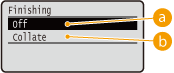
<Off>
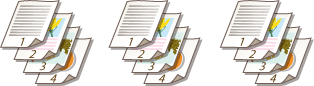
Les impressions no es classifiquen. S'imprimeix la quantitat especificada de còpies per a cada pàgina. Per exemple, si imprimiu tres còpies d'un document de quatre pàgines, les impressions s'arranjaran en l'ordre de pàgines següent: 1, 1, 1, 2, 2, 2, 3, 3, 3, 4, 4, 4.

<Collate>
Les impressions s'agrupen en jocs sencers i seguint l'ordre seqüencial de les pàgines. Per exemple, si imprimiu tres còpies d'un document de quatre pàgines, les impressions s'arranjaran en l'ordre de pàgines següent: 1, 2, 3, 4, 1, 2, 3, 4, 1, 2, 3, 4.
<Image Orientation>
Especifiqueu l'orientació d'impressió d'una imatge. Utilitzeu i per seleccionar l'orientació d'impressió i premeu .
i per seleccionar l'orientació d'impressió i premeu .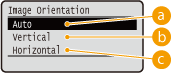
<Auto>
Determina automàticament l'orientació d'impressió basada en l'ample i alt de la imatge.
<Vertical>
Seleccioneu a l'hora d'imprimir una imatge llarga verticalment.
<Horizontal>
Seleccioneu a l'hora d'imprimir una imatge llarga horitzontalment.
Si l'opció especificada de <Vertical> o <Horizontal> no coincideix amb l'orientació de la imatge, s'imprimeix la imatge reduïda.
<Print Position>
Especifiqueu la posició per imprimir la imatge. Utilitzeu i per seleccionar la posició d'impressió i premeu .
i per seleccionar la posició d'impressió i premeu .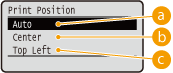
<Auto>
Si les dades TIFF contenen la informació que especifica la posició d'impressió, la imatge s'imprimeix d'acord amb la informació; en cas contrari, s'imprimeix al centre del paper. Les dades JPEG s'imprimeixen sempre al centre del paper.
<Center>
Les imatges s'imprimeixen al centre del paper.
<Top Left>
Les imatges s'imprimeixen a la part superior esquerra.
7
Seleccioneu <Start Printing> i premeu .
.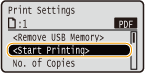
La impressió comença.
Utilitzeu el tauler de control per cancel·lar la impressió. Cancel·lació d'impressions
8
1 | Seleccioneu <Remove USB Memory> i premeu . |
2 | Seleccioneu <Yes> i premeu .Espereu fins que es mostri el següent missatge. 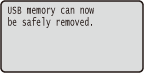 |
3 | Desconnecteu el dispositiu de memòria USB. |
 |
Si seleccioneu <Sort Files> a la pantalla al pas 1, podeu canviar l'ordre dels fitxers mostrats quan seleccioneu el que voleu imprimir. |
CONSELLS |
Si sempre voleu imprimir amb les mateixes opcions: Canvi de les opcions d'impressió USB predeterminades |