
XPS
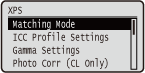 | Totes les configuracions sobre fitxers XPS disponibles per impressió directa USB i impressió directa s'enumeren amb descripcions breus. Les opcions predeterminades estan marcades amb una daga (  ). ). |
|
Asteriscs (*)Pot ser que les opcions marcades amb un asterisc (*) no es mostrin segons altres elements de les opcions. |
Matching Mode
Seleccioneu el mode de processament per imprimir en color.
ICC Profile Gamma |
 (
( )
)  <XPS>
<XPS>  <Matching Mode> <ICC Profile> o <Gamma>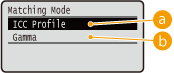
 <ICC Profile>
Utilitzeu un perfil per portar a terme la coincidència de color.
 <Gamma>
Realitzeu la correcció del color mitjançant l’ajust d’un valor gamma per a l’ajust de la lluminositat.
ICC Profile Settings
Configureu el perfil que s'utilitzarà per realitzar la coincidència de colors i especifiqueu quin element ha de tenir prioritat per sobre dels altres. Podeu configurar aquesta opció per a cadascun dels tipus d'imatge que conté un document.
RGB Source Profile
Seleccioneu un perfil adequat per a les dades RGB que coincideixi amb el monitor que utilitzeu.
Text sRGB v3.0 (Canon) Canon HDTV gamma 1.5 Canon HDTV gamma 1.8 Canon HDTV gamma 2.4 Graphics sRGB v3.0 (Canon) Canon HDTV gamma 1.5 Canon HDTV gamma 1.8 Canon HDTV gamma 2.4 Image sRGB v3.0 (Canon) Canon HDTV gamma 1.5 Canon HDTV gamma 1.8 Canon HDTV gamma 2.4 |
() <XPS> <ICC Profile Settings> <RGB Source Profile> Seleccioneu el tipus de dades d'imatge Seleccioneu el perfil 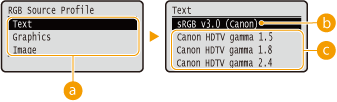
Tipus de dades d'imatge
Seleccioneu el tipus de dades d'imatge pel qual voleu canviar les opcions. Seleccioneu <Text> per als caràcters, <Graphics> per a línies i figures o <Image> per a imatges com fotos.
<sRGB v3.0 (Canon)>
S'utilitza un perfil RGB que és similar a un perfil mitjà de la majoria de monitors d'ordinadors de Windows. Si feu servir un monitor que admeti sRGB, podeu imprimir colors propers als colors que es mostren al monitor.
 <Canon HDTV gamma 1.5> a <Canon HDTV gamma 2.4>
Si voleu un ajust de lluminositat després de fer la comparació entre els colors impresos i els colors que es mostren al monitor, definiu la configuració necessària aquí. Com més gran sigui el valor, més foscos seran els colors impresos.
|
Aquesta opció només està disponible quan <Matching Mode> s'ha establert en <ICC Profile>. |
Output Profile
Podeu seleccionar perfils adequats per a les dades que voleu imprimir.
Text Normal Photo Graphics Normal Photo Image Normal Photo |
() <XPS> <ICC Profile Settings> <Output Profile> Seleccioneu el tipus de dades d'imatge <Normal> o <Photo> 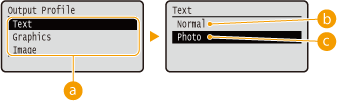
Tipus de dades d'imatge
Seleccioneu el tipus de dades d'imatge pel qual voleu canviar les opcions. Seleccioneu <Text> per als caràcters, <Graphics> per a línies i figures o <Image> per a imatges com fotos.
<Normal>
La coincidència de color es fa de manera que les dades s’imprimeixen en colors semblants als colors que es mostren al monitor.
<Photo>
La coincidència de color es fa de manera que el resultat de la impressió sigui similar a la fotografia.
|
Aquesta opció només està disponible quan <Matching Mode> s'ha establert en <ICC Profile>. |
Matching Method
Especifiqueu quin element ha de tenir prioritat sobre els altres en relació amb la coincidència de color <RGB Source Profile>. Podeu configurar aquesta opció per a cadascun dels tipus d'imatge que conté un document.
Text Perceptual Saturation Colorimetric Graphics Perceptual Saturation Colorimetric Image Perceptual Saturation Colorimetric |
() <XPS> <ICC Profile Settings> <Matching Method> Seleccioneu el tipus de dades d'imatge Seleccioneu el mètode de coincidència 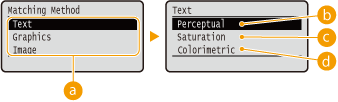
Tipus de dades d'imatge
Seleccioneu el tipus de dades d'imatge pel qual voleu canviar les opcions. Seleccioneu <Text> per als caràcters, <Graphics> per a línies i figures o <Image> per a imatges com fotos.
<Perceptual>
La coincidència es fa donant prioritat a la percepció.
<Saturation>
La coincidència es fa donant prioritat a la saturació.
 <Colorimetric>
La coincidència es fa de manera que els valors de color RGB es reprodueixen de la manera més precisa possible.
Gamma Settings
Establiu si voleu fer la correcció del color mitjançant l’ajust d’un valor gamma per a l’ajust de la lluminositat.
Gamma Correction
L'ajust de lluminositat es pot realitzar de manera que la lluminositat de les parts més brillants i fosques de l'original no es vegi afectada en el resultat d'impressió. Podeu configurar aquesta opció per a cadascun dels tipus d'imatge que conté un document.
Text 1.0 1.4 1.8 2.2 Graphics 1.0 1.4 1.8 2.2 Image 1.0 1.4 1.8 2.2 |
() <XPS> <Gamma Settings> <Gamma Correction> Seleccioneu el tipus de dades d'imatge Seleccioneu el valor de configuració 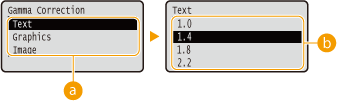
Tipus de dades d'imatge
Seleccioneu el tipus de dades d'imatge pel qual voleu canviar les opcions. Seleccioneu <Text> per als caràcters, <Graphics> per a línies i figures o <Image> per a imatges com fotos.
<1.0> a <2.2>
Definiu aquest element quan vulgueu ajustar la lluminositat de les impressions. <1.4> és la configuració estàndard (sense correcció) i, com més gran sigui el valor de configuració, més fosca serà la impressió.
|
Aquesta opció només està disponible quan <Matching Mode> s'ha establert en <Gamma>. |
Photo Corr (CL Only)
Configureu les opcions de les funcions de correcció de fotografies o d’altres dades d’imatges similars.
Photo Optimizer PRO
Definiu si voleu imprimir corregint automàticament el contrast de la imatge, el balanç de colors, la saturació i la gradació.
Off On |
() <XPS> <Photo Corr (CL Only)> <Photo Optimizer PRO> <Off> o <On> Red-Eye Correction
"Ulls vermells" és un fenomen que fa que els ulls de les persones objecte del flash o de la fotografia estroboscòpica es mostrin de color vermellós no natural. Definiu si voleu detectar automàticament els ulls vermells a la imatge i corregir-ne les porcions en qüestió de manera que es mostrin en color natural. Podeu seleccionar el nivell de força de correcció d'entre tres.
Red-Eye Correction
Definiu si voleu fer la correcció d'ulls vermells.
Off On |
() <XPS> <Photo Corr (CL Only)> <Red-Eye Correction> <Red-Eye Correction> <Off> o <On> Red-Eye Corr. Level *
Especifiqueu el nivell de força de correcció quan es configura <Red-Eye Correction> a <On>.
Weak Standard Strong |
() <XPS> <Photo Corr (CL Only)> <Red-Eye Correction> <Red-Eye Corr. Level> Seleccioneu el nivell Face Brightener
Per a una imatge fotogràfica en què les cares dels subjectes humans siguin fosques de manera no natural a causa de la il·luminació o de la subexposició, configureu si voleu imprimir la imatge corregint tota la lluminositat de manera que les cares dels subjectes es vegin naturalment brillants. Podeu seleccionar el nivell de força de correcció d'entre tres.
Face Brightener
Definiu si voleu fer una correcció per aclarir les cares dels subjectes.
Off On |
() <XPS> <Photo Corr (CL Only)> <Face Brightener> <Face Brightener> <Off> o <On> Face Brightener Lv. *
Especifiqueu el nivell de força de correcció quan es configura <Face Brightener> a <On>.
Weak Standard Strong |
() <XPS> <Photo Corr (CL Only)> <Face Brightener> <Face Brightener Lv.> Seleccioneu el nivell Halftones
Podeu seleccionar el mètode d'impressió per reproduir tons mitjans (el rang intermedi entre les zones més clares i més fosques d'una imatge).
Error Diffusion
Aquesta opció és molt útil per imprimir dades que continguin text i línies fines, dades corbes CAD, etc.
Off On |
() <XPS> <Halftones> <Error Diffusion> <Off> o <On> |
L'estabilitat de la textura i el tòner fix es pot reduir quan s'utilitza <Error Diffusion>. |
Resolution/Grad. *
Seleccioneu el mètode de reproducció de tons mitjans quan <Error Diffusion> es fixa a <Off>. Podeu configurar aquesta opció per a cadascun dels tipus d'imatge que conté un document.
Text Resolution Gradation Graphics Resolution Gradation Image Resolution Gradation |
() <XPS> <Halftones> <Resolution/Grad.> Seleccioneu el tipus de dades d'imatge <Resolution> o <Gradation> 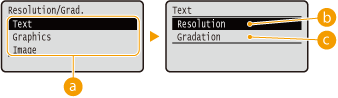
Tipus de dades d'imatge
Seleccioneu el tipus de dades d'imatge pel qual voleu canviar les opcions. Seleccioneu <Text> per als caràcters, <Graphics> per a línies i figures o <Image> per a imatges com fotos.
<Resolution>
Realitza una impressió fina reproduint nítidament les vores dels caràcters. Aquest mode d'impressió és adequat per imprimir dades de caràcters i línies fines amb un acabat clar.
<Gradation>
Imprimeix gradació i línies amb un acabat suavitzat. Aquest mode d'impressió es pot fer servir per imprimir figures i taules amb gradació.
Gray Compensation
Per a dades negres o grises amb informació sobre color que defineixi R = G = B, seleccioneu si voleu imprimir només amb tòner negre (K) o imprimir amb tòner de quatre colors CMYK. Podeu configurar aquesta opció per a cadascun dels tipus d'imatge que conté un document.
Text Off On Graphics Off On Image Off On |
() <XPS> <Gray Compensation> Seleccioneu el tipus de dades d'imatge <Off> o <On> 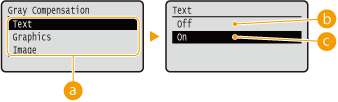
Tipus de dades d'imatge
Seleccioneu el tipus de dades d'imatge pel qual voleu canviar les opcions. Seleccioneu <Text> per als caràcters, <Graphics> per a línies i figures o <Image> per a imatges com fotos.
<Off>
Imprimeix amb tòner de quatre colors CMYK. La reproducció de la gradació dels colors foscos és millor que amb <On>.
<On>
Imprimeix només amb tòner negre (K). Es pot evitar la falta de coincidència del color per ús del tòner de color (CMY).
Advanced Smoothing
Definiu la configuració per al mode de suavitzat que permeti imprimir de forma suau les vores de les línies, les figures i el text.
Advanced Smoothing
Especifiqueu si voleu activar o desactivar el mode de suavitzat. Les vores es suavitzaran més amb <Smooth 2> que amb <Smooth 1>.
Off Smooth 1 Smooth 2 |
() <XPS> <Advanced Smoothing> <Advanced Smoothing> Seleccioneu el mètode de processament Graphics *
Especifiqueu si cal aplicar el mode de suavitzat a les línies i figures quan <Advanced Smoothing> s'ha establert en <Smooth 1> o <Smooth 2>.
Off On |
() <XPS> <Advanced Smoothing> <Graphics> <Off> o <On> Text *
Especifiqueu si cal aplicar el mode de suavitzat al text quan <Advanced Smoothing> s'ha establert en <Smooth 1> o <Smooth 2>.
Off On |
() <XPS> <Advanced Smoothing> <Text> <Off> o <On> Grayscale Conversion
Podeu seleccionar el mètode per passar les dades d'impressió a color a dades en blanc i negre.
Text sRGB NTSC Uniform RGB Graphics sRGB NTSC Uniform RGB Image sRGB NTSC Uniform RGB |
() <XPS> <Grayscale Conversion> Seleccioneu el tipus de dades d'imatge Seleccioneu el mètode de conversió 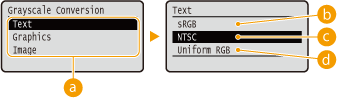
Tipus de dades d'imatge
Seleccioneu el tipus de dades d'imatge pel qual voleu canviar les opcions. Seleccioneu <Text> per als caràcters, <Graphics> per a línies i figures o <Image> per a imatges com fotos.
<sRGB>
Les dades de color es converteixen en dades en blanc i negre per generar una gradació suau conscient del color.
<NTSC>
Les dades de color es converteixen en dades en blanc i negre per generar aparences equivalents a les imatges de televisió (NTSC).
<Uniform RGB>
Les dades de color es converteixen en dades en blanc i negre per equalitzar tots els nivells de RGB basats només en la brillantor.
|
Aquesta opció només està disponible quan <Color Mode> (Color Mode) a <Print Quality> s'ha establert en <Black>. |