
Ajustarea poziţiei de imprimare
Dacă un document este imprimat în afara centrului sau în afara ariei de imprimare, ajustaţi poziţia de imprimare. Puteţi să reglaţi poziţia de imprimare pentru fiecare sursă de hârtie.
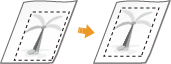
Pasul 1: Imprimarea poziţiei curente de imprimare
Puteţi efectua „Imprimarea reglării poziţiei de imprimare” pentru a verifica direcţia şi distanţa de reglare.
|
Când doriţi să verificaţi poziţia de imprimare pentru imprimarea pe ambele feţe, setaţi în avans <2-Sided Printing> ca <On> din meniul de setări al panoului de operare. 2-Sided Printing |
1
Apăsaţi  (
( ).
).
().2
Utilizaţi  /
/ pentru a selecta <Paper Source> şi apăsaţi
  .
.
/ pentru a selecta <Paper Source> şi apăsaţi .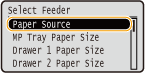
3
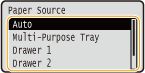
Selectaţi sursa de hârtie pentru care doriţi să verificaţi poziţia de imprimare şi apăsaţi .
.
4
Apăsaţi  (
( ).
).
().Afişajul revine la ecranul principal.
5
Apăsaţi  (
( ).
).
().6
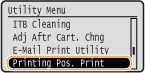
Selectaţi <Printing Pos. Print> şi apăsaţi .
.
7
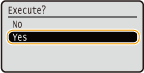
Selectaţi <Yes> şi apăsaţi .
.
Rezultatul este imprimarea reglării poziţiei de imprimare.
Pasul 2: Verificarea direcţiei şi a distanţei de ajustat
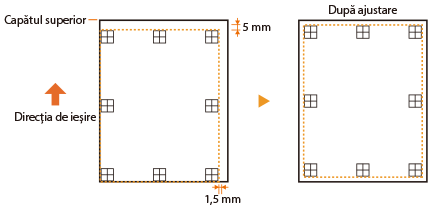
Când se efectuează Imprimarea reglării poziţiei de imprimare, sunt imprimate marcajele de poziţie  . Pe baza acestor marcaje stabiliţi direcţia şi distanţa care urmează să fie reglate. Când poziţia de imprimare este cea obişnuită, toate marcajele sunt imprimate într-o poziţie de 5 mm faţă de colţul de hârtie cel mai apropiat.
. Pe baza acestor marcaje stabiliţi direcţia şi distanţa care urmează să fie reglate. Când poziţia de imprimare este cea obişnuită, toate marcajele sunt imprimate într-o poziţie de 5 mm faţă de colţul de hârtie cel mai apropiat.Cum se verifică rezultatele de imprimare ale reglării poziţiei de imprimare
Marginea hârtiei care iese mai întâi la imprimarea hârtiei este partea superioară a unei imprimări de reglare a poziţiei de imprimare. Când verificaţi poziţia de imprimare, verificaţi care este partea superioară a marginii hârtiei.
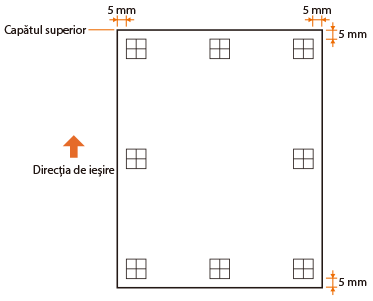 | Dimensiunea marcajului pentru verificarea poziţiei de imprimare este prezentată în ilustraţia de mai jos.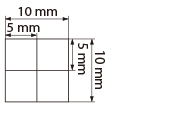 |
Când poziţia de imprimare este descentrată
Când marcajele poziţiei de imprimare nu sunt în poziţia corectă, trebuie să reglaţi poziţia de imprimare. Când reglaţi poziţia de imprimare, specificaţi direcţia folosind „+” şi „-” şi distanţa folosind „mm”. Folosiţi „-” pentru a deplasa poziţia de imprimare în sus şi „+” pentru a o deplasa în jos (corectarea poziţiei verticale). Folosiţi „-” pentru a deplasa poziţia de imprimare la stânga şi „+” pentru a o deplasa la dreapta (corectarea poziţiei orizontale).
Direcţia verticală (<Offset Y>) 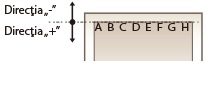 | Direcţia orizontală (<Offset X>) 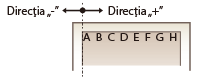 |
În exemplul de mai jos, pentru a deplasa poziţia de imprimare cu 5 mm în sus şi cu 1,5 mm spre dreapta, valoarea „-5,0 mm” este setată în <Offset Y> şi valoarea „+1,50 mm” este setată în <Offset X>.
Pasul 3: Reglaţi poziţia de imprimare pentru fiecare sursă de hârtie
După ce confirmaţi direcţia şi distanţa de reglare, specificaţi o poziţie de imprimare reglată. Puteţi să reglaţi pe verticală poziţia de imprimare în intervalul -5,0 mm – +5,0 mm în incremente de 0,1 mm şi pe orizontală în intervalul -3,5 mm – +3,5 mm în incremente de 0,25 mm.
1
Deconectaţi aparatul de la reţea.
Când () este aprins, apăsaţi ().
() este aprins, apăsaţi ().2
Apăsaţi  (
( ).
).
().3
Utilizaţi / pentru a selecta <User Maintenance> şi apăsaţi .
/ pentru a selecta <User Maintenance> şi apăsaţi .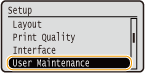
4
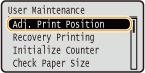
Selectaţi <Adj. Print Position> şi apăsaţi .
.
5
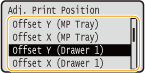
Selectaţi combinaţia între direcţia de reglat şi sursa de hârtie şi apăsaţi .
.Pentru <Offset X (2-Sided)>, mai întâi selectaţi sursa de hârtie, apoi reglaţi poziţia de imprimare.

Reglarea poziţiei de imprimare pentru imprimarea pe 2 feţe
<Offset Y (2-Sided)> şi <Offset X (2-Sided)> vă permit să reglaţi poziţia de imprimare pe prima pagină (partea din faţă). Poziţia de imprimare de pe a doua pagină (verso) va fi reglată pe baza valorilor setate pentru fiecare sursă de hârtie.
 Un exemplu de reglare a poziţiei de imprimare
Prima pagină (partea din faţă) | <Offset Y (2-Sided)> valoare setare |
Pagina a doua (verso) | <Offset Y (MP Tray)> valoare setare |
6
Setaţi o valoare şi apăsaţi .
.Pe baza imprimării realizate prin Imprimarea reglării poziţiei de imprimare, utilizaţi / pentru a introduce o valoare.
/ pentru a introduce o valoare.Când se specifică <Offset Y (2-Sided)>, poziţia de imprimare este reglată cu valorile de intrare pentru toate sursele de hârtie.
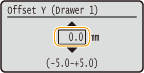
Pentru a regla o altă poziţie sau o altă sursă de hârtie, repetaţi paşii 5 şi 6.
7
Apăsaţi ().
().Afişajul revine la ecranul principal.
8
Apăsaţi () din nou.
() din nou.Aparatul se conectează în reţea.
9
Efectuaţi imprimarea reglării poziţiei de imprimare şi verificaţi poziţia reglată de imprimare. Pasul 1: Imprimarea poziţiei curente de imprimare
Reglarea tuturor poziţiilor de imprimare |
Puteţi utiliza <Offset Y> şi <Offset X> în meniul de setări de pe panoul de operare pentru a regla poziţia de imprimare pentru toate lucrările de imprimare, indiferent de sursa de hârtie. Puteţi regla poziţia de imprimare în intervalul -50,0 mm – +50,0 mm în etape crescătoare de 0,5 mm în fiecare direcţie: pe verticală şi pe orizontală. Offset Y/Offset X |