
Vizualizarea valorii contorului
Puteţi verifica numărul paginilor imprimate.
Verificarea numărului total de pagini imprimate
Puteţi verifica numărul total de pagini imprimate până în prezent, precum şi numărul curent de pagini alb-negru imprimate şi al paginilor color imprimate.
 (
( )
)  <Check Counter>
  Selectaţi setarea de vizualizat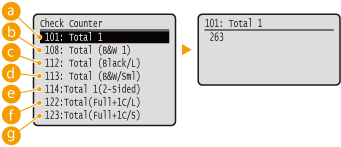
 <101: Total 1>
Puteţi să verificaţi numărul total al paginilor imprimate.
 <108: Total (B&W 1)>
Puteţi să verificaţi numărul de pagini imprimate în alb-negru.
 <112: Total (Black/L)>
Puteţi să verificaţi numărul de pagini imprimate în alb-negru pe hârtie de dimensiune mai mare decât B4.
 <113: Total (B&W/Sml)>
Puteţi să verificaţi numărul de pagini imprimate în alb-negru pe hârtie de dimensiune B4 sau mai mică.
 <114:Total 1(2-Sided)>
Puteţi să verificaţi numărul de pagini imprimate în modul de imprimare pe 2 feţe.
 <122:Total(Full+1C/L)>
Puteţi să verificaţi numărul de pagini imprimate în culori pe hârtie de dimensiune mai mare decât B4 (nu la imprimare de e-mailuri).
 <123:Total(Full+1C/S)>
Puteţi să verificaţi numărul de pagini imprimate în culori pe hârtie de dimensiune B4 sau mai mică (nu la imprimare de e-mailuri).
Verificarea numărului de pagini imprimate pentru fiecare departament
Puteţi să verificaţi numărul de pagini imprimate pentru fiecare departament.
1
Porniţi IU la distanţă şi conectaţi-vă în modul de gestionare. Pornirea caracteristicii IU la distanţă
2
Faceţi clic pe [Settings/Registration].

3
Faceţi clic pe [Department ID Management].
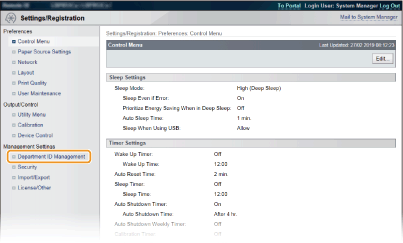
Numărul de pagini imprimate este afişat pentru fiecare ID de departament sub [Printed Pages].
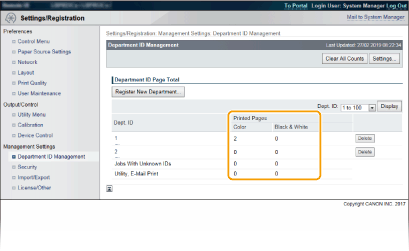
|
Pentru a imprima rezultatul verificăriiPentru a şterge numărul de paginiCând doriţi să aduceţi la zero numărul de pagini pentru fiecare departament, faceţi clic pe linkul de text de la [Dept. ID], apoi faceţi clic pe [Clear Count] [OK].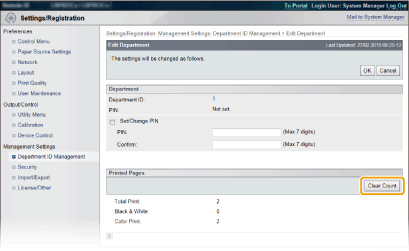 Dacă doriţi să resetaţi contoarele tuturor departamentelor la zero, faceţi clic pe [Clear All Counts] [OK].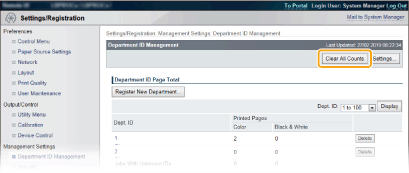 |