Imprimare de pe un dispozitiv de memorie USB (Imprimare directă USB)
Puteţi imprima direct fişiere conectând un dispozitiv de memorie USB la aparat. Folosind această funcţie, puteţi imprima fără a folosi un calculator.
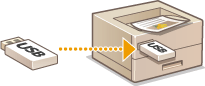
Dispozitive de memorie USB disponibile
Puteţi utiliza dispozitive de memorie USB formatate FAT32.
 |
Nu folosiţi dispozitive de memorie USB non-standard. Este posibil să nu puteţi imprima corect fişierele de pe anumite dispozitive de memorie USB. Nu conectaţi nimic altceva decât un dispozitiv de memorie USB. Dispozitivele de memorie USB nu pot fi conectate prin intermediul unui hub USB sau un cablu de extensie. Nu folosiţi dispozitive de memorie USB cu funcţii speciale precum funcţii de securitate încorporate. |
1
Conectaţi un dispozitiv de memorie USB la portul USB din partea dreaptă a aparatului.
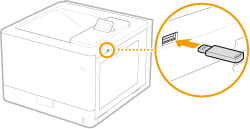
Se afişează automat ecranul următor.
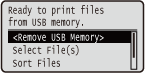
Dacă ecranul nu se afişează, apăsaţi  (
( ).
).
().
Nu daţi şoc şi nu scuturaţi dispozitivul de memorie USB sau aparatul în timp ce dispozitivul este conectat la aparat.
2
Utilizaţi  /
/ pentru a selecta <Select File(s)> şi apăsaţi
  .
.
/ pentru a selecta <Select File(s)> şi apăsaţi .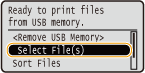
3
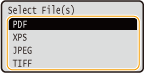
Selectaţi tipul de fişier de imprimat şi apăsaţi .
.
4
Selectaţi fişierul de imprimat şi apăsaţi .
.Puteţi selecta mai multe fişiere.
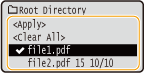
Pentru a şterge o selecţie, selectaţi fişierul pe care l-aţi selectat (marcat cu  ) şi apăsaţi . Pentru a şterge toate selecţiile, selectaţi <Clear All> şi apăsaţi .
) şi apăsaţi . Pentru a şterge toate selecţiile, selectaţi <Clear All> şi apăsaţi .Pentru a afişa conţinutul unui folder, selectaţi un folder şi apăsaţi sau  . Pentru a reveni la folderul de la nivelul superior, apăsaţi
  sau
sau  .
.
sau . Pentru a reveni la folderul de la nivelul superior, apăsaţi sau .
Folderele şi fişierele de la niveluri inferioare sau cu nume mai lungi nu pot fi afişate.
Când treceţi la alt director, selecţiile anterioare de fişiere vor fi şterse.
5
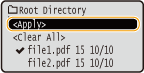
Selectaţi <Apply> şi apăsaţi .
.
 Când imprimaţi un document XPS utilizând un tichet de imprimare
Când un fişier de imprimat este în format XPS, acesta poate fi imprimat conform tichetului de imprimare (cu setări de imprimare) ataşat fişierului.
1 | Selectaţi <Use Print Ticket> şi apăsaţi .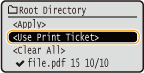 |
2 | Selectaţi <Start Printing> şi apăsaţi .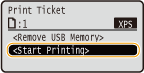 Începe imprimarea. După terminarea imprimării scoateţi dispozitivul de memorie USB din aparat. Deconectaţi dispozitivul de memorie USB. |
6
Specificaţi setările de imprimare după caz.
Selectaţi elementul de setare dorit, apăsaţi şi specificaţi setarea.
şi specificaţi setarea.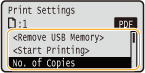
Pictogramele* din descriere
 Setări pentru imprimarea fişierelor PDF
 Setări pentru imprimarea fişierelor XPS
 Setări pentru imprimarea fişierelor JPEG
 Setări pentru imprimarea fişierelor TIFF
Setări pentru imprimarea fişierelor PDF Setări pentru imprimarea fişierelor XPS Setări pentru imprimarea fişierelor JPEG Setări pentru imprimarea fişierelor TIFF* Sunt omise pictogramele pentru setările care sunt afişate, indiferent de formatul fişierului. |
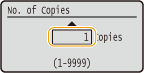
<No. of Copies>
Specificaţi numărul de copii. Utilizaţi tastele numerice pentru a introduce o cantitate şi apăsaţi .
.
<Print Range>/<Print Range (TIFF)>
Specificaţi intervalul (paginile) de imprimat. Utilizaţi  /
/ pentru a selecta <Designation Method>
  selectaţi metoda de specificare a intervalului de imprimare .
/ pentru a selecta <Designation Method> selectaţi metoda de specificare a intervalului de imprimare .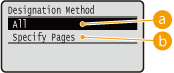
 <All>
<All>
Imprimă toate paginile.
 <Specify Pages>
Imprimă doar paginile precizate. Pentru a specifica paginile, selectaţi <Page Range>  introduceţi <First Page> şi <Last Page> utilizând tastele numerice selectaţi <Apply> .
introduceţi <First Page> şi <Last Page> utilizând tastele numerice selectaţi <Apply> .<Color Mode>
Selectaţi dacă doriţi să imprimaţi alb-negru sau color. Utilizaţi / pentru a selecta setarea şi apăsaţi .
/ pentru a selecta setarea şi apăsaţi .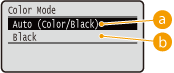
<Auto (Color/Black)>
Selectaţi automat imprimarea color sau alb-negru în timp ce imprimaţi, în funcţie de tipul de document.
<Black>
Imprimaţi în alb-negru, chiar şi atunci când documentul este în culori.
<2-Sided Printing>
Selectaţi dacă doriţi să imprimaţi pe ambele feţe ale hârtiei. Utilizaţi / pentru a selecta setarea şi apăsaţi .
/ pentru a selecta setarea şi apăsaţi .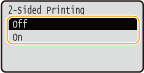
Este posibil ca opţiunea <2-Sided Printing> să nu fie disponibilă cu anumite formate sau tipuri de hârtie. Hârtie disponibilă
<Binding Location>
Specificaţi dacă doriţi să capsaţi marginea lungă sau pe cea scurtă a paginilor imprimate pe ambele feţe folosind un dispozitiv de capsare, cum ar fi un capsator. Utilizaţi / pentru a selecta poziţia de capsare şi apăsaţi .
/ pentru a selecta poziţia de capsare şi apăsaţi .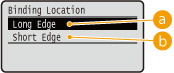
<Long Edge>
Capsează marginile imprimate pe latura lungă.
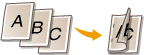

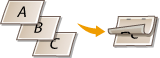
<Short Edge>
Capsează marginile imprimate pe latura scurtă.

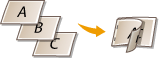
<Select Paper>
Selectaţi sursa de hârtie în care este deja încărcată hârtia de imprimat. Utilizaţi / pentru a selecta sursa de hârtie şi apăsaţi .
/ pentru a selecta sursa de hârtie şi apăsaţi .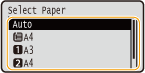
Când vreţi să imprimaţi un fişier PDF sau XPS, specificaţi <Auto> pentru a selecta automat sursa optimă de hârtie.
Nu poate fi selectată o sursă de hârtie cu hârtie încărcată în format personalizat.
<Halftones>
Puteţi selecta metoda pentru a reproduce semitonurile (intervalul intermediar între zonele mai luminoase şi mai întunecate ale unei imagini).
Fişiere PDF şi fişiere XPSPuteţi să specificaţi <Error Diffusion> ca metodă de reproducere a semitonurilor sau să specificaţi metoda de reproducere a semitonurilor separat pentru fiecare tip de date de imagine. Pentru a specifica <Error Diffusion>, utilizaţi / pentru a selecta <Error Diffusion> apăsaţi <On> apăsaţi . Pentru a specifica metoda de reproducere separat pentru fiecare tip de date de imagine, utilizaţi / pentru a selecta <Resolution/Gradation> apăsaţi selectaţi tipul de date de imagine apăsaţi selectaţi metoda de reproducere a semitonurilor apăsaţi .
/ pentru a selecta <Error Diffusion> apăsaţi <On> apăsaţi . Pentru a specifica metoda de reproducere separat pentru fiecare tip de date de imagine, utilizaţi / pentru a selecta <Resolution/Gradation> apăsaţi selectaţi tipul de date de imagine apăsaţi selectaţi metoda de reproducere a semitonurilor apăsaţi .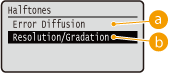
<Error Diffusion>
Acest mod este potrivit pentru a imprima date cu text şi linii subţiri sau linii curbe de date CAD etc.
Stabilitatea texturii şi a tonerului fixat poate fi redusă atunci când se utilizează funcţia <Error Diffusion>.
<Resolution/Gradation>
Selectaţi metoda de reproducere a semitonurilor când opţiunea <Error Diffusion> este setată la <Off>. Puteţi face această setare pentru fiecare dintre tipurile de imagine incluse într-un document.
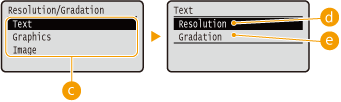
 Tipul imaginii
Selectaţi tipul imaginii pentru care doriţi să modificaţi setarea. <Text> reprezintă litere şi caractere, <Graphics> reprezintă linii şi figuri, iar <Image> reprezintă fotografii şi alte tipuri de imagini.
 <Resolution>
Imprimă text cu margini clare pentru a produce o imprimare bună. Această setare este adecvată pentru imprimarea textului şi a liniilor subţiri.
 <Gradation>
Imprimă gradaţiile şi contururile cu un finisaj uniform. Această setare este adecvată pentru imprimarea figurilor şi graficelor care utilizează gradaţii.
Când opţiunea <Error Diffusion> este setată la <On>, <Resolution/Gradation> nu se afişează.
Fişiere JPEG şi fişiere TIFFUtilizaţi / pentru a selecta metoda de reproducere a semitonurilor şi apăsaţi .
/ pentru a selecta metoda de reproducere a semitonurilor şi apăsaţi .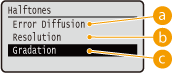
<Error Diffusion>
Acest mod este potrivit pentru a imprima date cu text şi linii subţiri sau linii curbe de date CAD etc.
Stabilitatea texturii şi a tonerului fixat poate fi redusă atunci când se utilizează funcţia <Error Diffusion>.
<Resolution>
Imprimă text cu margini clare pentru a produce o imprimare bună. Această setare este adecvată pentru imprimarea textului şi a liniilor subţiri.
<Gradation>
Imprimă gradaţiile şi contururile cu un finisaj uniform. Această setare este adecvată pentru imprimarea figurilor şi graficelor care utilizează gradaţii.
<Match Paper Size>
Realizează automat imprimări la dimensiuni mărite sau reduse în funcţie de setarea Zona de imprimare a hârtiei. Documentele imprimate sunt mărite sau reduse prin păstrarea raportului de aspect al originalului. Utilizaţi / pentru a selecta setarea şi apăsaţi .
/ pentru a selecta setarea şi apăsaţi .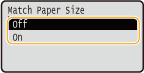
Această setare este disponibilă dacă opţiunea <Auto> este setată la <Select Paper>.
<Zoom>
Activaţi sau dezactivaţi mărirea/reducerea imaginilor. Documentele imprimate sunt mărite sau reduse prin păstrarea raportului de aspect al imaginii. Utilizaţi / pentru a selecta setarea şi apăsaţi .
/ pentru a selecta setarea şi apăsaţi .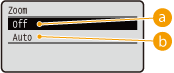
<Off>
Când imaginea se încadrează în Zona de imprimare, aceasta este imprimată la dimensiunea sa reală. Când o imagine este mai mare decât zona de imprimare, documentele imprimate sunt reduse ca dimensiuni.
<Auto>
Realizează imprimări la dimensiuni mărite sau reduse în funcţie de Zona de imprimare.
<Enlarge Print Area>
Specificaţi dacă doriţi să imprimaţi sau nu imaginea extinzând complet Zona de imprimare la dimensiunea hârtiei. Utilizaţi / pentru a selecta setarea şi apăsaţi .
/ pentru a selecta setarea şi apăsaţi .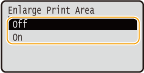
Dacă selectaţi <On>, unele porţiuni ale imaginii pot lipsi lângă marginea hârtiei sau hârtia poate fi parţial nuanţată, în funcţie de original.
<N on 1>
Selectaţi dacă doriţi să imprimaţi mai multe pagini pe o singură foaie, alocându-le secvenţial din partea stângă sus. De exemplu, pentru a imprima patru pagini pe o singură foaie, selectaţi <4 on 1>. Utilizaţi / pentru a selecta setarea şi apăsaţi .
/ pentru a selecta setarea şi apăsaţi .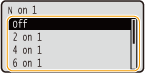
Această setare este disponibilă dacă opţiunea <Auto> este setată la <Select Paper>.
<Finishing>
Specificaţi metoda de sortare a foilor imprimate când imprimaţi documente cu mai multe pagini. Utilizaţi / pentru a selecta dacă doriţi sau nu să ordonaţi documentele imprimate şi apăsaţi .
/ pentru a selecta dacă doriţi sau nu să ordonaţi documentele imprimate şi apăsaţi .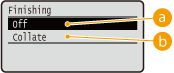
<Off>
Foile imprimate nu sunt sortate. Numărul specificat de copii este imprimat pentru fiecare pagină. De exemplu, dacă imprimaţi trei copii ale unui document de patru pagini, copiile vor fi aşezate în următoarea ordine a paginilor: 1, 1, 1, 2, 2, 2, 3, 3, 3, 4, 4, 4.

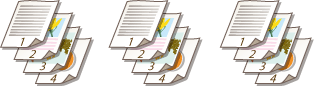
<Collate>
Copiile sunt grupate în seturi complete în ordinea secvenţială a paginilor. De exemplu, dacă imprimaţi trei copii ale unui document de patru pagini, copiile vor fi aşezate în următoarea ordine a paginilor: 1, 2, 3, 4, 1, 2, 3, 4, 1, 2, 3, 4.
<Image Orientation>
Specificaţi orientarea de imprimare a imaginii. Utilizaţi / pentru a selecta orientarea imprimării şi apăsaţi .
/ pentru a selecta orientarea imprimării şi apăsaţi .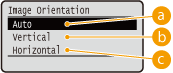
<Auto>
Stabileşte automat orientarea imprimării în funcţie de lăţimea şi înălţimea imaginii.
<Vertical>
Selectaţi atunci când imprimaţi o imagine lungă pe verticală.
<Horizontal>
Selectaţi atunci când imprimaţi o imagine lungă pe orizontală.
Dacă setarea specificată pentru <Vertical> sau <Horizontal> nu corespunde orientării imaginii, se imprimă imaginea la dimensiune redusă.
<Print Position>
Specificaţi poziţia de imprimare a imaginii. Utilizaţi / pentru a selecta poziţia de imprimare şi apăsaţi .
/ pentru a selecta poziţia de imprimare şi apăsaţi .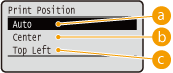
<Auto>
Dacă datele TIFF conţin informaţiile care specifică poziţia de imprimare, imaginea este imprimată în conformitate cu informaţiile respective sau, în caz contrar, aceasta este imprimată în centrul paginii. Datele JPEG sunt întotdeauna imprimate în centrul paginii.
<Center>
Imaginile sunt imprimate în centrul paginii.
<Top Left>
Imaginile sunt imprimate în partea stângă sus.
7
Selectaţi <Start Printing> şi apăsaţi .
.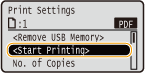
Începe imprimarea.
Folosiţi panoul de operare pentru a anula imprimarea. Anularea imprimării
8
1 | Selectaţi <Remove USB Memory> şi apăsaţi . |
2 | Selectați <Yes> și apăsați .Aşteptaţi până apare mesajul afişat mai jos. 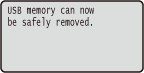 |
3 | Deconectaţi dispozitivul de memorie USB. |
 |
Dacă selectaţi <Sort Files> pe ecran la pasul 1, puteţi schimba ordinea afişării fişierelor atunci când selectaţi fişierul de imprimat. |
SFATURI |
Dacă doriţi să imprimaţi mereu cu aceleaşi setări: Modificarea setărilor implicite de imprimare USB |