Imprimarea unui document securizat cu cod PIN (Imprimare securizată)
Setând un PIN pentru un document când îl imprimaţi dintr-un calculator, documentul este reţinut pe un card SD opţional instalat pe aparat şi nu este imprimat până ce nu este introdus PIN-ul corect în panoul de operare al aparatului. Această funcţie este denumită „Imprimare securizată” şi documentul care este protejat de PIN este denumit „document securizat”. Utilizarea Imprimării securizate ajută la imprimarea sigură a documentelor confidenţiale. Înainte de a putea utiliza această funcţie, trebuie să instalaţi pe aparat un card SD opţional (Instalarea unui card SD).
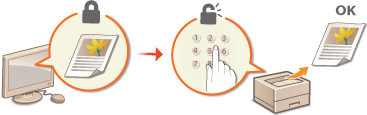
Trimiterea unui document securizat de la un computer către aparat
Urmaţi procedura de mai jos. Puteţi trimite un document protejat de un cod PIN.
1
Deschideţi un document într-o aplicaţie şi afişaţi caseta de dialog pentru imprimare.
2
Selectaţi aparatul şi faceţi clic pe [Preferinţe] sau pe [Proprietăţi].
3
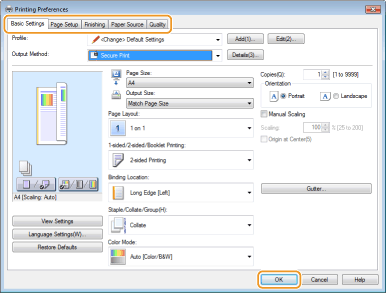
Selectaţi [Secure Print] în [Output Method].
Se afişează ecranul pop-up [Information]. Verificaţi mesajul şi faceţi clic pe [Da] sau pe [Nu].
4
Specificaţi setările pentru imprimare necesare şi faceţi clic pe [OK].
Schimbaţi fila conform setărilor.
5
Faceţi clic pe [Imprimare] sau [OK].
După ce documentul securizat este trimis către aparat, este menţinut în memoria cardului SD şi aşteaptă să fie imprimat.
|
De asemenea, puteţi utiliza funcţia de imprimare criptată cu securitate sporită. Utilizarea imprimării criptate |
Imprimarea documentelor securizate
Imprimă documente securizate trimise către aparat. După trecerea unei perioade de valabilitate (Modificarea perioadei de valabilitate pentru documentele securizate), documentul securizat va fi şters din memoria aparatului şi nu va mai putea fi imprimat.
1
Apăsaţi  (
( ).
).
().2
Utilizaţi  /
/ pentru a selecta <Secured Print> şi apăsaţi
  .
.
/ pentru a selecta <Secured Print> şi apăsaţi .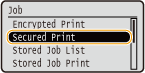
3
Selectaţi documentul securizat de imprimat şi apăsaţi .
.Când cardul SD conţine un singur document securizat, nu se afişează acest ecran.
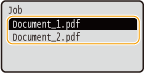

Dacă se afişează numele de utilizator
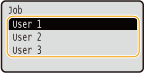
Dacă pe cardul SD sunt păstrate documente securizate de la doi sau mai mulţi utilizatori, ecranul de selectare a utilizatorului, aşa cum se arată mai jos, este afişat înainte de ecranul prezentat mai sus. Selectaţi numele de utilizator şi apăsaţi .
.
4
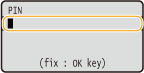
Introduceţi codul PIN şi apăsaţi .
.
Începe imprimarea.
Folosiţi panoul de operare pentru a anula activităţile de imprimare. Anularea imprimării
Modificarea perioadei de valabilitate pentru documentele securizate
Puteţi modifica perioada de valabilitate din momentul când datele documentului securizat sunt trimise către aparat până în momentul când acestea sunt şterse într-o anumită perioadă de timp.
1
Apăsaţi  (
( ).
).
().2
Utilizaţi / selectaţi <Control Menu> şi apăsaţi .
/ selectaţi <Control Menu> şi apăsaţi .3
Selectați <Sec. Print Del. Time> și apăsați .
.4
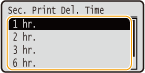
Selectaţi perioada de stocare a documentelor pe cardul SD şi apăsaţi .
.Documentul securizat este şters de pe cardul SD când intervalul specificat aici expiră.