
XPS
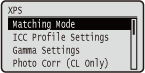 | Toate setările despre fişierele XPS disponibile pentru imprimarea directă USB şi pentru imprimarea directă sunt listate împreună cu scurte descrieri. Setările implicite sunt marcate cu un semn (  ). ). |
|
Asteriscuri (*)Este posibil ca setările marcate cu asterisc (*) să nu fie afişate, în funcţie de alte elemente de setare. |
Matching Mode
Selectaţi modul de procesare pentru imprimarea color.
ICC Profile Gamma |
 (
( )
)  <XPS>
<XPS>  <Matching Mode> <ICC Profile> sau <Gamma>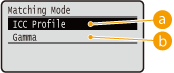
 <ICC Profile>
Utilizaţi un profil pentru potrivirea culorilor.
 <Gamma>
Efectuaţi corectarea culorilor prin setarea unei valori gamma pentru reglarea luminozităţii.
ICC Profile Settings
Setaţi profilul de utilizat când se efectuează potrivirea culorilor şi specificaţi cărui element să i se dea prioritate faţă de celelalte. Puteţi seta acest element pentru fiecare dintre tipurile de imagine incluse într-un document.
RGB Source Profile
Selectaţi un profil adecvat pentru datele RGB care corespund monitorului pe care îl utilizaţi.
Text sRGB v3.0 (Canon) Canon HDTV gamma 1.5 Canon HDTV gamma 1.8 Canon HDTV gamma 2.4 Graphics sRGB v3.0 (Canon) Canon HDTV gamma 1.5 Canon HDTV gamma 1.8 Canon HDTV gamma 2.4 Image sRGB v3.0 (Canon) Canon HDTV gamma 1.5 Canon HDTV gamma 1.8 Canon HDTV gamma 2.4 |
() <XPS> <ICC Profile Settings> <RGB Source Profile> Selectaţi tipul datelor de imagine Selectaţi profilul 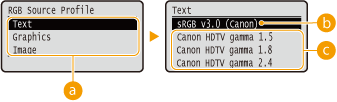
Tip de date de imagine
Selectaţi tipul de date de imagine pentru care sunt modificate setările. Selectaţi <Text> for fonturi, <Graphics> pentru linii şi cifre sau <Image> pentru imagini, cum ar fi fotografiile.
<sRGB v3.0 (Canon)>
Este utilizat un profil RGB care este similar cu un profil mediu al majorităţii monitoarelor de PC-uri care funcţionează cu Windows. Când utilizaţi un monitor care acceptă sRGB, puteţi să imprimaţi culori care sunt apropiate de culorile afişate pe monitor.
 <Canon HDTV gamma 1.5> – <Canon HDTV gamma 2.4>
Când doriţi o reglare a luminozităţii după ce faceţi comparaţia între culorile imprimate şi culorile afişate pe monitor, efectuaţi aici setarea necesară. Cu cât valoarea este mai mare, cu atât sunt mai închise culorile imprimate.
|
Acest element este disponibil când <Matching Mode> este setat la <ICC Profile>. |
Output Profile
Puteţi să selectaţi profiluri adecvate pentru datele pe care urmează să le imprimaţi.
Text Normal Photo Graphics Normal Photo Image Normal Photo |
() <XPS> <ICC Profile Settings> <Output Profile> Selectaţi tipul datelor de imagine <Normal> sau <Photo> 
Tip de date de imagine
Selectaţi tipul de date de imagine pentru care sunt modificate setările. Selectaţi <Text> for fonturi, <Graphics> pentru linii şi cifre sau <Image> pentru imagini, cum ar fi fotografiile.
<Normal>
Potrivirea culorilor este efectuată astfel încât datele să fie imprimate în culori apropiate de culorile afişate pe monitor.
<Photo>
Potrivirea culorilor este efectuată astfel încât rezultatul imprimării să fie similar fotografiilor.
|
Acest element este disponibil când <Matching Mode> este setat la <ICC Profile>. |
Matching Method
Specificaţi cărui element să i se dea prioritate faţă de altele din potrivirea culorilor, prin <RGB Source Profile>. Puteţi seta acest element pentru fiecare dintre tipurile de imagine incluse într-un document.
Text Perceptual Saturation Colorimetric Graphics Perceptual Saturation Colorimetric Image Perceptual Saturation Colorimetric |
() <XPS> <ICC Profile Settings> <Matching Method> Selectaţi tipul datelor de imagine Selectaţi metoda de potrivire 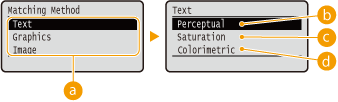
Tip de date de imagine
Selectaţi tipul de date de imagine pentru care sunt modificate setările. Selectaţi <Text> for fonturi, <Graphics> pentru linii şi cifre sau <Image> pentru imagini, cum ar fi fotografiile.
<Perceptual>
Potrivirea se efectuează dându-se prioritate percepţiei.
<Saturation>
Potrivirea se efectuează dându-se prioritate saturaţiei.
 <Colorimetric>
Potrivirea se efectuează astfel încât valorile culorilor RGB să fie reproduse cât mai precis posibil.
Gamma Settings
Setaţi dacă doriţi să se efectueze corectarea culorilor prin setarea unei valori gamma pentru reglarea luminozităţii.
Gamma Correction
Reglarea luminozităţii se poate efectua astfel încât luminozitatea celor mai deschise şi mai închise porţiuni ale originalului să nu fie afectată în rezultatul imprimării. Puteţi seta acest element pentru fiecare dintre tipurile de imagine incluse într-un document.
Text 1.0 1.4 1.8 2.2 Graphics 1.0 1.4 1.8 2.2 Image 1.0 1.4 1.8 2.2 |
() <XPS> <Gamma Settings> <Gamma Correction> Selectaţi tipul datelor de imagine Selectaţi valoarea setării 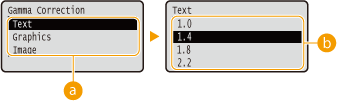
Tip de date de imagine
Selectaţi tipul de date de imagine pentru care sunt modificate setările. Selectaţi <Text> for fonturi, <Graphics> pentru linii şi cifre sau <Image> pentru imagini, cum ar fi fotografiile.
<1.0> – <2.2>
Setaţi acest element când doriţi să reglaţi luminozitatea imprimărilor. <1.4> este setarea standard (fără corecţii), iar cu cât este mai mare valoarea setării, cu atât va fi mai închisă imprimarea.
|
Acest element este disponibil când <Matching Mode> este setat la <Gamma>. |
Photo Corr (CL Only)
Efectuaţi setări pentru funcţiile de corectare pentru fotografii sau alte date de imagine similare.
Photo Optimizer PRO
Setaţi dacă doriţi să se efectueze imprimarea prin corectarea automată a contrastului imaginii, balansului de culoare, saturaţiei şi gradaţiei.
Off On |
() <XPS> <Photo Corr (CL Only)> <Photo Optimizer PRO> <Off> sau <On> Red-Eye Correction
Efectul de „Ochi roşii” este un fenomen care cauzează apariţia unei culori roşiatice nenaturale pe ochii persoanelor din fotografiile realizate cu bliţ. Setaţi dacă doriţi să se detecteze automat ochii roşii din imagine şi să se corecteze porţiunile respective astfel încât să apară în culori naturale. Puteţi să selectaţi nivelul de putere al corecţiei din trei variante.
Red-Eye Correction
Setaţi dacă doriţi să se efectueze corectarea ochilor roşii.
Off On |
() <XPS> <Photo Corr (CL Only)> <Red-Eye Correction> <Red-Eye Correction> <Off> sau <On> Red-Eye Corr. Level *
Specificaţi nivelul de putere al corecţiei când opţiunea <Red-Eye Correction> este setată la <On>.
Weak Standard Strong |
() <XPS> <Photo Corr (CL Only)> <Red-Eye Correction> <Red-Eye Corr. Level> Selectaţi nivelul Face Brightener
Pentru o imagine fotografică în care feţele persoanelor sunt nefiresc de întunecate din cauza iluminării din spate sau subexpunerii, setaţi dacă doriţi ca imaginea să se imprime prin corectarea în întregime a luminozităţii, astfel încât feţele subiectelor să devină luminoase ca în realitate. Puteţi să selectaţi nivelul de putere al corecţiei din trei variante.
Face Brightener
Setaţi dacă doriţi să se efectueze o corecţie pentru a se lumina feţele subiectelor.
Off On |
() <XPS> <Photo Corr (CL Only)> <Face Brightener> <Face Brightener> <Off> sau <On> Face Brightener Lv. *
Specificaţi nivelul de putere al corecţiei când opţiunea <Face Brightener> este setată la <On>.
Weak Standard Strong |
() <XPS> <Photo Corr (CL Only)> <Face Brightener> <Face Brightener Lv.> Selectaţi nivelul Halftones
Puteţi selecta metoda de imprimare pentru a reproduce semitonurile (intervalul intermediar între zonele mai luminoase şi mai întunecate ale unei imagini).
Error Diffusion
Acest mod este potrivit pentru a imprima date cu text şi linii subţiri sau linii curbe de date CAD etc.
Off On |
() <XPS> <Halftones> <Error Diffusion> <Off> sau <On> |
Stabilitatea texturii şi a tonerului fixat poate fi redusă atunci când se utilizează funcţia <Error Diffusion>. |
Resolution/Grad. *
Selectaţi metoda de reproducere a semitonurilor când opţiunea <Error Diffusion> este setată la <Off>. Puteţi seta acest element pentru fiecare dintre tipurile de imagine incluse într-un document.
Text Resolution Gradation Graphics Resolution Gradation Image Resolution Gradation |
() <XPS> <Halftones> <Resolution/Grad.> Selectaţi tipul datelor de imagine <Resolution> sau <Gradation> 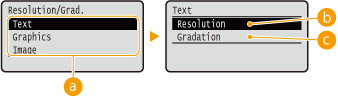
Tip de date de imagine
Selectaţi tipul de date de imagine pentru care sunt modificate setările. Selectaţi <Text> for fonturi, <Graphics> pentru linii şi cifre sau <Image> pentru imagini, cum ar fi fotografiile.
<Resolution>
Realizează imprimarea prin reproducerea insistentă a contururilor fonturilor. Acest mod de imprimare este potrivit pentru imprimarea datelor cu caractere şi linii subţiri, cu un aspect clar de finisare.
<Gradation>
Imprimă gradarea şi liniile cu un contur fin. Modul de imprimare este potrivit pentru imprimarea cifrelor şi a graficelor cu gradaţie.
Gray Compensation
Pentru date cu negru sau gri cu informaţii despre culoare care definesc R=G=B, selectaţi dacă să se imprime numai cu toner negru (K) sau să se imprime cu toner de 4 culori CMYK. Puteţi seta acest element pentru fiecare dintre tipurile de imagine incluse într-un document.
Text Off On Graphics Off On Image Off On |
() <XPS> <Gray Compensation> Selectaţi tipul datelor de imagine <Off> sau <On> 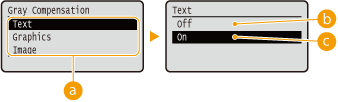
Tip de date de imagine
Selectaţi tipul de date de imagine pentru care sunt modificate setările. Selectaţi <Text> for fonturi, <Graphics> pentru linii şi cifre sau <Image> pentru imagini, cum ar fi fotografiile.
<Off>
Imprimă cu toner de 4 culori CMYK. Reproductibilitatea gradaţiei culorilor închise este mai bună decât cu <On>.
<On>
Imprimă numai cu toner negru (K). Nepotrivirea culorilor din cauza utilizării tonerului color (CMY) poate fi prevenită.
Advanced Smoothing
Efectuaţi setări pentru modul de uniformizare care permite ca marginile liniilor, figurilor şi textului să fie imprimate uniform.
Advanced Smoothing
Specificaţi dacă doriţi să activaţi sau să dezactivaţi modul de uniformizare. Marginile vor fi mai fine cu <Smooth 2> decât cu <Smooth 1>.
Off Smooth 1 Smooth 2 |
() <XPS> <Advanced Smoothing> <Advanced Smoothing> Selectaţi metoda de procesare Graphics *
Specificaţi dacă se aplică modul de uniformizare asupra liniilor şi figurilor când opţiunea <Advanced Smoothing> este setată la <Smooth 1> sau la <Smooth 2>.
Off On |
() <XPS> <Advanced Smoothing> <Graphics> <Off> sau <On> Text *
Specificaţi dacă se aplică modul de uniformizare asupra textului când opţiunea <Advanced Smoothing> este setată la <Smooth 1> sau la <Smooth 2>.
Off On |
() <XPS> <Advanced Smoothing> <Text> <Off> sau <On> Grayscale Conversion
Puteţi selecta metoda pentru a converti datele imaginii color în date de imagine alb-negru.
Text sRGB NTSC Uniform RGB Graphics sRGB NTSC Uniform RGB Image sRGB NTSC Uniform RGB |
() <XPS> <Grayscale Conversion> Selectaţi tipul datelor de imagine Selectaţi metoda de conversie 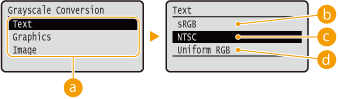
Tip de date de imagine
Selectaţi tipul de date de imagine pentru care sunt modificate setările. Selectaţi <Text> for fonturi, <Graphics> pentru linii şi cifre sau <Image> pentru imagini, cum ar fi fotografiile.
<sRGB>
Datele de culoare sunt convertite în date alb-negru pentru a genera gradaţia treptată de culoare.
<NTSC>
Datele de culoare sunt convertite în date alb-negru pentru a genera imagini echivalente imaginilor din televiziune (NTSC).
<Uniform RGB>
Datele de culoare sunt convertite în date alb-negru pentru a uniformiza toate nivelurile RGB doar pe baza strălucirii.
|
Acest element este disponibil când opţiunea <Color Mode> (Color Mode) de la <Print Quality> este setată la <Black>. |