תיקון חוסר תאימות צבעים וגוונים
כשמתרחשת חוסר תאימות צבעים או כשתמונות מודפסות בצבעים שונים מאלה שבמקור, ביצוע הכיול מאפשר לך לתקן את הבעיה. עיבוד לתיקון זה דורש כמות מספקת של טונר, לכן מומלץ לבדוק מראש את כמות הטונר שנותרה ותחליף את מחסנית(ות) הטונר לפי הצורך. בדיקת מצב מחסנית הטונר
תיקון חוסר תאימות בצבעי הדפסה
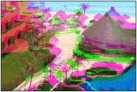
חוסר תאימות בצבעי הדפסה פירושה הסטה של מיקומי הצבעים, שעלולה להתרחש בעת הדפסה של תמונה אחת עם כמה מחסניות טונר. חוסר תאימות בצבעי הדפסה עלולה לגרום לתדפיסים להיראות מטושטשים. כשמתרחשת חוסר תאימות של הצבעים, עליך לתקן את הבעיה.
כשמתרחשת חוסר תאימות צבעים | כשלא מתרחשת חוסר תאימות צבעים | |
 |  |
תיקון גוונים
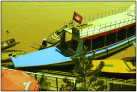
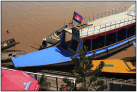
גוון מתייחס לצפיפות של צבע כמו אדום, צהוב, ירוק, כחול או סגול. כשגוונים בתמונה המודפסת שונים מאלו שבמקור או כשצבעים מסוימים כהים יותר או שהצפיפות הכללית של ההדפס דקה יותר מאשר במקור, עליך לבצע תיקון.
גוונים לא משועתקים כראוי |  | מקור | | גוונים משועתקים כראוי |
 |  |  |  | |
 |
כיול תכוף עשוי להשפיע על אורך חייהם של מחסניות הטונר. אם הגיע סוף אורך חייהם של מחסניות הטונר, כיול עלול שלא להסתיים כראוי. במקרה זה, החלף את מחסניות הטונר ונסה לנסות לכייל שוב. כיצד להחליף את מחסניות הטונר |
 |
בדרך כלל, הכיול מתבצע באופן אוטומטי בהתאם למצב השימוש במכשיר או לשינויים בתנאי הסביבה. באפשרותך לבצע הגדרה כך שהכיול יבוצע אוטומטית מיד לאחר הפעלת המכשיר או שתוכל להגדיר את תדירות הכיול. First Calibration Calibration Freq. |
1
לחץ על ( ).
).
().2
 /
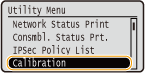
/ כדי לבחור <Calibration>, ולחץ על
  .
.
3
בחר את סוג הכיול ולחץ על .
.אם ברצונך לתקן את אי התאמת הצבע שהתרחשה בהדפסת POP, בחר באפשרות <POP Prnt Calibration>.
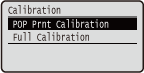

תיקון על ידי כיול לוקח יותר זמן עם <POP Prnt Calibration> מאשר עם <Full Calibration>.
4
בחר <Yes>, ולחץ על .
.הכוונון מתחיל.
 |
למרות שבדרך כלל סוג הכיול שמתבצע באופן אוטומטי זהה ל- <Full Calibration>, אתה יכול לשנות זאת ל- <POP Prnt Calibration>. Auto POP Calibration |