
User Maintenance
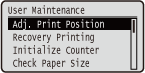 | ההגדרות הקשורות לכוונון המכשיר, כולל את תיקון מיקום ההדפסה עבור כל מקור נייר ושיפור איכות ההדפסה מוצגות בצירוף תיאורים קצרים. באפשרותך לקבוע הגדרות אלה כשהמכשיר לא מקוון. הגדרות ברירת מחדל מסומנות בצלבון (  ). ). |
|
כוכביות (*)הגדרות המסומנות בכוכבית (*) עשויות שלא להופיע, בהתאם לדגם שבו אתה משתמש או בהתאם לפריטי הגדרות אחרים. |
Adj. Print Position
ניתן לכוונן את מיקום ההדפסה של כל מקור נייר. כוונון מיקום ההדפסה
Offset Y (2-Sided)
באפשרותך לכוונן את מיקום ההדפסה האנכי/האופקי עבור הדפסה על הדף הראשון (הצד הקדמי) במצב הדפסה דו-צדדית. מיקום ההדפסה על הדף השני (הצד האחורי) פועל על פי ההגדרות שנקבעו עבור מקור הנייר הזמין כשההדפסה החלה.
-5.0 עד 0.0 עד +5.0 (mm) |
Offset X (2-Sided)
באפשרותך לכוונן את מיקום ההדפסה האנכי/האופקי עבור הדפסה על הדף הראשון (הצד הקדמי) במצב הדפסה דו-צדדית. מיקום ההדפסה על הדף השני (הצד האחורי) פועל על פי ההגדרות שנקבעו עבור מקור הנייר הזמין כשההדפסה החלה.
Multi-Purpose Tray -3.5 עד 0.00 עד +3.5 (mm)מגירה 1 עד 5* -3.5 עד 0.00 עד +3.5 (mm) |
Offset Y (MP Tray)
באפשרותך לכוונן את מיקום ההדפסה האנכי עבור הדפסה על נייר מהמגש הרב-תכליתי.
-5.0 עד 0.0 עד +5.0 (mm) |
Offset X (MP Tray)
באפשרותך לכוונן את מיקום ההדפסה האופקי עבור הדפסה על נייר מהמגש הרב-תכליתי.
-3.5 עד 0.00 עד +3.5 (mm) |
אופסט Y (מגירה 1 עד 5) *
באפשרותך לכוונן את מיקום ההדפסה האופקי עבור הדפסה על נייר שהוזן ממגירת נייר.
-5.0 עד 0.0 עד +5.0 (mm) |
אופסט X (מגירה 1 עד 5) *
באפשרותך לכוונן את מיקום ההדפסה האופקי עבור הדפסה על נייר שהוזן ממגירת נייר.
-3.5 עד 0.00 עד +3.5 (mm) |
Recovery Printing
בחר האם להדפיס שוב את העמוד שעבורו ההדפסה נקטעה עקב נייר שנתקע או שגיאה.
Off On |
 (
( )
)  <User Maintenance>
  <Recovery Printing> <Off> או <On>
 Initialize Counter
אתחל את ספירת העמודים המודפסים עבור כל חלק מתכלה.
2nd Trf Outer Roller
אתחול ספירת העמודים המודפסים באמצעות אותו רולר העברה חיצוני משני. בצע פעולה זו כשבוצע החלפת רולר ההעברה החיצוני המשני.
() <User Maintenance> <Initialize Counter> <2nd Trf Outer Roller> <Yes> MP Tray Pickup Rlr.
אתחל את ספירת העמודים המודפסים באמצעות אותו רולר איסוף מהמגש הרב-תכליתי. בצע פעולה זו כשבוצעה החלפת רולר איסוף המגש הרב-תכליתי.
() <User Maintenance> <Initialize Counter> <MP Tray Pickup Rlr.> <Yes> מחסנית 1 הזנה Rlr. למחסנית 5 הזנת Rlr. *
אתחול ספירת העמודים המודפסים באמצעות אותו רולר העברה חיצוני משני. בצע פעולה זו כשבוצע החלפת רולר ההעברה החיצוני המשני.
() <User Maintenance> <Initialize Counter> <מחסנית 1 הזנה Rlr. למחסנית 5 הזנת Rlr.> <Yes> Check Paper Size
בחר האם לבדוק את גודל הנייר שהוזן ממקור הנייר עם גודל הנייר שהוגדר לאפשרות <Free Size>. אם תבחר באפשרות <On>, ההודעה לאישור גודל הנייר תוצג וההדפסה תיעצר כשגודל הנייר שהוזן ממקור הנייר לא תואם לנתוני ההדפסה.
Off On |
() <User Maintenance> <Check Paper Size> <Off> או <On> |
אם ההבדל בגודל בין הנייר שהוזן לבין נתוני ההדפסה אינו גדול, ייתכן שלא תוצג הודעה ושההדפסה תמשיך להתבצע גם כשהאפשרות שנבחרה היא <On>. |
Corr Consc Prnt Void
הדפסה רציפה עלולה לגרום לצפיפות הדפסה לא אחידה. במקרה כזה, ייתכן שהגדרת פריט זה כ-<On> תפתור את הבעיה.
Off On |
() <User Maintenance> <Corr Consc Prnt Void> <Off> או <On> Substitute Size
בחר האם להדפיס על ידי החלפת נייר בגודל A4 ונייר בגודל מכתב זה עם זה. אם תבחר באפשרות <On>, הנייר בגודל מכתב ישמש להדפסה כשהגדרת נייר בגודל A4 לצורך הדפסה ממחשב אך נייר בגודל A4 לא נטען במכשיר.
Off On |
() <User Maintenance> <Substitute Size> <Off> או <On> Auto Detect Ppr Type
באפשרותך לבצע אופטימיזציה של פונקציית זיהוי סוג הנייר האוטומטי (Auto Detect Ppr Type) בהתאם לגודל הנייר שבו אתה משתמש בתדירות הגבוהה ביותר. אנו ממליצים שתשתמש בדרך כלל בהגדרת ברירת המחדל של היצרן עבור פונקציה זו.
Mode 1 Mode 2 Mode 3 |
()  <User Maintenance> <Auto Detect Ppr Type> בחר את המצב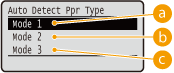
 <Mode 1>
ציין הגדרה זו אם אתה משתמש בתכיפות <Plain L> או <Plain L2> בגודל A4 או A3.
 <Mode 2>
ציין הגדרה זו אם אתה משתמש בתכיפות <Plain> בגודל A4 או A3.
 <Mode 3>
ציין הגדרה זו אם אתה משתמש בתכיפות <Plain> בגודל מכתב או לדג'ר.
|
פריט זה מאופשר כאשר <Auto Detect Ppr Type> בתוך תפריט בחירת המזין מוגדר שונה מאשר <Do Not Use>. אם תשנה את הגדרת ברירת המחדל של היצרן להגדרה אחרת, זיהוי סוג נייר אוטומטי עשוי להיות שגוי. |
Short Edge Fd. Prty.
בעת הדפסה על נייר בגודל המאפשר טעינה בכיוון אנכי ואופקי, הגדר פריט זה לאפשרות <On> אם ברצונך שהנייר בכיוון אנכי יוזן לפי העדפה. הגדרה זאת חלה רק כאשר <Paper Source> מוגדר לאפשרות <Auto>.
Off On |
() <User Maintenance> <Short Edge Fd. Prty.> <Off> או <On> Special Image Mode
הגדר פריט זה אם לא ניתן להדפיס את האזור המרכזי של תווים או קווים בצפיפות כהה. אפקט השיפור חזק יותר ב-<Level 2> מאשר ב-<Level 1>.
Off Level 1 Level 2 |
() <User Maintenance> <Special Image Mode> בחר את מצב |
צפיפות ההדפסה תהיה נמוכה יותר כשתבחר בשיפור חזק יותר. |
Sp. Transfer Mode
בעת השימוש במכשיר בסביבה עם לחות נמוכה, ייתכן שהתמונות או הטקסט המודפסים יוכתמו. במקרה כזה, ייתכן שהגדרת פריט זה כ-<On> תפתור את הבעיה.
Off On |
() <User Maintenance> <Sp. Transfer Mode> <Off> או <On> |
אם תבחר באפשרות <On> ותשתמש במכשיר בסביבה עם לחות גבוהה, ייתכן שצפיפות ההדפסה תהיה בהירה יותר או לא אחידה. |
Wrinkle Correction
הדפסה על נייר רגיל או על נייר דק עלולה לגרום לתדפיס מקומט. במקרה כזה, ייתכן שהגדרת פריט זה כ-<On> תפתור את הבעיה.
Off On |
() <User Maintenance> <Wrinkle Correction> <Off> או <On> |
הגדרה זו עשויה שלא להיות מופעלת אם <On> נבחרת לפריטי הגדרה מסוימים. עדיפות להגדרת פריטי התפריט |
Sp. Fixing Mode 4
בעת השימוש במכשיר בסביבה עם לחות נמוכה, תמונות רפאים עשויות להופיע באזור ריק בתדפיס. במקרה כזה, ייתכן שהגדרת פריט זה כ-<On> תפתור את הבעיה.
Off On |
() <User Maintenance> <Sp. Fixing Mode 4> <Off> או <On> Improve Toner Fixing
בעת ביצוע הדפסה דו-צדדית לאחר שלא נעשה שימוש במכשיר במשך זמן רב, ייתכן שיופיע חלל ריק בתמונות המודפסות. במקרה כזה, ייתכן שהגדרת פריט זה תפתור את הבעיה. אפקט השיפור חזק יותר ב-<Mode 2> מאשר ב-<Mode 1>.
Off Mode 1 Mode 2 |
() <User Maintenance> <Improve Toner Fixing> בחר את מצב |
במקרה של הדפסה דו-צדדית כשפריט זה מוגדר למעט <Off>, יתכן שיידרש זמן רב יותר עד שההדפסה תתחיל. |
Clr/B&W Switch Mode
בעת הדפסת נתונים הכוללים גם נתונים בשחור לבן וגם נתוני צבע, אתה יכול לציין אם לתת עדיפות למהירות הדפסה גבוהה יותר או לתדירות נמוכה יותר של שימוש במחסניות טונר CMY.
Mode 1 Mode 2 |
() <User Maintenance> <Clr/B&W Switch Mode> בחר את מצב 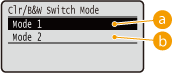
<Mode 1>
נותן עדיפות למהירות ההדפסה.
<Mode 2>
הדפסה עשויה להיות אפשרית בזמן השימוש במחסניות הטונר CMY בתדירות נמוכה יותר.
|
אם תבחר באפשרות <Mode 2>, ייתכן שמהירות ההדפסה תהיה אטית יותר. |
Charged Rlr Cleaning
לפעמים אזורים לבנים עשויים להופיע בצבע קלות. במקרה כזה, ייתכן שהגדרת פריט זה כ-<On> תפתור את הבעיה.
Off On |
() <User Maintenance> <Charged Rlr Cleaning> <Off> או <On> |
הגדרת האפשרות כ-<On> עשויה להקטין את צפיפות ההדפסה. |
Corr. Drum Line
במקרה של הופעת פסים על תדפיסים, הגדרת האפשרות כ-<On> עשויה לפתור את הבעיה.
Off On |
() <User Maintenance> <Corr. Drum Line> <Off> או <On> Special Density Mode
בעת השימוש במכשיר בסביבה עם לחות גבוהה, צפיפות ההדפסה עלולה להיות בהירה יותר או לא אחידה. במקרה כזה, ייתכן שהגדרת פריט זה כ-<On> תפתור את הבעיה.
Off On |
() <User Maintenance> <Special Density Mode> <Off> או <On> |
אם תבחר באפשרות <On> ותשתמש במכשיר בסביבה עם לחות נמוכה, ייתכן שהתמונות או הטקסט שהודפסו יוכתמו. |
SD Card Maintenance *
במקרה של שגיאה בכרטיס SD או כשברצונך לבטל כרטיס SD, באפשרותך למחוק את כל הנתונים שאוחסנו בכרטיס זה.
Format
מאתחל את כרטיס ה-SD. כל הנתונים שאוחסנו נמחקים מהכרטיס.
() <User Maintenance> <SD Card Maintenance> <Format> <Yes> Completely Del. Data
כל הנתונים המאוחסנים נמחקים מכרטיס ה-SD. בצע פעולה זאת לפי הצורך, כמו למשל כשברצונך לבטל כרטיס SD לאחר מחיקת כל הנתונים שאוחסנו בו, כולל את החלקים שבדרך-כלל לא ניתן למחוק. מחיקת כל הנתונים מכרטיס SD
Special Print Mode
מספק פריטים שניתן להגדיר כשלא ניתן להדפיס כהלכה.
Curl Correction
הדפסה על נייר רגיל או על נייר דק עלולה לגרום לתדפיס מקומט. במקרה זה, הבעיה עשויה להיפתר אם תגדיר פריט זה ל <On> עבור מקור הנייר המשמש לאספקת הנייר שהסתלסל.
Off On |
() <User Maintenance> <Special Print Mode> <Curl Correction> בחר את מקור הנייר <Off> או <On> 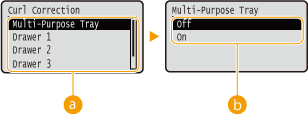
בחירת מקור הנייר
בחר במקור הנייר שעבורו ברצונך לשנות את ההגדרה של תיקון סלסול.
החלפת ההגדרות
כדי לבצע תיקון סלסול, בחר <On>.
|
אם תבחר <On>, זה עלול לקחת יותר זמן עד שההדפסה תתחיל. גם, ייתכן שתהיה האטה בהדפסה. הגדרה זו עשויה שלא להיות מופעלת אם <On> נבחרת לפריטי הגדרה מסוימים. עדיפות להגדרת פריטי התפריט |
Curl Correction 2
אם הפעלת <Curl Correction> אינה מציגה השפעה בפועל לתיקון סלסולים, הגדרת פריט זה ל <On> עשויה לפתור את הבעיה.
Off On |
() <User Maintenance> <Special Print Mode> <Curl Correction 2> <Off> או <On> |
אם תבחר באפשרות <On>, ייתכן שמהירות ההדפסה תהיה אטית יותר. בנוסף, ייתכן שהתדפיסים ייראו דהויים מעט. |
Sp. Ctd. Paper Mode
תלוי בסוג הנייר או בתנאי הסביבה, הטונר עלול לרדת מהתדפיס. במקרה כזה, ייתכן שהגדרת פריט זה כ-<On> תפתור את הבעיה.
Off On |
() <User Maintenance> <Special Print Mode> <Sp. Ctd. Paper Mode> <Off> או <On> |
הגדרה זו עשויה שלא להיות מופעלת אם <On> נבחרת לפריטי הגדרה מסוימים. עדיפות להגדרת פריטי התפריט |
Rough Paper Adj.
בעת הדפסה על נייר מחוספס עבה, התופעות הבאות עשויות להתרחש בהתאם לתנאי הסביבה. במקרה כזה, ייתכן שהגדרת פריט זה כ-<On> תפתור את הבעיה.
הטונר יורד מהתדפיס צפיפות ההדפסה נמוכה יותר התדפיס מסתלסל |
Off On |
() <User Maintenance> <Special Print Mode> <Rough Paper Adj.> <Off> או <On> |
אם תבחר בהגדרה <On>, מהירות ההדפסה תהיה אטית יותר. |
Special Env. Mode
אם דש החותם של מעטפה שספגה לחות נדבק לגוף, הגדר פריט זה ל <On>.
Off On |
() <User Maintenance> <Special Print Mode> <Special Env. Mode> <Off> או <On> |
הגדרת האפשרות כ-<On> עלולה לגרום לדהיית תדפיסים. הגדרה זו עשויה שלא להיות מופעלת אם <On> נבחרת לפריטי הגדרה מסוימים. עדיפות להגדרת פריטי התפריט |
Fix Prevention Mode
אם אזורים לבנים נצבעים מעט, הגדרת פריט זה כ-<On> עשויה לפתור את הבעיה.
Off On |
() <User Maintenance> <Special Print Mode> <Fix Prevention Mode> <Off> או <On> |
אם תבחר באפשרות <On>, ייתכן שמהירות ההדפסה תהיה אטית יותר. הגדרה זו עשויה שלא להיות מופעלת אם <On> נבחרת לפריטי הגדרה מסוימים. עדיפות להגדרת פריטי התפריט |
Sp. H/H Thin Paper
אם משתמשים בנייר דק בסביבה עם טמפרטורה גבוהה או לחות גבוהה, הנייר עלול להיתקע ביחידת ההתקנה. במקרה כזה, ייתכן שהגדרת פריט זה כ-<On> תפתור את הבעיה.
Off On |
() <User Maintenance> <Special Print Mode> <Sp. H/H Thin Paper> <Off> או <On> |
הגדרה זו עשויה שלא להיות מופעלת אם <On> נבחרת לפריטי הגדרה מסוימים. עדיפות להגדרת פריטי התפריט |
Imprv Ppr Separation
אם אזורים לבנים נצבעים מעט, הגדרת פריט זה כ-<On> עשויה לפתור את הבעיה.
Off On |
() <User Maintenance> <Special Print Mode> <Imprv Ppr Separation> <Off> או <On> Special Glossy Mode
כשמשתמשים במכשיר בסביבה עם טמפרטורה גבוהה או לחות גבוהה, אזורים לבנים עשויים להופיע בצבע בהיר. במקרה כזה, ייתכן שהגדרת פריט זה כ-<On> תפתור את הבעיה.
Off On |
() <User Maintenance> <Special Print Mode> <Special Glossy Mode> <Off> או <On> |
הגדרת האפשרות כ-<On> עשויה להקטין את צפיפות ההדפסה. |
Corr. White Line
פסים לבן (קווים) עשויים להופיע על תמונות מודפסות. במקרה כזה, ייתכן שהגדרת פריט זה כ-<On> תפתור את הבעיה.
Off On |
() <User Maintenance> <Special Print Mode> <Corr. White Line> <Off> או <On> |
אם תבחר <On>, תמונות רפאים עשויות להופיע. |
Correct B&W Streaks
כשמופיעים פסים בתדפיסים, ניקוי יחידת התיקון עשוי לא להיות יעיל לפתרון הבעיה. במקרה כזה, ייתכן שהגדרת פריט זה כ-<On> תפתור את הבעיה.
Off On |
() <User Maintenance> <Special Print Mode> <Correct B&W Streaks> <Off> או <On> |
אם תבחר באפשרות <On>, ייתכן שמהירות ההדפסה תהיה אטית יותר. כמו כן, תמונות רפאים עלולות להופיע. |
Plain Ppr Clr Corr 2
אם אזורים לבנים נצבעים מעט, הגדרת פריט זה כ-<On> עשויה לפתור את הבעיה.
Off On |
() <User Maintenance> <Special Print Mode> <Plain Ppr Clr Corr 2> <Off> או <On> |
הגדרה זו עשויה שלא להיות מופעלת אם <On> נבחרת לפריטי הגדרה מסוימים. עדיפות להגדרת פריטי התפריט |
Reduce Ghosting 3
אם בתדפיס מופיעה תמונת רפאים באותו הדף, הגדרת פריט זה כ-<On> עשויה לתקן את הבעיה.
Off On |
() <User Maintenance> <Special Print Mode> <Reduce Ghosting 3> <Off> או <On> |
הגדרה ל- <On>עלולה לגרום להדפסה לא אחידה. |
Sp. Fixing Mode 2
בהתאם לתנאים הסביבתיים, טונר עשוי להופיע בתמונות מודפסות. במקרה כזה, ייתכן שהגדרת פריט זה כ-<On> תפתור את הבעיה.
Off On |
() <User Maintenance> <Special Print Mode> <Sp. Fixing Mode 2> <Off> או <On> |
הגדרה זו עשויה שלא להיות מופעלת אם <On> נבחרת לפריטי הגדרה מסוימים. עדיפות להגדרת פריטי התפריט |
Rdc Waterdrop Pttrn.
אם צפיפות ההדפסה אינה אחידה, כך שמופיע בהדפסה דפוס הדומה לטיפות מים, הגדרת פריט זה כ-<On> עשויה לפתור את הבעיה.
Off On |
() <User Maintenance> <Special Print Mode> <Rdc Waterdrop Pttrn.> <Off> או <On> |
הגדרת האפשרות כ-<On> עלולה להשפיע על איכות ההדפסה. |
Special Print Mode E
אם בהדפסה רצופה מופיעות תמונות רפאים, הגדרת פריט זה כ-<Off> עשויה לפתור את הבעיה. אפקט השיפור חזק יותר ב-<Mode 2> מאשר ב-<Mode 1>.
Off Mode 1 Mode 2 |
() <User Maintenance> <Special Print Mode E> בחר את מצב |
בחירת <Mode 1> או <Mode 2> עלולה לגרום לצפיפות הדפסה לא אחידה. |
Update Firmware
משדרג את קושחת המכשיר.
() <User Maintenance> <Update Firmware> בחר את שיטת החיבור <Yes> 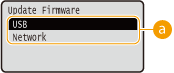
בחירת שיטת החיבור
בחר את השיטה לחיבור מחשב שמצב את עדכון הקושחה.
First Calibration
ציין את התזמון לביצוע כיול באופן אוטומטי לאחר כיבוי הכוח.
After Jobs Immediately |
() <User Maintenance> <First Calibration> <After Jobs> או <Immediately> 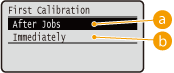
<After Jobs>
מתחיל באופן אוטומטי כיול עם סיום עבודת ההדפסה הראשונה לאחר כיבוי הכוח.
<Immediately>
מתחיל באופן אוטומטי כיול עם סיום עבודת ההדפסה הראשונה לאחר כיבוי הכוח.

אם תבחר <Immediately>, ייקח זמן עד שהמכשיר מוכנה להדפסה.
Paper Feed Method
קבע הגדרה זו בעת הדפסה של מסמך על נייר עם לוגו. כדי להדפיס על נייר עם לוגו, עליך לשנות את כיוון הנייר שנטען במקור הנייר, בהתאם למשימה שאתה מבצע - הדפסה חד-צדדית או דו-צדדית. יחד עם זאת, אם תשנה את ההגדרה לאפשרות <Print Side Priority>, באפשרותך לטעון את הנייר כשהוא פונה מטה עבור הדפסה חד-צדדית וגם עבור הדפסה דו-צדדית. למידע נוסף, ראה טעינת נייר מודפס מראש.
Speed Priority Print Side Priority |
() <User Maintenance> <Paper Feed Method> בחר את מקור הנייר <Speed Priority> או <Print Side Priority> 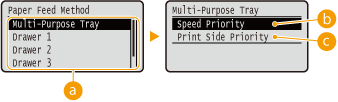
בחירת מקור הנייר
בחר את מקור הנייר שעבורו תרצה לשנות את ההגדרה של מצב הזנת הנייר.
<Speed Priority>
בעת השימוש בנייר שעליו הודפס מראש לוגו, עליך לשנות את הצד שיפנה כלפי מעלה בהתאם לביצוע הדפסה חד-צדדית או הדפסה דו-צדדית.
מומלץ לבחור <Speed Priority> אם אין צורך להתחשב בצד ההדפסה.
<Print Side Priority>
כדי להדפיס על צד מסוים של נייר, אין צורך להפוך את הנייר במקור הנייר, בין אם נבחרה הדפסה חד-צדדית או דו-צדדית.
גם אם ההגדרה <Print Side Priority> נבחרה עבור מקור הנייר (נייר זמין), היא תושבת והמכשיר יפעל באותה דרך כמו בעת הבחירה בהגדרה <Speed Priority>. במקרה כזה, טען את הנייר באותה דרך כמו בעת הבחירה בהגדרה <Speed Priority> (טעינת נייר מודפס מראש).
אם תבחר בהגדרה <Print Side Priority>, ההדפסה החד-צדדית תהיה אטית יותר.
Adjust Standby Temp
בחר אם לכוונן את הטמפרטורה של יחידת הקיבוע. אם תבחר<On>, זמן ההתחלה של ההדפסה עשוי להתקצר.
Off On |
() <User Maintenance> <Adjust Standby Temp> <Off> או <On> |
ההגדרה ל <On> מגדילה את צריכת החשמל במהלך הפעלת המכשיר. |
Show Job List
בחר האם להציג רשימה של הנתונים המודפסים ושל אלה הממתינים להדפסה בעת הלחיצה על  (
( ) בלוח ההפעלה.
() בלוח ההפעלה.Off On |
() <User Maintenance> <Show Job List> <Off> או <On> |
אם תלחץ על () כשהאפשרות <Off> נבחרה, משימת ההדפסה הנוכחית שנמצאת בתהליך תבוטל. |
Paper Delivery Adj.
אם יש חסימות נייר לעתים קרובות בעת השימוש במגש הרב-תכליתי, הגדרת פריט זה ל<On> עשויה לפתור את הבעיה.
Off On |
() <User Maintenance> <Paper Delivery Adj.> <Off> או <On> |
אם תבחר באפשרות <On>, ייתכן שמהירות ההדפסה תהיה אטית יותר. |
Rdc Hvy 3 Clr Msmtch
אם מתרחשת אי-תאימות בצבעים כשמדפיסים על נייר כבד כלשהו, שינוי ההגדרה עשוי לפתור את הבעיה.
Mode 1 Mode 2 |
() <User Maintenance> <Rdc Hvy 3 Clr Msmtch> <Mode 1> או <Mode 2> |
מידת השיפור עשויה להשתנות בהתאם לנייר שיש להשתמש בו להדפסה. אם תוצאות ההדפסה אינן כצפוי, נסה להדפיס על ידי החלפת ההגדרה בין <Mode 1> ובין <Mode 2>. |
Corr. Color Mismatch
במקרה של אי-התאמת צבעים, הגדרת האפשרות כ-<On> עשויה לפתור את הבעיה.
Off On |
() <User Maintenance> <Corr. Color Mismatch> <Off> או <On> |
אם תבחר באפשרות <On>, ייתכן שמהירות ההדפסה תהיה אטית יותר. |
Correct B&W Density
כאשר <Color Mode> (Color Mode) תחת <Print Quality> או <Color Mode> (הדפסה מזיכרון USB (הדפסה ישירה מ-USB)) בהגדרות ההדפסה של USB Print Direct מוגדר כ- <Auto (Color/Black)> או <Black>, צפיפות הדפסה לא אחידה עלולה להיווצר או שעלולות להופיע פסים אופקיים בתדפיס. במקרה כזה, ייתכן ששינוי ההגדרה של פריט זה תפתור את הבעיה.
Off Mode 1 Mode 2 |
() <User Maintenance> <Correct B&W Density> בחר את מצב |
אם תציין <Mode 1>, הגדר <Auto Detect Ppr Type> כדי <Do Not Use> עבור מקור הנייר שיש להשתמש בו. Auto Detect Ppr Type עם <Mode 1> או <Mode 2> שצוין, הטונרים של CMYK נצרכים אפילו בהדפסה בשחור לבן בהתאם לסוג הנייר שמשתמשים בו. יתר על כן, מהירות ההדפסה עלולה להיות אטית יותר. עם <Off> צוין, הדפסה בשחור לבן עלולה לגרום לצפיפות הדפסה לא אחידה. |
POP Printing Speed
אם איכות התדפיס אינה מקובלת כשהדפסה עם [POP Printing Optimization] מוגדרת במנהל המדפסת, מומלץ לציין <Mode 2>. זה יביא להדפסות POP עם גוון צבעוני יותר חי. *למידע נוסף, [POP Printing Optimization], עיין במדריכים של מנהלי ההתקנים הרלוונטיים באתר המדריכים המקוון.
Mode 1 Mode 2 |
() <User Maintenance> <POP Printing Speed> <Mode 1> או <Mode 2> |
אם תבחר בהגדרה <Mode 2>, מהירות ההדפסה תהיה אטית יותר. כאשר [POP Printing Optimization] מוגדר, מומלץ שתגדיר גם את הפריטים הבאים. <Toner Warning Mode> <Auto POP Calibration> |
POP Prnt Color Corr.
אם צפיפות הדפסה לא אחידה נובעת מהדפסת POP כאשר [POP Printing Optimization] מוגדר, ציין <On>.
Off On |
() <User Maintenance> <POP Prnt Color Corr.> <Off> או <On> |
הגדרת האפשרות כ-<On> עשויה להקטין את צפיפות ההדפסה. כאשר [POP Printing Optimization] מוגדר, מומלץ שתגדיר גם את הפריטים הבאים. <Toner Warning Mode> <Auto POP Calibration> |
Toner Warning Mode
באפשרותך לשנות את התזמון להצגת הודעה כשכמות שנותר הטונר נמוכה. <POP Print> מציג את ההודעה בתזמון מוקדם יותר מ- <Standard Print>. כאשר [POP Printing Optimization] מוגדר במנהל המדפסת, ייתכן שאיכות ההדפסה אינה קבילה אם כמות הטונר שנותרה נמוכה. לכן, לפרט <POP Print> מומלץ. *למידע נוסף, [POP Printing Optimization], עיין במדריכים של מנהלי ההתקנים הרלוונטיים באתר המדריכים המקוון.
Standard Print POP Print |
() <User Maintenance> <Toner Warning Mode> <Standard Print> או <POP Print> |
כאשר <POP Print> מצוין, ההגדרות של הפריטים הבאים מאבדות את האפקט. <Toner Check Timing> Toner Check Timing <Spec Tnr Chk Timing> Spec Tnr Chk Timing כאשר [POP Print] מוגדר, מומלץ שתגדיר גם את הפריטים הבאים. <POP Printing Speed> <Auto POP Calibration> |
Auto POP Calibration
באפשרותך לשנות את סוג הכיול אשר יבוצע באופן אוטומטי. בנוסף לכיול רגיל, כיול לתיקון חוסר התאמה בין הגוון שהתרחש בהדפסת POP. כאשר [POP Printing Optimization] מוגדר במנהל המדפסת, מציין תמיד <On> מומלץ. *למידע נוסף, [POP Printing Optimization], עיין במדריכים של מנהלי ההתקנים הרלוונטיים באתר המדריכים המקוון.
Off On |
() <User Maintenance> <Auto POP Calibration> <Off> או <On> |
כשאתה מציין <On>, הכיול ייקח זמן רב יותר. יתר על כן, אורך חייהם של מחסניות הטונר עלול להיפגע. כאשר [POP Printing Optimization] מוגדר, מומלץ שתגדיר גם את הפריטים הבאים. <Toner Warning Mode> |
Import/Export Set.
באפשרותך להעביר ולשמור את הנתונים הרשומים במכשיר ואת נתוני ההגדרות של אפשרויות התפריט בהתקן זיכרון USB המחובר למכשיר. ניתן לייבא את הנתונים שיוצאו. אם דגם המכשיר זהה, ניתן לייבא אל מכשירים אחרים את הנתונים שיוצאו ממכשיר זה ולהפך.
IMPORT
באפשרותך לייבא נתונים שנכתבו בהתקן זיכרון USB מהמכשיר.
() <User Maintenance> <Import/Export Set.> <IMPORT> <Yes> בחר את הקובץ ליבוא הזן את הסיסמה בדוק את ההודעה EXPORT
באפשרותך לשמור את הנתונים הרשומים במכשיר ואת נתוני ההגדרות של אפשרויות התפריט בהתקן זיכרון USB.
() <User Maintenance> <Import/Export Set.> <EXPORT> הזן את הסיסמה (אשר) בדוק את ההודעה |
לצורך מטרות אלה, באפשרותך להשתמש ביציאות ה-USB המסופקות בצדדים הימניים והשמאליים של המכשיר. כשהתקני זיכרון USB מחוברים לשתי יציאות USB אלה, הנתונים מיובאים או מיוצאים דרך יציאת הצד הימני. אם ה- <Ready to print files from USB memory.>המסך מוצג כשזיכרון USB מחובר, לחץ על ( ). ).לפרטים אודות ייבוא/ייצוא של נתוני הגדרות, עיין בסעיף שמירה/טעינה של נתונים רשומים. |
Calibration Freq.
ציין את תדירות הכיול האוטומטי. אם מתרחשת אי-תאימות צבע בתדירות גבוהה, הגדר פריט זה ל- <High> או <Very High>.
Standard High Very High |
() <User Maintenance> <Calibration Freq.> הגדר את התדירות Notify to Clean
בחר אם להציג הודעה שמבקשת ממך לנקות את יחידת הקיבוע.
Off On |
() <User Maintenance> <Notify to Clean> <Off> או <On> Clean. Notif. Timing *
כשהגדרת את ההגדרה <Notify to Clean> לאפשרות <On>, באפשרותך לקבוע את התזמון להצגת הודעת ההנחיה לניקוי יחידת הקיבוע, במונחים של מספר הדפים שהודפסו וביחידות של 1,000. דף התצורה מאפשר לך לבדוק כמה דפים באפשרותך להדפיס לפני הצגת הודעת ההנחיה. (דף תצורה)
1000 עד 50000 |
() <User Maintenance> <Clean. Notif. Timing> הזן את מספר הדפים שהודפסו תוך שימוש ב-  או
או 
Toner Check Timing
כדי לשנות את התזמון להצגת הודעה כשכמות הטונר שנותרה נמוכה, בחר באפשרות <Custom>.
Default Custom |
() <User Maintenance> <Toner Check Timing> <Default> או <Custom> Spec Tnr Chk Timing *
כשהגדרת את ההגדרה <Toner Check Timing> לאפשרות <Custom>, קבע את התזמון להצגת ההודעה.
1 עד 20 עד 99 |
() <User Maintenance> <Spec Tnr Chk Timing> השתמש במקשים הנומריים כדי להזין את כמות הנותרת של מחסנית הטונר Drum Check Timing
לשינוי התזמון להצגת את ההודעה המתאימה כשהזמן להחלפת מחסנית תוף קרוב, בחר <Custom>.
Default Custom |
() <User Maintenance> <Drum Check Timing> <Default> או <Custom> Spec Drum Chk Timing *
כשהגדרת את ההגדרה <Drum Check Timing> לאפשרות <Custom>, קבע את התזמון להצגת ההודעה.
1 עד 20 עד 99 |
() <User Maintenance> <Spec Drum Chk Timing> השתמש במקשים הנומריים כדי להזין את כמות הנותרת של מחסנית התוף Action When Tnr. Out
ציין אם להמשיך להדפיס כשמחסנית טונר הגיעה לסוף חייה.
Continue Printing Pause Printing Stop Printing |
() <User Maintenance> <Action When Tnr. Out> בחר בפעולה להדפסה 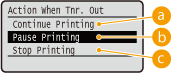
<Continue Printing>
כשמחסנית טונר הגיעה לסוף חייה, ההודעה <החלף מחסנית טונר X.> מוצגת, אך ההדפסה נמשכת.
<Pause Printing>
כשמחסנית טונר הגיעה לסוף חייה, ההודעה <סוף כל החיים הגיע. החלף מחסנית טונר X.> מוצגת, וההדפסה נעצרת באופן זמני. כדי להמשיך בהדפסה, לחץ על  (
( ).
).
().<Stop Printing>
כשמחסנית טונר הגיעה לסוף חייה, ההודעה <החלף מחסנית טונר X.> מוצגת, וההדפסה נעצרת באופן זמני. כשהודעה זו מוצגת, לא ניתן להמשיך בהדפסה.
|
"X" בהודעה הקודמת מייצג צבע CMYK. |
 |
אם תמשיך להדפיס, איכות ההדפסה עלולה להידרדר. |
Rdc Bndg for Low Spd
בהתאם לסוג הנייר או להגדרות המכשיר, פסים אופקיים עשויים להופיע בתדפיסים. במקרה כזה, ייתכן שהגדרת פריט זה כ-<On> תפתור את הבעיה.
Off On |
() <User Maintenance> <Rdc Bndg for Low Spd> <Off> או <On> Reduce Margin Stain
אם מופיעים סימני כתם בשוליים בקצה התחתון של ההדפסים, שינוי ההגדרה עשוי לפתור את הבעיה.
Off Mode 1 Mode 2 |
() <User Maintenance> <Reduce Margin Stain> בחר את מצב |
במקרה של הדפסה רציפה עם <Mode 1> או <Mode 2> שצוין, הדפסת מספר גדול יותר של דפים ממספר ספציפי מסוים מפעילה ניקוי אוטומטי, וכתוצאה מכך מהירות הדפסה אטית יותר. |
Control Condensation
ההדפס עשוי להיות קלוש בגלל עיבוי בתוך היחידה הראשית. במקרה כזה, ייתכן שהגדרת פריט זה כ-<Auto> תפתור את הבעיה.
Off Auto |
() <User Maintenance> <Control Condensation> <Off> או <Auto>